
Cetak Batch PDF Saat Pencetakan Klik Kanan Berhenti Penskalaan


Ketika Pencetakan Klik Kanan Berhenti Menskalakan, Gabungkan Paketnya Terlebih Dahulu
Mencetak satu PDF itu mudah. Mencetak folder PDF menyebabkan alur kerja menjadi rapuh: jendela terpisah terbuka, dialog mencuri fokus, file mencapai printer dalam urutan yang membingungkan, dan satu perintah dapat menghentikan seluruh pekerjaan. Perbaikan praktisnya adalah sering kali membuat satu paket cetak terlebih dahulu, kemudian mencetak satu paket tersebut setelah ditinjau.
Coba Alat Ini Sekarang
Klik tombol untuk langsung membuka halaman alat terkait.
Saya menguji persiapan penggabungan-lalu-cetak itu pada halaman penggabungan Batch Printer langsung dengan tiga file PDF yang sudah dibersihkan: sampul, bundel tanda terima, dan salinan klien. Alat ini menunjukkan ketiganya dalam antrian, menggabungkannya menjadi hasil tiga halaman, dan memberi saya satu PDF siap unduh yang dapat dibuka dalam dialog cetak normal.
Masalah yang Saya Lihat pada Pekerjaan Cetak Multi-File
Biaya pencetakan satu per satu menjadi perhatian utama. Anda membuka file, mengonfirmasi printer, menunggu aplikasi berikutnya, dan mengulanginya. Ketika banyak file yang terlibat, alur kerja menjadi mudah terganggu. Peringatan printer, pembaruan aplikasi default, atau file yang terbuka lambat dapat membuat Anda tidak yakin dokumen mana yang sudah masuk antrean.
Paket cetak yang digabungkan mengubah pola itu. Daripada meminta sistem operasi untuk mengoordinasikan tindakan pencetakan terpisah, Anda membuat satu PDF dalam urutan yang diinginkan. Kemudian dialog cetak menerima satu file. Hal ini tidak membuat printer menjadi lebih cepat, namun membuat alur kerja manusia lebih mudah untuk diverifikasi.
Alur Kerja yang Diuji: Ubah Beberapa PDF Menjadi Satu Paket Cetak
Pada halaman penggabungan produksi, saya memilih tiga file cetak yang sudah dibersihkan. Antrian menampilkan setiap nama file, sehingga saya dapat mengonfirmasi pesanan pencetakan sebelum memproses. Dalam pekerjaan kantor sebenarnya, di sinilah saya akan memeriksa apakah lembar sampul, faktur, kuitansi, dan dokumen pendukung dikelompokkan sesuai urutan yang diharapkan penerima.
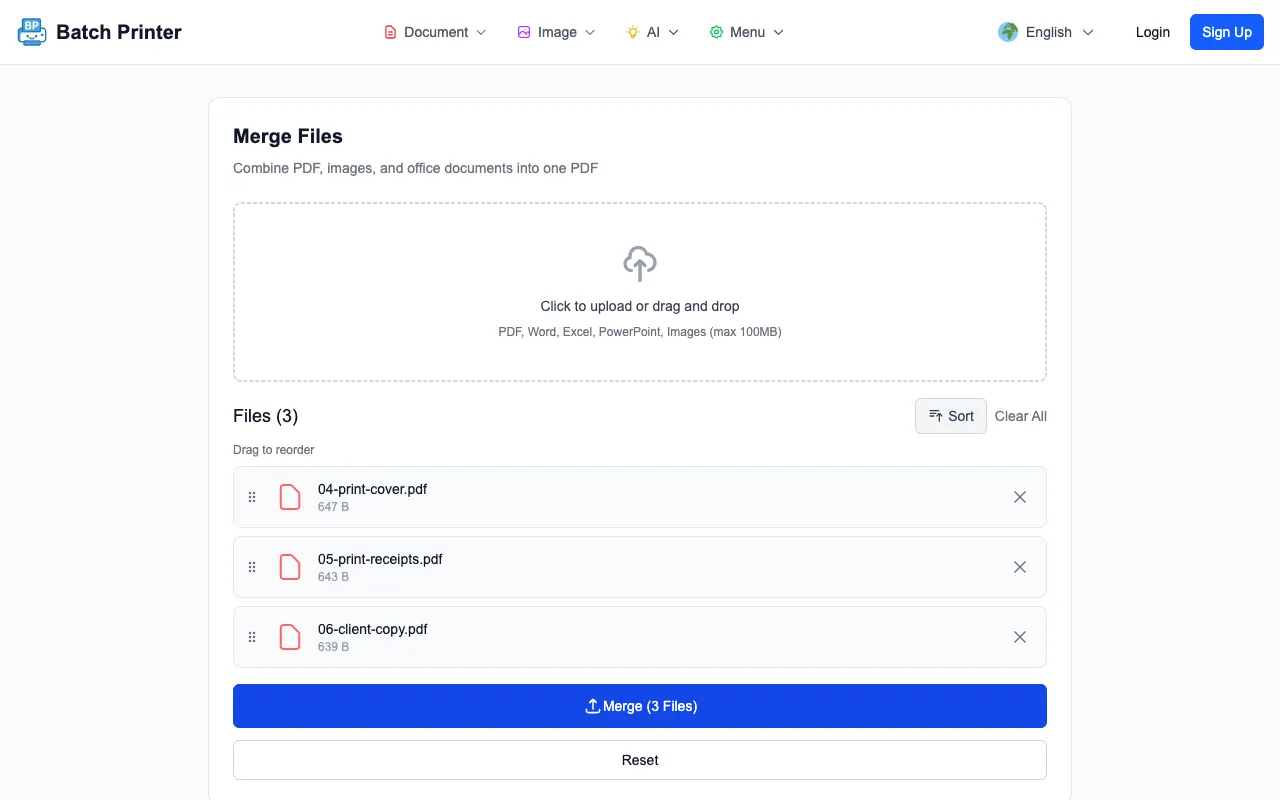
- Kumpulkan PDF yang termasuk dalam paket cetak yang sama.
- Beri nama agar urutan yang diinginkan dapat dibaca dalam antrian.
- Unggah file ke alat penggabungan dan periksa antrian dari atas ke bawah.
- Gabungkan hanya setelah antrian cocok dengan urutan pencetakan.
- Unduh gabungan PDF, buka, lalu cetak dari file yang ditinjau itu.
Periksa Hasil Sebelum Membuka Dialog Cetak
Setelah diproses, layar hasil menunjukkan PDF yang siap diunduh dengan tiga halaman. Itu adalah hasil yang diharapkan untuk set pengujian. Sebelum mencetak, saya akan membuka PDF dan memeriksa halaman pertama, transisi antar dokumen, dan halaman terakhir. Ini menangkap kesalahan manusia yang tidak dapat dideteksi oleh printer.
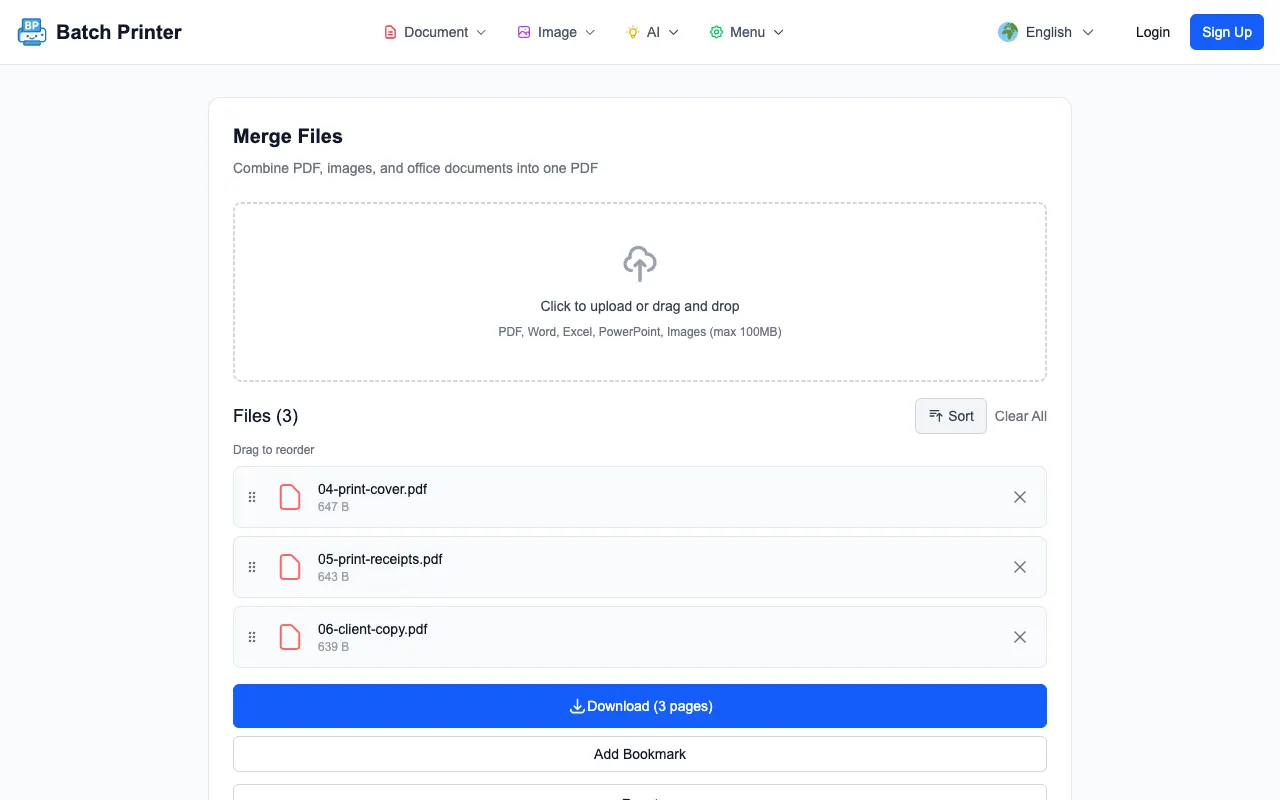
Pemeriksaan langsung ini menggantikan kebiasaan lama memperkirakan biaya pekerjaan cetak dengan statistik luar yang tidak didukung. Masalah yang diamati cukup sederhana: ketika banyak file dicetak secara terpisah, operator harus menjaga dialog dan urutan file. Saat file digabungkan terlebih dahulu, operator meninjau satu paket dan mencetak satu file.
Apa Yang Terjadi Jika Anda Mencetak Banyak File Satu Per Satu
Dalam pekerjaan kantor sehari-hari, pencetakan satu per satu menciptakan ketidakpastian. Anda mungkin tidak mengetahui apakah file ketiga dicetak sebelum file kedua, apakah penampil berhenti sejenak karena peringatan, atau apakah file dibuka di aplikasi yang tidak terduga. Masalah-masalah tersebut bukanlah statistik kertas atau tinta; itu adalah gangguan alur kerja yang dapat Anda lihat saat melakukan tugas.
- Paket memerlukan urutan pembacaan yang stabil.
- Beberapa orang berbagi printer yang sama dan pekerjaan dapat disisipkan.
- Anda memerlukan satu salinan arsip yang cocok dengan set cetakan.
- File-file tersebut berasal dari folder atau konvensi penamaan yang berbeda.
- Anda ingin meninjau paket tersebut satu kali sebelum menggunakan kertas.
Format Campuran dan Dokumen Office Perlu Perhatian Ekstra
Jika paket berisi file Word, spreadsheet, slide, atau gambar, uji jalur konversi sebelum mengandalkannya untuk proses pencetakan yang mendesak. Penggabungan khusus PDF mudah dilakukan di browser. Konversi Office dapat melibatkan langkah konversi sisi server dan mungkin memiliki persyaratan akun atau jaringan yang berbeda. Untuk pekerjaan sensitif, konversikan dan tinjau sumber non-PDF sebelum penggabungan akhir.
Gambar juga memerlukan tinjauan visual. Pemindaian foto mungkin menjadi halaman PDF dengan margin berbeda dari dokumen yang diekspor. Jika tata letak kertas yang konsisten penting, putar, potong, atau ekspor ulang sumbernya sebelum membuat paket cetakan akhir.
Ketika Gabung-Lalu-Cetak Tidak Cukup
Jangan gabungkan terlebih dahulu ketika setiap file memerlukan baki printer, ukuran kertas, pengaturan warna, atau stempel persetujuan yang berbeda. Satu paket sangat baik untuk satu pekerjaan pencetakan berkelanjutan, namun kurang membantu bila setiap file memerlukan pengaturan pencetakannya sendiri. Dalam hal ini, kelompokkan file berdasarkan pengaturan pencetakan, bukan berdasarkan folder.
FAQ Cetak Batch
Apakah penggabungan secara otomatis mengirim file ke printer saya? Tidak. Alur kerja yang diuji membuat satu PDF terlebih dahulu. Anda masih membuka PDF itu dan menggunakan dialog cetak normal Anda.
Mengapa tidak mencetak setiap file langsung dari foldernya? Pencetakan folder langsung mungkin sulit diawasi jika melibatkan banyak file. Paket gabungan memberi Anda satu file untuk ditinjau dan satu tindakan pencetakan untuk memulai.
Haruskah saya menyimpan dokumen aslinya secara terpisah? Ya. Simpan file sumber hingga paket yang dicetak dan PDF yang diunduh telah diperiksa.
Coba Alat Ini Sekarang
Klik tombol untuk langsung membuka halaman alat terkait.