
Gabungkan Banyak File Jadi Satu PDF: Word, Excel, Gambar, Scan

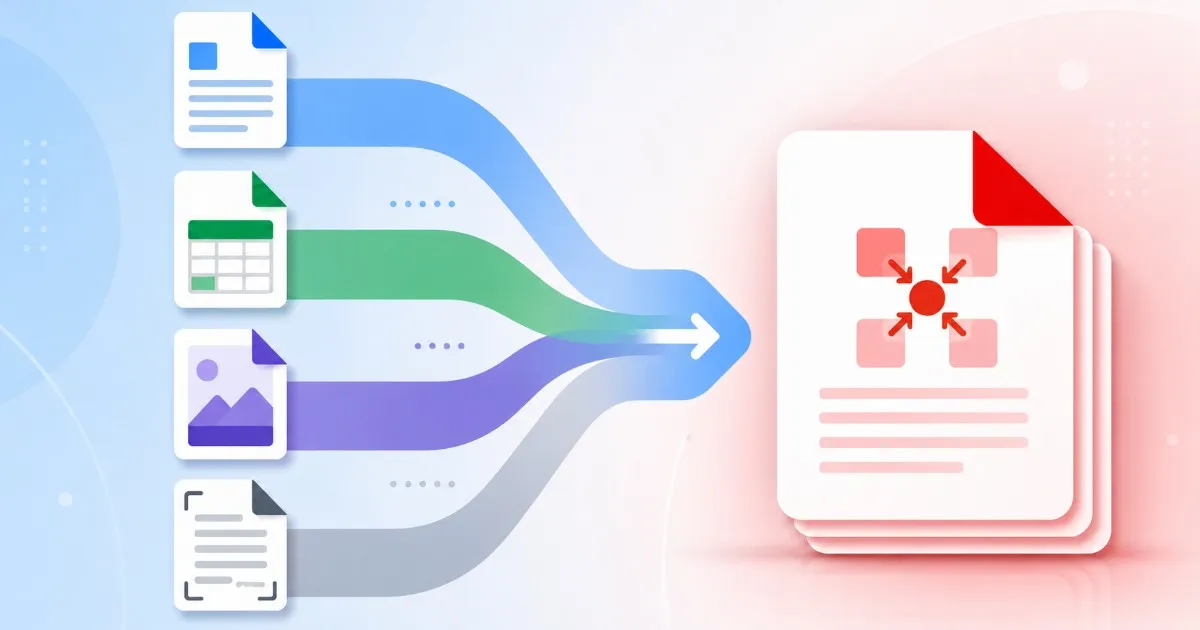
Ubah Tumpukan File Campuran Jadi Satu PDF yang Rapi
Dokumen yang harus dikirim sebagai satu PDF biasanya dimulai berserakan: draf Word di sini, spreadsheet angka di sana, dua foto ponsel halaman bertanda tangan, dan satu PDF yang dikirim seseorang lewat email. Menggabungkan banyak file jadi satu PDF tidak seharusnya berarti membuka empat aplikasi berbeda dulu.
Coba Alat Ini Sekarang
Klik tombol untuk langsung membuka halaman alat terkait.
Alat merge Batch Printer dibuat persis untuk campuran ini. Pengunggah di /tools/pdf/merge menerima sembilan format sekaligus — PDF, Word (.doc/.docx), Excel (.xls/.xlsx), PowerPoint (.ppt/.pptx), HWP Korea, dan gambar JPG, PNG, GIF, WebP — jadi seluruh tumpukan masuk bersamaan, bukan satu tab konverter demi satu.
Satu Pengunggah, Bukan Hanya PDF
Kebanyakan alat merge hanya menerima PDF, jadi file Word memaksa jalan memutar: konversi di tempat lain, unduh hasilnya, lalu kembali dan unggah lagi. Alat merge ini melewati putaran itu. Jatuhkan draf Word, lembar Excel, JPG, dan PDF ke jendela yang sama dan ia menentukan apa yang dibutuhkan tiap file.
- File PDF yang sudah final
- Dokumen Word dan PowerPoint yang masih perlu mesin tata letak
- Lembar Excel atau CSV, dengan opsi fit-to-width untuk tabel lebar
- Gambar JPG, PNG, GIF, WebP dari halaman scan atau tanda tangan
- File office HWP dan HWPX Korea
Apa yang Terjadi pada File Word dan Excel
Gambar dan PDF yang sudah ada disusun langsung di browser Anda dengan pdf-lib, itu sebabnya cepat selesai. File Office menempuh jalur berbeda: mereka butuh mesin tata letak penuh, jadi dikonversi di server dulu lalu dilipat ke dalam merge. Proses konversi server itulah yang membuat file Word, Excel, dan PowerPoint meminta Anda masuk — konversi berjalan atas akun Anda, bukan anonim.
- PDF dan gambar: digabung di browser, dengan cadangan server jika ada file yang sulit
- File Office dan HWP: dikonversi di server lalu ditambahkan di tempatnya
- Spreadsheet lebar: pilih fit-to-width agar kolom tidak terpotong
- Dokumen won dan yen: merge Korea dan Jepang menambah opsi mata uang
- Di ponsel: seluruh tugas berjalan di server demi kestabilan
Susun Sekali dan Urutan Bertahan
Urutan yang Anda tetapkan di daftar file adalah urutan PDF akhir — bahkan saat tipenya campuran. Di balik layar, alat mengelompokkan PDF dan gambar bertetangga jadi satu jalur dan tiap file Office jadi jalurnya sendiri, lalu menyusun ulang setiap bagian ke urutan asli Anda. Ganti nama dengan awalan angka dan susunannya langsung jelas.
- 01-cover.jpg — foto sampul bertanda tangan menjadi halaman satu
- 02-proposal.docx — badan Word dikonversi dan diselipkan kedua
- 03-budget.xlsx — spreadsheet menyusul, pas lebar halaman
- 04-contract.pdf — PDF yang ada menutup paket tanpa berubah
- Unduhan, merged.pdf, terbaca persis dalam urutan itu
Ketahui Batas Sebelum Mulai
Beberapa angka menjaga proses tetap terduga. Pengunggah menerima hingga 20 file sekaligus, dan butuh minimal dua sebelum tombol merge menyala. Saat keluar akun, gabungan unggahan bisa mencapai 100 MB; masuk akun dan batas itu naik ke 1 GB, yang penting saat gambar scan terlibat. Mengetahuinya sebelum mulai menghemat percobaan kedua.
- Minimal dua, maksimal dua puluh file per merge
- 100 MB total untuk tamu, 1 GB setelah masuk akun
- Masuk akun juga wajib untuk konversi Word, Excel, PowerPoint
- Foto besar dikompres sebelum digabung agar file wajar
- Halaman hasil menampilkan jumlah halaman akhir untuk dicek
Saat Konversi Dulu Jadi Pilihan Lebih Baik
Menjatuhkan semuanya ke alat merge adalah jalur tercepat, tetapi tidak selalu tepat. Jika Anda perlu memeriksa tiap konversi Office — resume dengan tata letak rapuh, spreadsheet dengan belasan tab — konversi file itu sendiri di /tools/pdf-converter dulu, periksa tiap hasil, lalu bawa PDF yang sudah jadi ke merge. Pakai merge langsung untuk kecepatan; konversi dulu saat satu halaman benar-benar harus tampak sempurna.
Coba Alat Ini Sekarang
Klik tombol untuk langsung membuka halaman alat terkait.