
Gabungkan JPG dan PDF Menjadi Satu File, Gratis Online
Gabungkan JPG dan PDF Menjadi Satu File, Gratis Online
Anda punya kontrak bertanda tangan yang tersimpan sebagai PDF, lalu tiga foto struk yang baru diambil dengan ponsel sebagai JPG. Semuanya perlu masuk ke pengajuan yang sama. Atau mungkin Anda sudah mengekspor laporan ke PDF, lalu baru sadar halaman tanda tangan yang dipindai masih ada di galeri sebagai gambar. Penerima meminta satu file, bukan PDF ditambah tumpukan lampiran yang berantakan. Inilah saat orang mulai mencari cara menggabungkan JPG dan PDF menjadi satu dokumen, dan prosesnya seharusnya selesai dalam hitungan detik, bukan lewat tiga aplikasi berbeda.
Coba Alat Ini Sekarang
Klik tombol untuk langsung membuka halaman alat terkait.
Mengapa Mencampur JPG dan PDF Lebih Rumit dari Kelihatannya
Kebanyakan alat online dibuat untuk satu arah saja. Ada yang mengubah beberapa gambar menjadi PDF. Ada juga yang menggabungkan satu PDF dengan PDF lain. Tidak banyak yang membiarkan Anda memasukkan campuran file seperti di dunia nyata, satu PDF di sini, dua JPG di sana, mungkin juga tangkapan layar PNG, lalu mengembalikannya sebagai satu file berurutan. Akhirnya orang memakai beberapa alat sekaligus: ubah JPG menjadi PDF di satu tempat, lalu gabungkan dengan PDF asli di tempat lain. Setiap langkah tambahan berarti unggahan tambahan, peluang urutan halaman menjadi kacau, dan satu situs lagi yang menerima scan sensitif Anda.
- Mengubah setiap JPG menjadi PDF sendiri dulu, lalu menggabungkannya, dua alat, unggahan dua kali, waktu tunggu dua kali lebih lama
- Foto menjadi miring karena alat mengabaikan tag orientasi yang ditulis kamera ponsel ke dalam gambar
- Foto 12 megapiksel mengubah laporan 200 KB menjadi file 20 MB yang ditolak batas ukuran email
- Halaman keluar dalam urutan yang salah karena alat mengurutkan berdasarkan nama file, bukan membiarkan Anda menyusunnya sendiri
- Mengunggah KTP hasil scan atau kontrak ke server yang tidak dikenal hanya karena muncul sebagai hasil pencarian pertama
Cara Menggabungkan JPG dan PDF dalam 3 Langkah
Anda tidak perlu memasang apa pun atau mengubah gambar terlebih dahulu. Batch Printer membaca PDF dan gambar dalam langkah yang sama, jadi Anda bisa memasukkan seluruh campuran file sekaligus dan mendapatkan satu PDF dengan urutan yang benar.
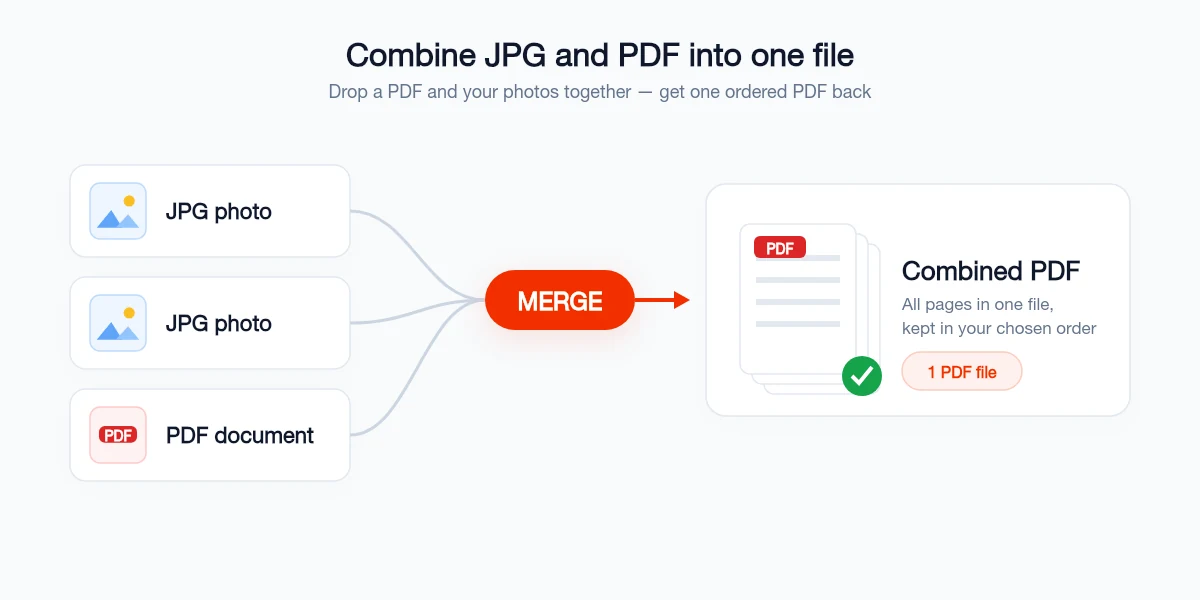
- Langkah 1: Buka alat penggabung di batch-printer.com/tools/pdf/merge lalu seret PDF Anda bersama setiap JPG atau PNG yang ingin disertakan, semuanya sekaligus
- Langkah 2: Seret thumbnail untuk menentukan urutan yang tepat. PDF bisa berada di awal, foto bisa disisipkan di antara halaman tertentu, atau gambar bisa diletakkan di bagian paling akhir, sesuai kebutuhan Anda
- Langkah 3: Klik Merge. Setiap gambar menjadi satu halaman penuh, halaman PDF tetap utuh, dan satu PDF gabungan langsung terunduh, diproses di browser sehingga file tidak pernah meninggalkan perangkat Anda
Jenis File yang Bisa Dicampur Bersama
Inti dari penggabung PDF dan gambar yang benar adalah Anda tidak perlu memilah file berdasarkan jenis sebelum mulai. Masukkan apa adanya, lalu biarkan alat menangani konversi sebagai bagian dari proses penggabungan.
- File PDF digabung apa adanya, dengan urutan halaman dan teks tetap terjaga
- Foto JPG dan JPEG, masing-masing menjadi satu halaman penuh dengan orientasi yang dihormati
- Gambar PNG dan WebP, tangkapan layar dan hasil ekspor bisa langsung dimasukkan
- Dokumen Word (.docx), dikonversi lalu ditempatkan sebaris dengan file lain
- File PowerPoint dan Excel, setiap slide atau sheet menjadi satu halaman
Jaga File Gabungan Tetap Kecil dan Cepat Dibuka
Ini langkah yang sering dilewati panduan lain. Begitu Anda menambahkan foto ponsel beresolusi penuh ke PDF, ukuran file melonjak. Beberapa gambar kamera saja bisa mendorong dokumen melewati batas 20 sampai 25 MB yang biasa diterapkan penyedia email. File berat juga lambat dibuka di ponsel dan merepotkan orang yang menerimanya. Beberapa detik untuk mengecilkan ukuran membuat hasil akhir tetap ringan tanpa membuat tampilannya terlihat buruk.
- Ubah ukuran foto yang terlalu besar ke sekitar 1500 sampai 2000 piksel pada sisi panjang sebelum digabung, cukup tajam untuk layar dan cetak, jauh lebih kecil dalam byte
- Jalankan PDF akhir melalui kompresor jika masih terasa berat, kualitas tetap mudah dibaca, ukuran megabyte turun
- Hindari menumpuk sepuluh gambar beresolusi penuh dalam satu file jika scan yang jelas bisa memberikan hasil yang sama dengan ukuran jauh lebih kecil
Kesalahan Umum yang Perlu Dihindari
Menggabungkan JPG dan PDF itu sederhana setelah Anda memakai alat yang tepat. Sebagian besar waktu terbuang karena orang mengambil jalan memutar sebelum menemukannya.
- Mengubah setiap gambar menjadi PDF di alat terpisah terlebih dahulu. Anda tidak perlu melakukannya. Penggabung yang baik menerima gambar dan PDF bersama-sama.
- Memakai print-to-PDF untuk menyatukan file. Cara ini meratakan kolom formulir dan bisa menghapus bookmark dari PDF asli
- Memercayakan scan sensitif pada situs gratis acak. Kontrak atau identitas tidak seharusnya berada di server tidak dikenal di negara yang tidak jelas
- Mengabaikan orientasi. Periksa apakah foto lanskap tidak dipaksa masuk ke halaman potret sebelum Anda mengirimnya
- Lupa memastikan urutan. Gulir dua detik pada hasil akhir hampir selalu cukup untuk menangkap halaman yang salah tempat
"Laporan pengeluaran saya selalu berupa lembar sampul PDF ditambah belasan foto struk dari ponsel. Bisa memasukkan PDF dan JPG ke satu alat lalu mendapatkan satu file berurutan, tanpa mengubah apa pun lebih dulu, menghemat sepuluh menit setiap minggu."
Daftar Periksa Sebelum Mengirim
Sebelum PDF gabungan dikirim, lakukan pemeriksaan singkat ini agar penerima mendapatkan file yang rapi dan terlihat profesional.
- Buka file gabungan dan gulir dari awal sampai akhir, pastikan setiap halaman dan foto ada serta berada dalam urutan yang benar
- Periksa bahwa setiap gambar tegak dan mudah dibaca, tidak berputar atau terpotong di tepi
- Pastikan ukuran file masuk akal untuk email, kompres jika foto membuatnya melewati batas
- Pastikan tidak ada halaman yang tergandakan saat proses seret dan lepas
- Untuk dokumen formal, pastikan gambar yang ditambahkan sesuai dengan orientasi halaman dokumen di sekitarnya
Coba Alat Ini Sekarang
Klik tombol untuk langsung membuka halaman alat terkait.