
Cara Menggabungkan Formulir PDF Tanpa Kehilangan Jawaban Anda

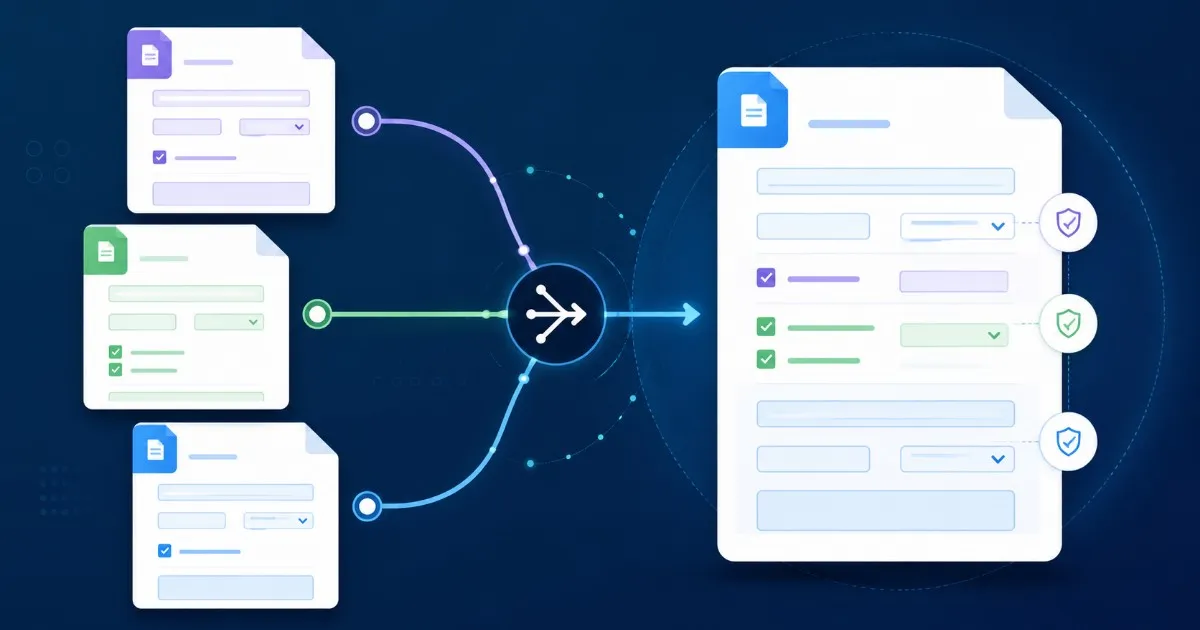
Gabungkan Formulir PDF Tanpa Mengubah Isian Menjadi Kotak Kosong
Menggabungkan PDF biasa itu membosankan dalam artian yang baik: halaman masuk, satu file keluar. Formulir yang bisa diisi tidak seperti itu. Begitu Anda menggabungkan dua formulir - aplikasi yang sudah ditandatangani dengan lembar persetujuannya, tiga dokumen orientasi karyawan baru, setumpuk klaim pengeluaran - Anda tidak sekadar menumpuk halaman. Anda menumpuk dua lapisan interaktif tersembunyi yang tidak pernah dirancang untuk hidup dalam satu file. Lakukan tanpa pikir panjang dan PDF gabungan bisa terlihat lengkap di layar sambil diam-diam kehilangan semua yang membuat formulir tersebut bisa diisi.
Coba Alat Ini Sekarang
Klik tombol untuk langsung membuka halaman alat terkait.
Untuk mendokumentasikan apa yang sebenarnya terjadi alih-alih menebak, saya membuat dua contoh PDF yang bisa diisi lalu menggabungkannya melalui engine browser-side yang sama dengan yang digunakan alat merge kami (penyalinan halaman dengan library pdf-lib). Artikel ini melaporkan apa yang benar-benar ada dalam file gabungan - jumlah halaman, field yang bertahan, dan nilai mana yang tetap terlihat - bukan teori umum tentang bagaimana PDF seharusnya berperilaku.
PDF yang Bisa Diisi Sebenarnya Adalah Dua Dokumen dalam Satu
Buka PDF yang bisa diisi dan Anda sedang melihat dua lapisan sekaligus. Pertama adalah halaman yang terlihat: garis, label, kotak, dan teks yang sudah diketik. Kedua tidak terlihat - sebuah kamus formulir interaktif yang dalam standar PDF disebut AcroForm. Kamus ini menyimpan setiap field sebagai objek bernama: full_name, date, signature. Ketika Anda mengklik kotak dan mengetik, Anda mengedit field bernama tersebut, dan kamus formulir menjaga agar nilai tetap terikat dengan namanya.
Penamaan itulah bagian yang menjadi rumit saat penggabungan. Dua field hanya bisa tetap independen jika memiliki fully qualified name yang berbeda. Dua formulir terpisah masing-masing bisa memiliki field bernama signature tanpa masalah - tetapi gabungkan keduanya dan kedua field berbagi satu nama, sehingga alat yang mendukung formulir harus mengganti nama salah satu atau membiarkan keduanya menggerakkan nilai yang sama. Alat merge kami tidak melakukan keduanya: seperti yang ditunjukkan pengujian di bawah, penyalinan halaman browser-side kami tidak membangun ulang formulir gabungan sama sekali.
Apa yang Sebenarnya Terjadi Saat Saya Menggabungkan Dua Formulir yang Sudah Diisi
Berikut pengujiannya. Formulir A adalah aplikasi pendek dengan tiga field - full_name, date, dan signature - yang sudah diisi dengan nama dan tanggal. Formulir B adalah lembar persetujuan yang menggunakan tiga nama field yang sama dan menambahkan satu miliknya sendiri, manager_approval. Keduanya adalah PDF yang benar-benar bisa diisi, bukan cetakan yang di-flatten. Saya menggabungkannya secara berurutan, A lalu B, dan memeriksa file hasilnya.
- Halaman: 2 - kedua halaman tergabung dalam urutan yang benar, tidak ada yang hilang atau tertukar.
- Field formulir interaktif: 0 - setiap field yang bisa diedit hilang. File gabungan tidak menampilkan field yang bisa diisi sama sekali.
- Nilai yang terlihat: tetap ada - dalam pengujian ini, nama dan tanggal yang diisi masih muncul persis di tempat semula, dibawa oleh appearance stream tersimpan dari setiap widget. Jika formulir memiliki appearance yang hilang atau usang, konfirmasi output gabungan secara visual.
- Kamus formulir: tidak dibangun ulang - file gabungan tidak memiliki AcroForm yang berfungsi, jadi tidak ada yang bisa diklik, di-tab, atau diedit.
- Tabrakan nama: tidak perlu diselesaikan - karena lapisan interaktif dihapus seluruhnya, dua field signature yang bertabrakan tidak perlu direkonsiliasi. Keduanya sekadar menjadi teks tetap yang tidak bisa diedit.
Poin utamanya mudah terlewat karena file terlihat baik-baik saja. Di layar, kedua formulir yang sudah diisi ada di sana, lengkap dengan semua nilainya. Tapi interaktivitasnya sudah hilang. Jika formulir-formulir itu sudah selesai diisi dan Anda hanya butuh satu PDF rapi untuk diarsipkan atau dikirim lewat email, hasil itu justru yang tepat. Jika Anda berharap menjaga dokumen gabungan tetap bisa diedit - untuk diisi nanti, atau membiarkan rekan mengisi bagian mereka - penggabungan diam-diam telah menghapus kemampuan itu.
Perbedaan yang Menentukan Segalanya: Sudah Selesai vs. Masih Harus Diisi
Tanyakan satu pertanyaan sebelum menggabungkan apa pun: apakah PDF yang dihasilkan masih perlu diisi? Jika setiap formulir sudah selesai - ditandatangani, diberi tanggal, selesai - maka penggabungan adalah langkah yang tepat, dan hilangnya lapisan interaktif adalah fitur, bukan bug. Paket gabungan tidak lagi bisa diedit sebagai formulir di penampil PDF biasa, yang biasanya memang yang Anda inginkan untuk catatan yang sudah final; jika Anda benar-benar butuh kontrol akses, tambahkan proteksi kata sandi alih-alih mengandalkan penggabungan. Ini mencakup sebagian besar kasus nyata: aplikasi yang sudah dikirim, perjanjian yang sudah ditandatangani, klaim pengeluaran yang sudah selesai, kuesioner yang sudah diisi.
Jika ada formulir yang masih membutuhkan input setelah digabungkan - template yang Anda kirimkan, atau formulir multi-pihak di mana setiap orang mengisi bagiannya - penggabungan biasa tidak akan memberikan yang Anda inginkan. File gabungan akan menampilkan kotak-kotak kosong tapi tidak ada yang bisa mengetik di dalamnya. Untuk situasi itu Anda butuh pendekatan berbeda, yang dibahas secara jujur di dua bagian berikutnya.
Untuk Formulir yang Sudah Selesai, Penggabungan Menguncinya untuk Anda
Ada jalan pintas berguna yang tersembunyi dalam hasil pengujian. Karena penggabungan browser menghapus lapisan interaktif, formulir yang sudah diisi akan keluar seperti salinan yang di-flatten untuk penggunaan sehari-hari - nilai yang diisi masih ditampilkan oleh appearance stream yang tersisa, tetapi kotak yang bisa diedit tidak lagi berfungsi. Anda tidak perlu langkah flatten terpisah atau alat khusus. Satu aturan yang penting adalah timing: selesaikan setiap field sebelum Anda menggabungkan, karena begitu formulir digabungkan Anda tidak bisa mengeditnya lagi.
- Selesaikan setiap field terlebih dahulu. Penggabungan mengunci nilai di tempatnya, jadi lengkapi dan periksa ulang setiap formulir sebelum menyatukannya.
- Pastikan nilai-nilai terlihat, bukan hanya terisi. Buka setiap formulir dan baca teks yang diisi di halaman - lapisan yang terlihat itulah yang terbawa ke file gabungan.
- Gabungkan sesuai urutan yang diharapkan pembaca: aplikasi sebelum persetujuan, sampul sebelum lampiran, klaim tertua hingga terbaru.
- Buka hasil gabungan dan periksa sambungannya. Lihat halaman pertama, titik pertemuan antar formulir, dan halaman terakhir, lalu pastikan setiap nilai yang diisi ikut terbawa.
- Simpan file asli yang bisa diisi. Simpan file asli yang bisa diedit sampai paket dokumen diterima, agar Anda bisa menerbitkan ulang atau memperbaiki satu formulir tanpa membangun ulang seluruh set.
Ketika Anda Benar-Benar Butuh Satu Formulir Gabungan yang Tetap Bisa Diisi
Terkadang Anda butuh kebalikannya: beberapa formulir disatukan menjadi satu dokumen yang masih bisa diisi orang lain. Ini adalah kasus yang benar-benar sulit, dan jujur saja alat merge berbasis browser - termasuk milik kami - tidak bisa melakukannya. Mempertahankan field yang aktif saat penggabungan berarti membangun ulang kamus formulir gabungan dan mengganti nama setiap field yang bertabrakan, sehingga dua field signature menjadi sesuatu seperti signature_applicant dan signature_manager dan masing-masing tetap bisa diedit secara independen. Operasi tingkat field seperti itu membutuhkan perangkat lunak desktop yang mendukung formulir - seperti form tools di Acrobat Pro - atau kode yang secara eksplisit membangun ulang dan mengganti nama field. Aksi gabung-file biasa tidak akan melakukannya secara andal untuk Anda.
Jika Anda tidak punya alat tersebut, Anda masih punya dua opsi yang bersih. Simpan formulir secara terpisah dan kirim sebagai satu set, sehingga masing-masing tetap bisa diedit sepenuhnya. Atau kumpulkan jawaban terlebih dahulu lalu gabungkan hanya salinan yang sudah selesai dan ditandatangani - yang membawa Anda kembali ke kasus sederhana dan andal di atas. Keduanya lebih baik daripada mengirim file gabungan yang field-nya terlihat bisa diedit di thumbnail tapi tidak menerima input saat benar-benar dibuka.
Tabrakan Nama Field: Jebakan Tersembunyi dalam Formulir Sederhana
Bahkan alat yang berusaha keras mempertahankan field formulir pun tersandung masalah penamaan. Karena dua field independen membutuhkan fully qualified name yang berbeda, dua formulir yang sama-sama menggunakan signature, name, atau date tidak bisa mempertahankan kedua versi tetap bisa diedit secara independen kecuali alat yang mendukung formulir mengganti nama salah satunya atau sengaja membuat keduanya berbagi satu nilai dasar. Ketika alat menggabungkan lapisan formulir tanpa mengganti nama, dua field tersebut menyatu menjadi satu: ketik di kotak signature gabungan di halaman pertama dan teks yang sama bisa muncul di halaman kedua, karena kedua kotak sekarang menunjuk ke satu field dasar yang sama. Jika Anda pernah mengisi satu field lalu melihat field lain terisi sendiri, Anda sudah menemui tabrakan nama. Ini satu alasan lagi mengapa alur kerja selesaikan-formulir-dulu begitu diandalkan - teks tetap yang tidak bisa diedit tidak bisa bertabrakan dengan apa pun.
Di Mana Formulir Anda Diproses, dan Mengapa Itu Penting
Formulir membawa beberapa data paling sensitif yang ditangani orang - nama lengkap, alamat rumah, gaji, tanda tangan, nomor identitas. Alat merge kami berjalan di browser Anda: file dibaca, digabungkan, dan disimpan di perangkat Anda sendiri, dan PDF yang selesai dibuat secara lokal tanpa diunggah ke server untuk diproses. Khusus untuk paket formulir, properti ini layak dikonfirmasi di alat apa pun yang Anda gunakan, bukan hanya milik kami. Anda bisa memeriksanya sendiri: buka developer tools browser, pantau panel Network saat Anda menggabungkan, dan lihat apakah dokumen itu sendiri pernah dikirim ke mana pun.
Daftar Periksa Singkat Sebelum Menggabungkan Formulir PDF
- Apakah setiap formulir sudah selesai? Isi dan periksa ulang dulu - Anda tidak bisa mengedit field setelah penggabungan.
- Apakah Anda butuh hasilnya tetap bisa diisi? Jika ya, simpan formulir secara terpisah atau gunakan software formulir desktop; penggabungan browser akan menguncinya.
- Apakah ada formulir yang berbagi nama field? Harapkan lapisan interaktif akan hilang, dan verifikasi nilai yang terlihat alih-alih field-nya.
- Sudahkah Anda memeriksa hasil gabungan? Buka dan baca halaman pertama, sambungan antar formulir, dan halaman terakhir.
- Apakah file asli aman? Simpan file sumber yang bisa diedit sampai paket yang sudah jadi diterima.
FAQ
Apakah jawaban yang saya ketik akan hilang saat menggabungkan formulir yang sudah diisi? Jawaban yang terlihat biasanya tetap ada - disalin bersama halaman sebagai appearance yang tersimpan, jadi ada baiknya memeriksa output secara visual. Yang hilang adalah kemampuan untuk mengeditnya. Dalam pengujian saya, nama dan tanggal yang diketik di Formulir A masih ada di halaman setelah penggabungan; keduanya sekadar menjadi teks tetap yang tidak bisa lagi diklik.
Bisakah saya menggabungkan formulir kosong dan mengisinya setelahnya? Tidak bisa diandalkan dengan penggabungan browser. Field yang akan Anda isi dihapus selama penggabungan, sehingga file gabungan menampilkan kotak-kotak tapi tidak menerima input. Isi formulir dulu, baru gabungkan.
Dua formulir saya memiliki field dengan nama yang sama. Apakah itu masalah? Untuk penggabungan biasa, tidak - karena field interaktif dihapus, tabrakan tidak perlu diselesaikan. Itu hanya menjadi masalah dengan alat yang mencoba mempertahankan field tetap aktif, di mana field dengan nama sama bisa saling mengontrol.
Adakah cara gratis untuk menggabungkan formulir dan membuatnya tetap bisa diedit? Mempertahankan field tetap aktif saat penggabungan membutuhkan software desktop yang mendukung formulir atau developer yang menggunakan library PDF. Alat browser gratis adalah pilihan yang tepat ketika formulir sudah selesai diisi, atau ketika Anda bersedia mengirimnya sebagai set terpisah yang masih bisa diedit.
Apakah formulir saya diunggah ke mana pun? Dengan penggabungan browser kami, prosesnya terjadi di perangkat Anda. Anda bisa memverifikasinya dengan memantau panel Network di developer tools browser saat menggabungkan - dokumen itu sendiri seharusnya tidak pernah dikirim ke server mana pun.
Cara pengujian ini dilakukan: Saya membuat dua contoh PDF yang bisa diisi dengan nama field yang sengaja dibuat sama (full_name, date, signature) ditambah satu field unik (manager_approval), mengisi beberapa di antaranya, dan menggabungkannya melalui engine penyalinan halaman browser-side yang sama dengan yang digunakan alat merge (pdf-lib page copy) alih-alih mengklik antarmuka langsung. Saya kemudian memeriksa file gabungan: file tersebut menyimpan kedua halaman, tidak menampilkan satu pun field yang bisa diedit, dan masih menunjukkan nilai yang diisi melalui appearance stream yang tersisa. Temuan terakhir diverifikasi July 2026. Perilaku bisa berbeda antar penampil PDF dan bisa berubah seiring pembaruan alat, jadi selalu buka hasil gabungan Anda sendiri dan periksa sebelum Anda mengandalkannya.
Coba Alat Ini Sekarang
Klik tombol untuk langsung membuka halaman alat terkait.