
Ubah Banyak File ke PDF Gratis Sekaligus

Ubah Banyak File ke PDF Gratis — Word, Gambar & Slide Sekaligus
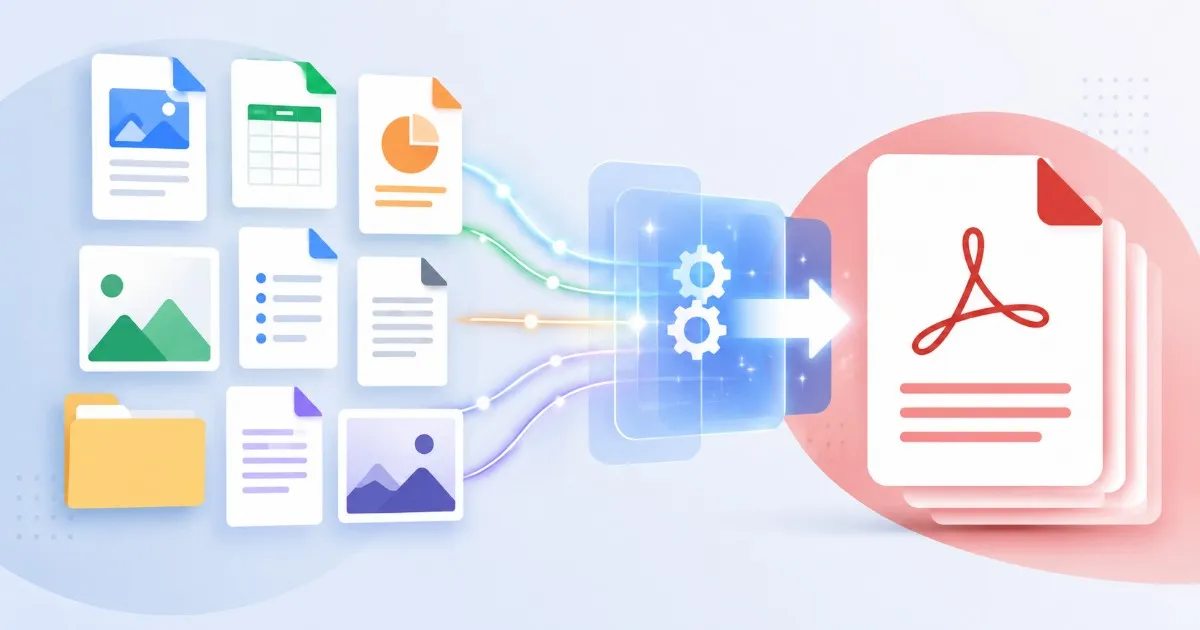
Folder untuk satu proyek jarang berisi satu jenis file saja. Ada proposal di Word, anggaran di Excel, halaman bertanda tangan yang difoto, dan presentasi di PowerPoint. Lalu klien, petugas pengadilan, atau portal pengadaan meminta semuanya dalam format PDF — dan tiba-tiba Anda membuka tiap file di aplikasinya sendiri, mencari menu ekspor, lalu mengganti nama hasilnya satu per satu. Mengubah banyak file ke PDF dengan cara ini bisa memakan satu sore. Jika dikerjakan sebagai batch, cukup beberapa menit.
Coba Alat Ini Sekarang
Klik tombol untuk langsung membuka halaman alat terkait.
Mengapa Konversi Satu per Satu Cepat Berantakan
Mengekspor satu dokumen ke PDF itu mudah. Rasa sakitnya muncul saat jumlah dan formatnya bercampur. Begitu tumpukan Anda melewati lima file atau dua format, konversi manual mulai menghasilkan kesalahan yang membuat dokumen dikembalikan.
- Setiap format butuh aplikasi berbeda — Word untuk .docx, penampil foto untuk JPG, PowerPoint untuk slide — jadi Anda berganti-ganti antara tiga dialog ekspor dengan tiga pengaturan berbeda
- Nama file mulai kacau — "final.pdf", "final(1).pdf", "scan-export.pdf" — dan penerima tidak tahu PDF mana berasal dari file asli yang mana
- Selalu ada satu file yang terlewat, dan Anda baru menyadarinya setelah tenggat pengiriman
- Tata letak berubah diam-diam — font diganti, margin bergeser — dan tidak ada yang memeriksa setiap halaman saat sedang terburu-buru
- Jika tujuan akhirnya meminta satu PDF gabungan, masih ada pekerjaan kedua setelah semua konversi selesai
Metode Batch: Ubah Semuanya dalam Satu Putaran
Konverter banyak file ke PDF memperlakukan seluruh tumpukan sebagai satu pekerjaan. Anda memasukkan campurannya — dokumen, spreadsheet, slide, gambar — lalu mendapat PDF tanpa membuka satu pun aplikasi sumber. Berikut alur kerjanya.
- Langkah 1: Kumpulkan semua file yang perlu dikonversi ke satu folder — Word, Excel, PowerPoint, JPG, PNG. Melihat seluruh set di satu tempat membantu menangkap file yang terlupa.
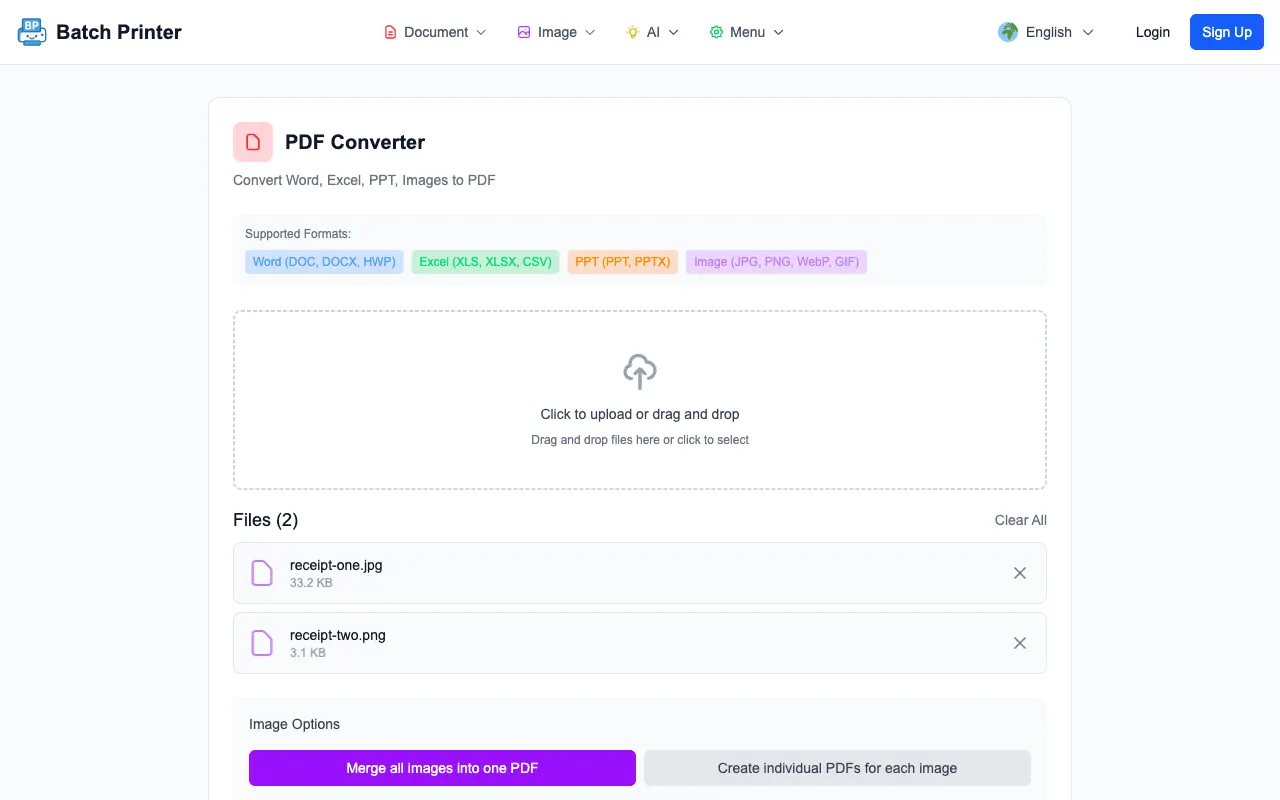
- Langkah 2: Buka konverter PDF dan masukkan dokumen Office. Masing-masing akan menjadi PDF sendiri dengan tata letak, font, dan page break tetap terjaga.
- Langkah 3: Untuk gambar, gunakan alat merge — masukkan semua JPG dan PNG sekaligus, lalu tiap gambar menjadi halaman PDF sesuai urutan yang Anda atur.
- Langkah 4: Unduh PDF hasil konversi dan beri nama sesuai file aslinya, sehingga "Q3-proposal.docx" menjadi "Q3-proposal.pdf" — bukan "output(2).pdf".
- Langkah 5: Buka setiap hasil dan cek cepat halaman pertama serta terakhir. Kesalahan konversi biasanya muncul di tepi: footer terpotong, tabel bergeser, halaman terakhir hilang.
Butuh Satu PDF Gabungan? Konversi Dulu, Baru Gabungkan
Sering kali, "ubah file-file ini ke PDF" sebenarnya berarti "kirim satu PDF saja". Portal yang hanya menerima satu lampiran, reviewer yang tidak mau membuka tujuh file, printer yang butuh satu pekerjaan cetak — semuanya memerlukan file hasil konversi yang disatukan. Urutan yang aman: ubah setiap file menjadi PDF dulu, lalu gabungkan PDF-nya. Alat yang menjanjikan keduanya dalam satu langkah misterius sering menjadi tempat urutan halaman berantakan.
- Konversi semua file non-PDF terlebih dahulu, agar semua yang masuk ke proses merge sudah dalam bentuk final
- Masukkan PDF hasil konversi ke alat merge bersama file apa pun yang sejak awal sudah PDF
- Seret thumbnail ke urutan baca — surat pengantar di awal, lampiran di akhir, bukan urutan alfabet
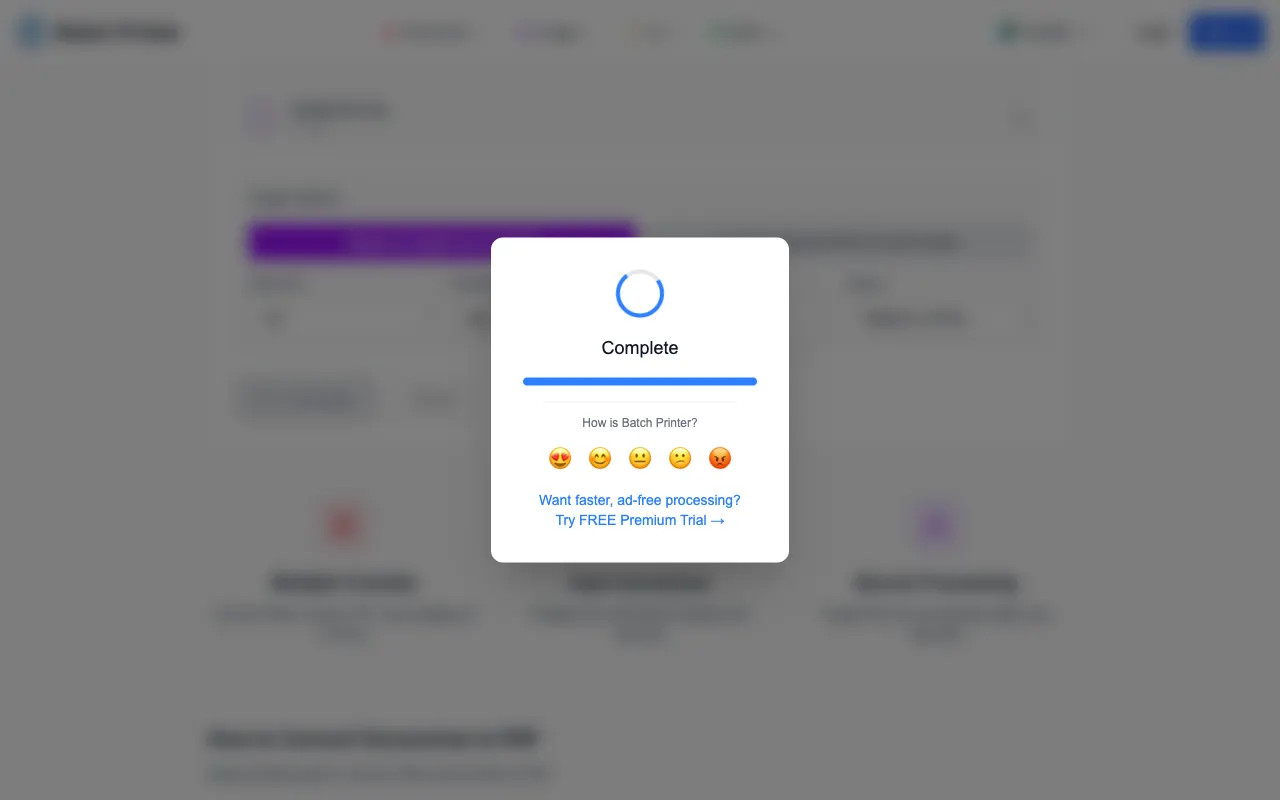
- Gabungkan lalu buka hasilnya: pastikan jumlah halaman sama dengan total semua bagian
- Jika file gabungan terlalu besar untuk batas unggah, kompres PDF final sekali di akhir — jangan tiap bagian sebelumnya
Kesalahan Umum Saat Mengubah Banyak File
- Kesalahan: Mencetak tiap file ke PDF lewat dialog print. Perbaikan: Gunakan konverter sungguhan — print-to-PDF meratakan link, bookmark, dan kualitas teks yang bisa dipilih.
- Kesalahan: Mengonversi screenshot dokumen, bukan dokumennya. Perbaikan: Selalu mulai dari file sumber; screenshot halaman Word menjadi PDF buram dan tidak bisa dicari.
- Kesalahan: Memercayai urutan alfabet saat merge. Perbaikan: Susun thumbnail secara manual — "Appendix.pdf" muncul sebelum "Cover-letter.pdf".
- Kesalahan: Mengompres setiap file sebelum dikonversi. Perbaikan: Konversi dengan kualitas penuh, gabungkan, lalu kompres PDF final sekali jika ukurannya menuntut.
- Kesalahan: Mengirim tanpa menghitung. Perbaikan: Hitung file sumber, hitung PDF keluaran, hitung halaman gabungan — tiga angka ini menangkap hampir semua kasus file hilang.
Alur Nyata: Pengajuan Tender dengan 12 File Campuran
Sebuah perusahaan konstruksi kecil mengikuti tender pemerintah kota. Paket pengajuannya berisi proposal Word, dua lembar anggaran Excel, deck kapabilitas PowerPoint, enam sertifikat lokasi yang difoto dalam JPG, dan dua PDF asuransi. Portal hanya menerima satu PDF di bawah 20MB. Dulu, manajer kantor menghabiskan hampir seharian mengekspor tiap file dari aplikasinya, lalu bergulat dengan alat desktop untuk menggabungkannya — dan paketnya tetap terkirim dengan sertifikat menyamping di halaman 14.
Versi batch-nya: file Office masuk ke konverter dalam satu sesi, enam JPG masuk bersama ke alat merge dan keluar sebagai satu PDF sertifikat dengan semua halaman tegak, lalu semua bagian — PDF hasil konversi plus dua file asli — digabung sesuai urutan pengajuan. Satu kali kompresi menurunkan 28MB ke bawah batas portal. Total waktu: sekitar dua puluh menit, termasuk pemeriksaan halaman demi halaman di akhir.
Checklist Terakhir Sebelum Mengirim
- Setiap file sumber sudah dikonversi — cocokkan jumlah keluaran dengan folder asli
- Setiap PDF bisa dibuka dan halaman pertama serta terakhir terlihat benar
- Nama file sesuai dengan aslinya, atau PDF gabungan mengikuti urutan pengajuan yang diminta
- Halaman yang difoto atau dipindai tegak dan terbaca pada ukuran penuh
- Ukuran file final sesuai batas tujuan — kompres PDF yang sudah selesai, bukan file sumber, jika belum sesuai
Mengubah banyak file ke PDF bukan masalah kemampuan — ini masalah batching. Berhenti memperlakukan sepuluh file sebagai sepuluh pekerjaan. Konversi dalam satu putaran, gabungkan sesuai urutan yang dibutuhkan pembaca, verifikasi dengan tiga hitungan, dan folder campuran yang biasanya memakan satu sore bisa terkirim sebelum kopi Anda dingin.
Coba Alat Ini Sekarang
Klik tombol untuk langsung membuka halaman alat terkait.