
Ubah Banyak Gambar ke Satu PDF — Gratis, Di Browser Anda

Ubah Banyak Gambar ke Satu PDF — Gratis, Di Browser Anda
Anda punya 20 foto produk yang perlu dimasukkan ke dalam satu dokumen. Atau tumpukan tanda terima yang Anda pindai dengan ponsel. Atau slide dari sesi papan tulis. Apa pun alasannya, Anda butuh banyak gambar dalam satu PDF — dan Anda butuh itu sekarang juga, bukan setelah membuang waktu 15 menit menggunakan alat yang rumit.
Coba Alat Ini Sekarang
Klik tombol untuk langsung membuka halaman alat terkait.
Kebanyakan konverter online membuat proses ini lebih lambat dari yang seharusnya. Unggah file Anda, tunggu pemrosesan di server mereka, khawatir tentang di mana gambar Anda berakhir, lalu unduh hasilnya. Untuk sesuatu yang seharusnya memakan waktu lima detik, seluruh cobaan itu bisa menghabiskan sepuluh menit dan kesabaran Anda.
Mengapa Konversi Gambar-ke-PDF Masih Membuat Orang Frustrasi
Alatnya ada. Ratusan jumlahnya. Jadi mengapa ini masih terasa lebih sulit dari yang seharusnya? Karena kebanyakan konverter tidak dirancang dengan alur kerja nyata Anda.
- Batasan file — banyak alat gratis membatasi Anda hanya 5 atau 10 gambar per konversi, memaksa Anda melakukan beberapa putaran
- Unggahan lambat — setiap gambar dikirim ke server jarak jauh, bahkan jika Anda menggunakan koneksi lambat
- Masalah privasi — foto pribadi, pindaian ID, atau dokumen bisnis Anda melewati server orang lain
- Batasan format — beberapa alat hanya menerima JPG, menolak PNG, WebP, atau format lain yang sebenarnya Anda miliki
- Penurunan kualitas — gambar dikompresi selama konversi, menghasilkan PDF yang buram
- Urutan halaman salah — Anda menghabiskan waktu ekstra untuk menyusun ulang halaman karena alat tersebut mengabaikan urutan file Anda
Jika salah satu dari ini terdengar akrab, Anda tidak sendirian. Ini adalah masalah tepat yang membuat kami membangun pendekatan yang lebih baik.
Cara Mengubah Banyak Gambar ke Satu PDF dalam 3 Langkah
Dengan Batch Printer, mengubah gambar ke PDF terjadi sepenuhnya di browser Anda. Tidak ada yang diunggah ke server eksternal. Berikut prosesnya — hanya memakan waktu sekitar lima detik.
- Langkah 1: Buka batch-printer.com dan seret file gambar Anda ke area unggah. JPG, PNG, WebP, BMP, GIF, dan TIFF semuanya didukung.
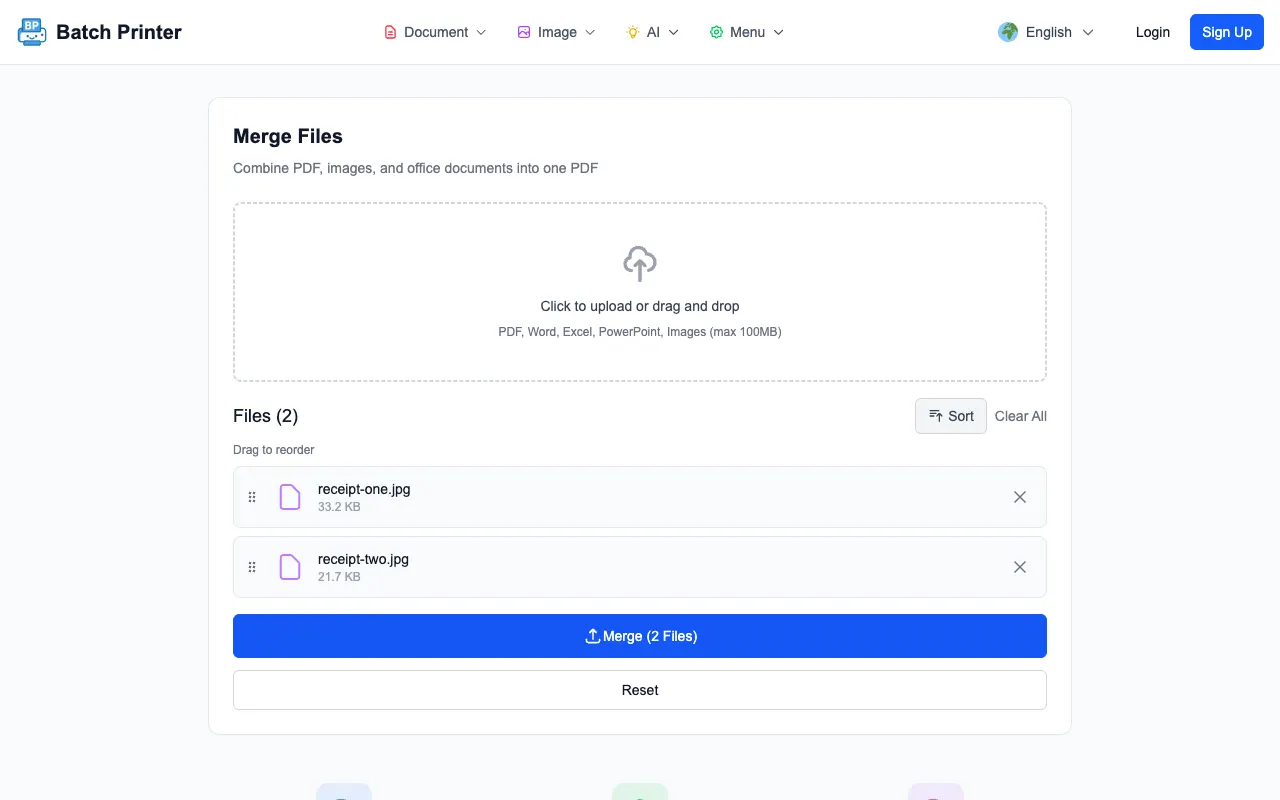
- Langkah 2: Atur urutan file dengan menyeret item dalam daftar. Urutan yang Anda lihat adalah urutan yang muncul di PDF akhir.
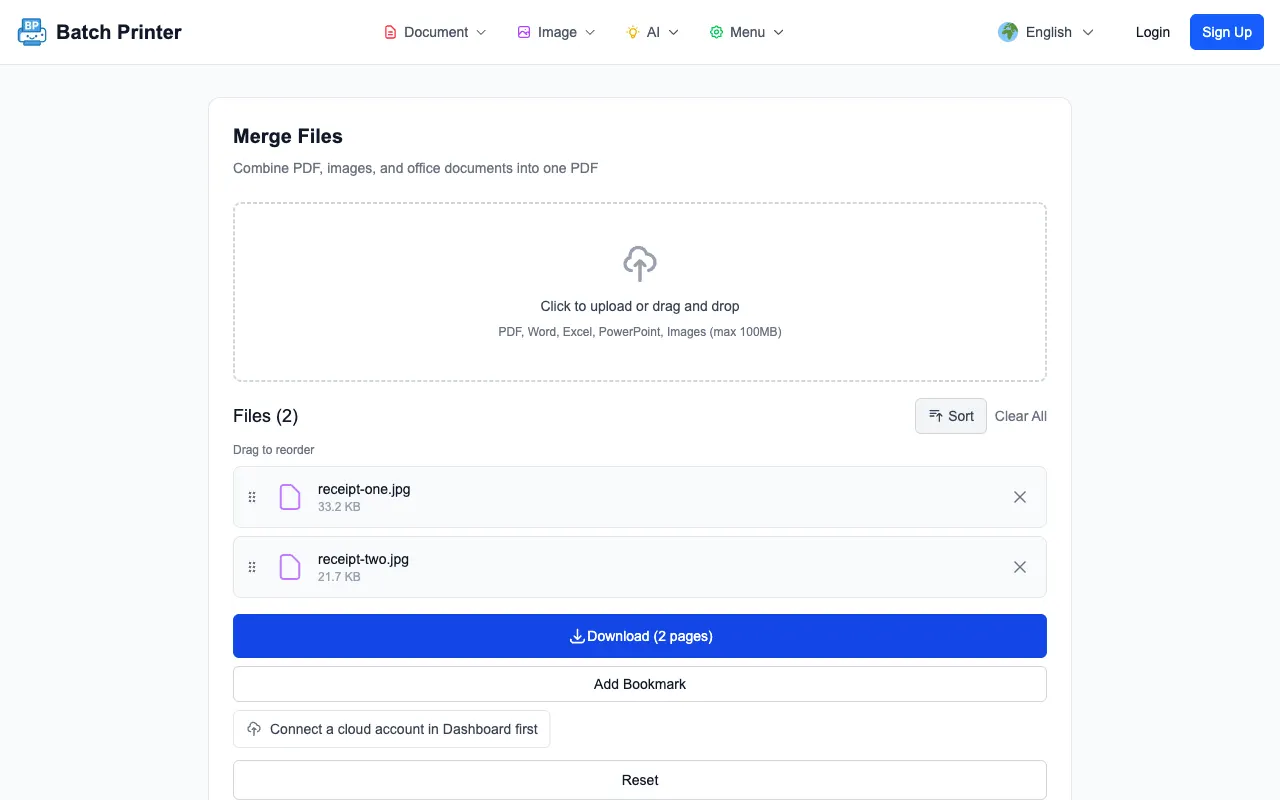
- Langkah 3: Klik Gabungkan dan browser Anda akan menggabungkan semuanya menjadi satu PDF. Unduh atau cetak langsung — tanpa menunggu server.
Bukan Hanya JPG — Setiap Format Gambar yang Benar-benar Anda Gunakan
Salah satu sakit kepala paling umum dengan alat gambar-ke-PDF adalah dukungan format. Anda memiliki campuran JPG dari kamera, PNG dari tangkapan layar, dan mungkin beberapa file WebP dari web. Kebanyakan konverter memaksa Anda untuk mengubahnya ke satu format terlebih dahulu. Batch Printer tidak.
- JPG / JPEG — foto dari kamera dan ponsel
- PNG — tangkapan layar, grafis dengan transparansi
- WebP — gambar web modern
- BMP — file bitmap lama
- GIF — gambar statis (bingkai pertama dari GIF animasi)
- TIFF — pindaian berkualitas tinggi dan gambar profesional
Anda bahkan dapat mencampur file gambar dengan PDF yang sudah ada dan dokumen Office dalam penggabungan yang sama. Butuh tiga foto, satu dokumen Word, dan dua PDF yang sudah ada dalam satu file? Masukkan semuanya dan biarkan Batch Printer menangani konversinya secara otomatis.
5 Kesalahan yang Dilakukan Orang Saat Menggabungkan Gambar ke PDF
Bahkan dengan alat yang bagus, beberapa kesalahan umum dapat menghambat Anda. Berikut adalah hal-hal yang perlu diperhatikan.
- Menggunakan gambar yang terlalu kecil — thumbnail berukuran 200×150 piksel akan terlihat buruk pada halaman PDF penuh. Gunakan gambar setidaknya selebar 1000 piksel untuk kualitas yang layak.
- Mengabaikan urutan file sebelum menggabungkan — periksa urutan dalam daftar file sebelum Anda menekan gabungkan. Menyusun ulang PDF yang sudah jadi lebih sulit daripada melakukannya dengan benar sejak awal.
- Mengompresi gambar sebelum mengonversi — jika Anda mengompresi JPG untuk menghemat ruang sebelum konversi, penurunan kualitasnya permanen. Mulailah dengan file asli.
- Mencampur potret dan lanskap tanpa berpikir — PDF Anda akan memiliki halaman dalam orientasi yang berbeda. Ini tidak masalah untuk dilihat tetapi bisa terlihat aneh saat dicetak. Kelompokkan orientasi yang serupa bersama-sama.
- Lupa memeriksa PDF akhir — selalu buka hasilnya dan gulir. Menemukan halaman yang hilang atau urutan yang salah memakan waktu lima detik sekarang dibandingkan dengan email yang memalukan nanti.
Saat Anda Butuh Lebih dari Sekadar Konversi
Mengubah gambar ke PDF sering kali hanyalah langkah pertama. Mungkin Anda perlu menambahkan nomor halaman, mengompres hasilnya, atau mencetak 30 salinan untuk rapat. Batch Printer menangani seluruh alur kerja — bukan hanya bagian konversinya.
- Gabungkan PDF baru Anda dengan dokumen lain yang sudah ada
- Kompres hasilnya jika ukuran file terlalu besar untuk email
- Cetak banyak salinan langsung dari browser tanpa mengunduh terlebih dahulu
- Pisahkan PDF nanti jika Anda perlu mengekstrak halaman tertentu
"Saya memotret semua tanda terima saya dan mengubahnya menjadi file PDF bulanan. Sebelumnya, saya butuh waktu 20 menit dengan aplikasi desktop. Sekarang saya memasukkan 30 foto dan mendapatkan PDF saya dalam waktu kurang dari 10 detik. Fakta bahwa tidak ada yang meninggalkan ponsel saya membuat saya merasa jauh lebih tenang."
Daftar Periksa Cepat: Sebelum Anda Mengonversi
- Apakah semua gambar Anda sudah ada di area unggah? Periksa kembali agar tidak ada yang terlewat.
- Apakah urutan file sudah benar? Seret untuk menyusun ulang jika perlu.
- Apakah gambar Anda memiliki resolusi yang cukup tinggi? Thumbnail resolusi rendah akan menghasilkan halaman yang buram.
- Apakah Anda perlu menyertakan file non-gambar? PDF dan dokumen Office dapat dimasukkan dalam penggabungan yang sama.
- Sudahkah Anda memeriksa apakah alat tersebut menghormati privasi Anda? Batch Printer memproses semuanya secara lokal — tetapi tidak semua alat melakukannya.
Coba Alat Ini Sekarang
Klik tombol untuk langsung membuka halaman alat terkait.