
Ekstrak Teks dari PDF Scan — sumber umum Online Gratis

Ekstrak Teks dari PDF Scan — sumber umum Online Gratis
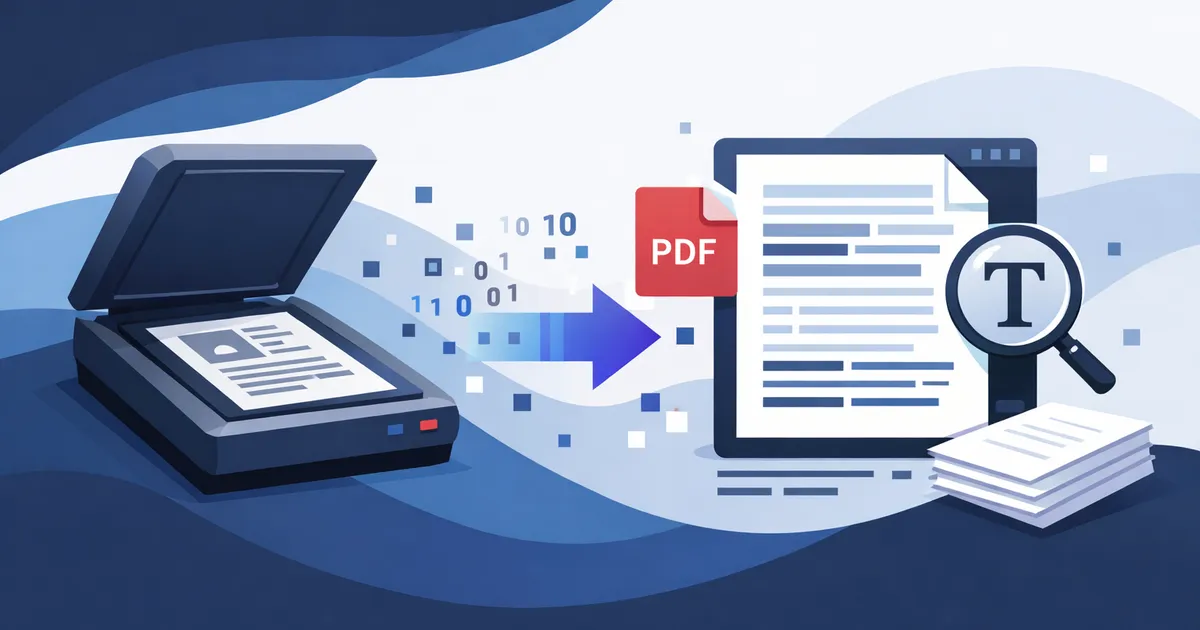
Anda men-scan kontrak, kwitansi, atau tumpukan notulen rapat lama. Hasilnya PDF — tapi bukan jenis yang berguna. Tidak bisa dicari, tidak bisa disalin, tidak bisa ditempel ke mana pun. Teksnya terjebak di dalam gambar. sumber umum (Optical Character Recognition) adalah cara untuk mengeluarkannya. Panduan ini memandu Anda melalui prosesnya menggunakan alat browser gratis yang tidak pernah mengunggah file Anda ke server mana pun.
Coba Alat Ini Sekarang
Klik tombol untuk langsung membuka halaman alat terkait.
Kapan Anda Butuh PDF sumber umum
Tidak semua PDF butuh sumber umum. Jika Anda bisa menyorot dan menyalin teks dari PDF, artinya sudah berisi data teks asli. Tapi jika memilih teks tidak berhasil, atau "Select All" menangkap seluruh halaman sebagai satu blok, Anda sedang melihat gambar scan yang menyamar sebagai PDF.
- Kontrak dan dokumen hukum yang di-scan — terutama yang lama, dikirim via faks atau surat
- Kwitansi dan faktur kertas yang di-scan untuk laporan pengeluaran atau pelaporan pajak
- Jurnal akademik dari scanner perpustakaan, terutama publikasi sebelum beberapa
- Formulir pemerintah yang di-scan di loket pelayanan (imigrasi, izin, SPT pajak)
- Catatan rapat tulisan tangan atau foto whiteboard yang disimpan sebagai PDF
Cara Ekstrak Teks: Langkah demi Langkah
Seluruh proses memakan waktu kurang dari dua menit. Tidak perlu buat akun, tidak perlu email, tidak perlu instal software.
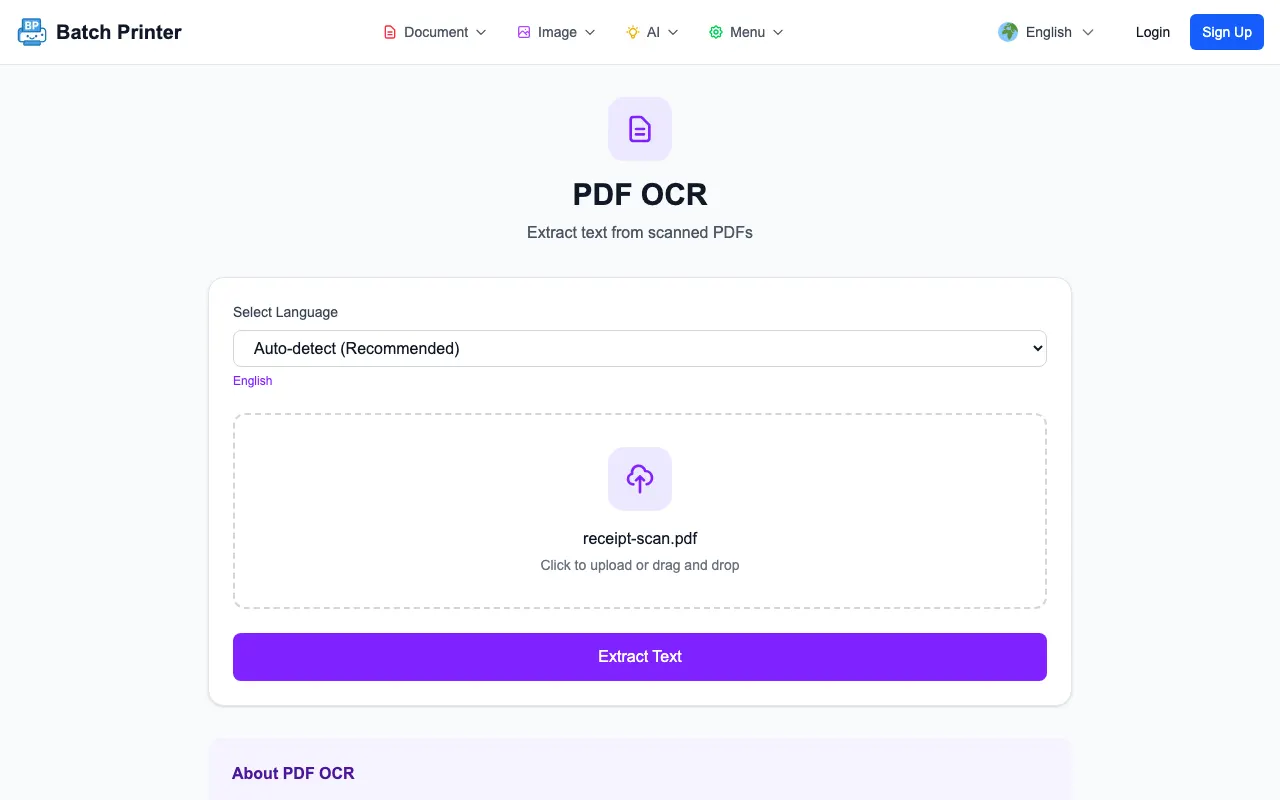
- Buka batch-printer.com/tools/pdf/ocr di browser apa pun — Chrome, Safari, Firefox, atau Edge. Bisa juga di sumber industri dan tablet.
- Seret PDF scan ke area upload. Pilih engine sumber umum: Standard (PP-sumber umum, cepat, bagus untuk teks cetak) atau Premium (Florence-beberapa, download beberapa, lebih baik untuk layout kompleks).
- Klik "Jalankan sumber umum." Alat memproses dokumen sepenuhnya di browser. Setelah selesai, salin teks atau download PDF yang bisa dicari.
Dokumen multi-halaman juga bisa — setiap halaman diproses berurutan. Untuk dokumen scan beberapa biasa, perkirakan sekitar beberapa–beberapa dengan Standard dan sedikit lebih lama dengan Premium.
Tips untuk Hasil sumber umum Lebih Baik
Akurasi sumber umum sangat bergantung pada kualitas input. Scan bersih beberapa DPI dari dokumen ketik akan menghasilkan hasil hampir sempurna. Foto sumber industri buram dari kwitansi kusut tidak akan begitu.
- Scan pada beberapa DPI atau lebih tinggi. Di bawah beberapa DPI, karakter kecil seperti koma dan titik menjadi ambigu.
- Jaga dokumen tetap rata dan pencahayaan merata. Bayangan pada teks membuat engine sumber umum melihat karakter yang tidak ada.
- Luruskan dokumen. Kemiringan beberapa derajat saja bisa mengurangi akurasi secara kualitatif, terutama pada tabel padat.
- Gunakan Premium (Florence-beberapa) untuk dokumen dengan tabel bercampur paragraf, stempel di atas teks, atau tulisan tangan bercampur cetakan.
- Untuk aksara non-Latin (Thai, Jepang, Korea, Arab), Standard PP-sumber umum sering lebih baik karena dilatih pada dataset multibahasa.
Engine Standard vs Premium
Kami menyediakan dua engine karena tidak ada satu pendekatan yang terbaik untuk semua. Standard (PP-sumber umum) cepat dan ringan, ideal untuk dokumen cetak bersih dalam bahasa apa pun, mendukung beberapa bahasa. Premium (Florence-beberapa) model AI beberapa yang diunduh sekali dan berjalan lokal, lebih lambat tapi jauh lebih baik memahami layout dokumen. Keduanya berjalan sepenuhnya di browser dan tidak mengirim dokumen ke server mana pun.
Privasi: Mengapa sumber umum Sisi Klien Penting
Kebanyakan alat sumber umum online bekerja dengan mengunggah dokumen ke server remote. Kontrak, rekam medis, atau laporan keuangan Anda melewati infrastruktur orang lain. sumber umum sisi klien menghilangkan ini sepenuhnya — engine berjalan di tab browser Anda, PDF tidak pernah meninggalkan perangkat Anda. Untuk dokumen dengan data pribadi, ini bukan fitur bonus, ini satu-satunya pendekatan yang bertanggung jawab.
Yang Tidak Bisa Dilakukan sumber umum
- Dokumen rusak parah — noda air, tepi sobek, tinta merembes.
- Scan resolusi sangat rendah — di bawah beberapa DPI, tidak bisa membedakan karakter mirip.
- Tulisan tangan kompleks — huruf cetak rapi bisa, tapi tulisan sambung atau sangat personal sulit.
- Font dekoratif dan teks artistik — undangan, sertifikat kaligrafi, logo artistik.
- Rumus matematika dan notasi kimia — butuh alat sumber umum khusus.
Pertanyaan yang Sering Diajukan
Bisakah sumber umum membaca tulisan tangan? Sebagian. Tulisan tangan cetak rapi bisa dengan Premium. Tulisan sambung atau sangat personal masih tidak reliabel di semua alat sumber umum.
Bahasa apa saja yang didukung? Standard mendukung beberapa bahasa termasuk Indonesia, Inggris, Jepang, Korea, Cina, Thai, Vietnam, Arab, dan lainnya. Premium dioptimalkan untuk Inggris dan bahasa Eropa utama.
Benar-benar gratis? Ya. Tanpa akun, tanpa masa percobaan, tanpa batas halaman. Alat berjalan di browser menggunakan daya pemrosesan perangkat Anda.
Bisa sumber umum dokumen multi-halaman? Ya. Setiap halaman diproses berurutan. Dokumen beberapa bisa — hanya lebih lama secara proporsional.
Format output apa saja? Dua pilihan: teks biasa (siap copy-paste) dan PDF searchable yang melapisi teks yang dikenali secara transparan di atas scan asli.
Coba Alat Ini Sekarang
Klik tombol untuk langsung membuka halaman alat terkait.