
Pembuat GIF Online Gratis: Alur Kerja Browser yang Teruji untuk Bingkai Gambar

Alur Kerja Pembuat GIF Harus Membuat Waktu Terlihat
Pembuat GIF yang berguna melakukan lebih dari sekadar menerima setumpuk gambar. Ini harus menunjukkan urutan frame, memperlihatkan penundaan antar frame, dan membuat download akhir menjadi jelas. Hal ini penting jika GIF dimaksudkan untuk menjelaskan langkah produk, menampilkan langkah cepat sebelum dan sesudah, atau menambahkan animasi ringan ke dokumentasi.
Coba Alat Ini Sekarang
Klik tombol untuk langsung membuka halaman alat terkait.
Untuk pembaruan ini saya menguji pembuat Batch Printer GIF produksi di browser dengan tiga bingkai yang sudah dibersihkan: PNG, JPG, dan WebP. Pengujian ini sengaja dibuat sederhana sehingga perilaku keluarannya mudah untuk diperiksa. Halaman tersebut menerima ketiga jenis gambar dalam satu urutan, menampilkannya sebagai bingkai bernomor, dan menghasilkan pratinjau GIF yang dapat diunduh setelah saya menekan Create GIF.
Mulailah Dengan Bingkai Yang Menceritakan Satu Kisah Kecil
GIF bekerja paling baik ketika setiap frame memajukan cerita kecil yang sama. Tiga tangkapan layar yang memperlihatkan buka, pilih, unduh lebih mudah diikuti daripada sepuluh gambar yang tidak terkait. Sebelum membuka alat ini, letakkan file sumber dalam urutan yang Anda inginkan agar dilihat oleh pemirsa dan hapus bingkai yang hampir duplikat yang hanya menambah bobot.
- Bingkai PNG saat teks, tepi UI, atau grafik datar harus tetap jernih.
- Bingkai JPG untuk foto biasa yang tidak memerlukan transparansi.
- Bingkai WebP ketika gambar sumber Anda sudah berasal dari ekspor yang dioptimalkan untuk web.
- Bingkai berukuran sama jika memungkinkan, sehingga animasi tidak berpindah antar bentuk.
- Bingkai pertama yang jelas, karena beberapa tempat hanya menampilkan bingkai pembuka sebelum pemutaran dimulai.
Apa yang Saya Uji di Browser
Masukan pengujian adalah rantai tiga bingkai pada piksel 900 x 600. Bingkai satu adalah PNG biru, bingkai dua adalah JPG oranye, dan bingkai tiga adalah WebP hijau. Setelah diunggah, alat produksi menampilkan File yang Dipilih: 3, memberi nomor pada setiap thumbnail dari 1 hingga 3, dan membiarkan kontrol Tambahkan lebih banyak dan Hapus tetap terlihat di samping antrean.
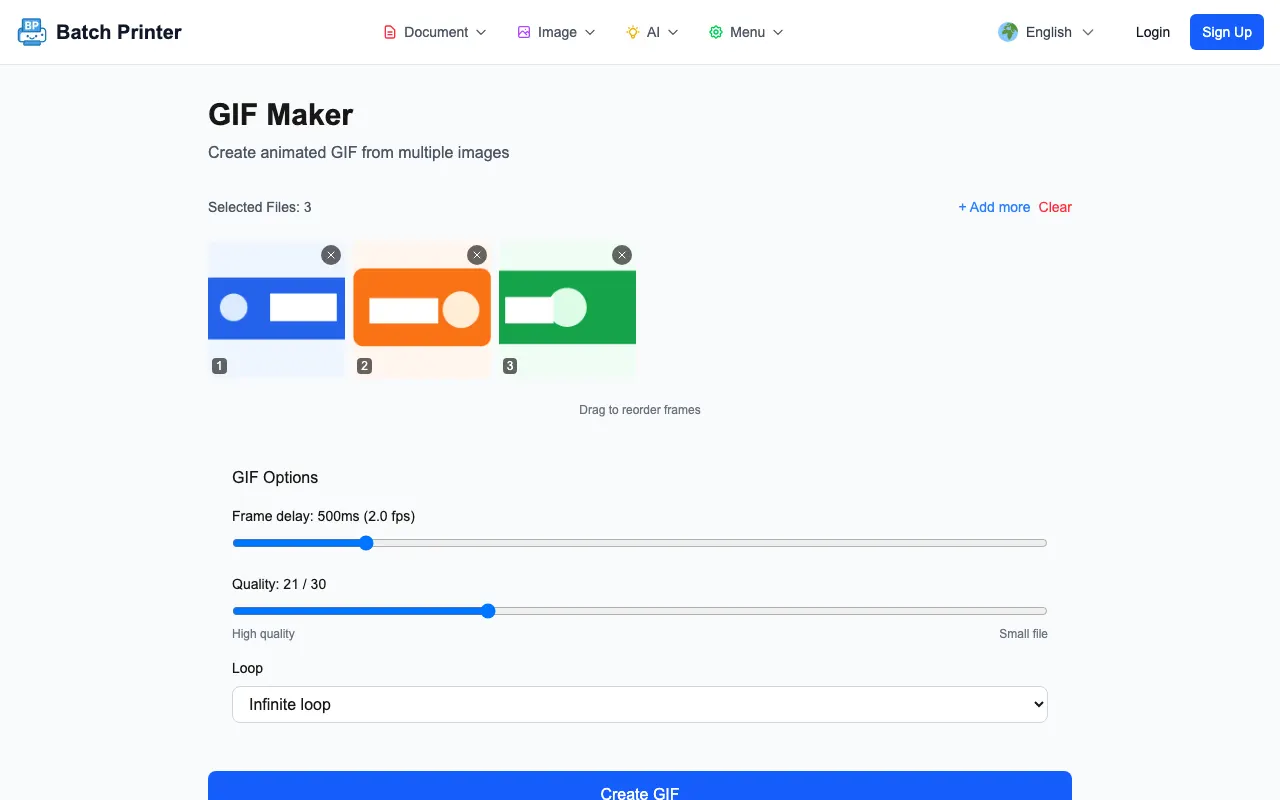
Penundaan default yang ditampilkan saat dijalankan adalah 500ms, yang diberi label oleh UI sebagai 2.0 fps. Pada penundaan tersebut, keluarannya terasa seperti rangkaian slide yang disengaja, bukan animasi cepat. Untuk demo mikro UI, saya akan menguji penundaan yang lebih singkat, tetapi untuk gambar produk atau proses sebelum dan sesudah, 500ms memberikan waktu kepada pemirsa untuk memahami setiap frame.
Dari Antrean Bingkai hingga GIF yang Dihasilkan
Setelah saya klik Create GIF, hasilnya muncul di bawah panel opsi dengan pesan sukses, pratinjau animasi, dan tombol Download. File yang diunduh dari tes warna datar kecil ini adalah 45,901 bytes. Angka tersebut tidak boleh dianggap sebagai janji untuk setiap GIF: bingkai foto yang berat, dimensi yang lebih besar, dan rangkaian bingkai yang lebih panjang akan menghasilkan unduhan yang lebih berat.
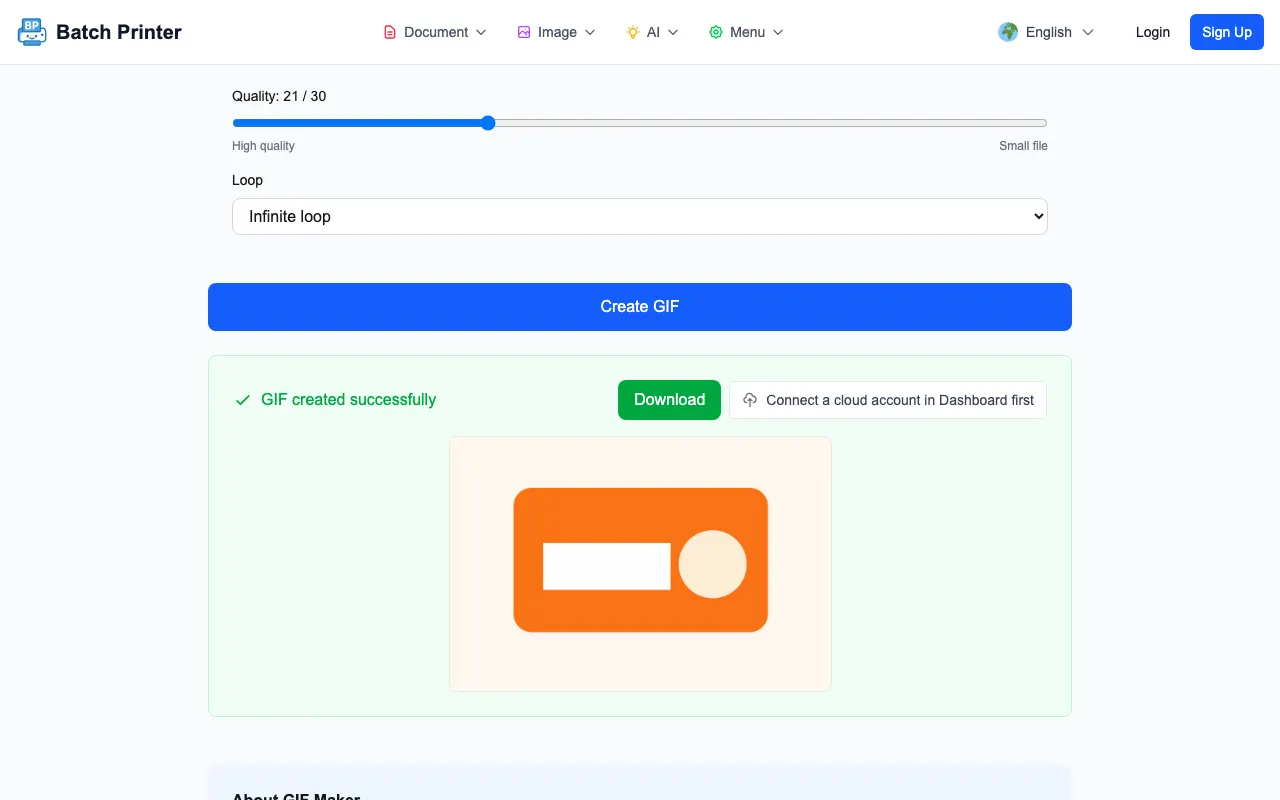
Detail penting sebelum dan sesudah terlihat di halaman itu sendiri. Sebelum pembuatan, alat ini hanya menampilkan bingkai dan pengaturan sumber yang diurutkan. Setelah pembuatan, itu menunjukkan pratinjau yang diberikan. Itu memberi saya kesempatan untuk memeriksa tempo sebelum menggunakan file di tempat lain.
Pengorbanan Waktu, Kualitas, dan Ukuran File
- Penundaan mengontrol kecepatan yang dirasakan. Penundaan yang lebih lama membuat setiap bingkai diam dapat dibaca; penundaan yang lebih singkat mungkin terasa lebih lancar tetapi mungkin lebih sulit untuk diikuti.
- Kualitas mempengaruhi berat. Kualitas visual High er berguna untuk teks UI dan tepi produk, sedangkan kualitas yang lebih rendah dapat diterima untuk reaksi obrolan yang kasar.
- Dimensi penting sebelum pengkodean. Memperkecil bingkai sumber sebelum membuat GIF biasanya mengurangi bobot file secara lebih dapat diprediksi daripada hanya menggerakkan penggeser kualitas.
- Jumlah bingkai adalah tuas pemberat yang paling mudah. Jika dua frame menunjukkan hal yang hampir sama, hapus satu dan pratinjau lagi.
- Batas warna GIF dapat membuat gradien menjadi bergaris, sehingga grafik datar dan gambar produk sederhana sering kali terlihat lebih rapi dibandingkan gradien foto yang halus.
Dimana GIF Rusak
GIF bukanlah pengganti video saat Anda membutuhkan suara, durasi panjang, gerakan halus, atau detail fotografi yang tajam. Lebih baik untuk loop pendek di mana pemirsa dapat memahami tindakan dalam beberapa frame. Jika materi sumbernya adalah rekaman layar mendetail, ekspor bingkai yang dipilih daripada mencoba mengubah setiap momen menjadi GIF.
Periksa juga di mana GIF akan digunakan. Beberapa klien email, alat obrolan, dan penampil dokumen menangani animasi secara berbeda. Kebiasaan amannya adalah membuka file yang diunduh satu kali, memastikan frame pertama masuk akal, dan mengujinya di tujuan sebelum mengganti gambar statis.
FAQ Pembuat GIF
Bisakah saya mencampur format gambar dalam satu GIF? Dalam pengujian yang dijalankan, browser menerima file PNG, JPG, dan WebP secara bersamaan dan menampilkannya sebagai satu antrian frame yang diurutkan.
Apakah Create GIF diunduh secara otomatis? Dalam proses produksi ini pertama kali ditampilkan panel sukses dengan pratinjau dan tombol Download, yang berguna karena saya dapat memeriksa animasi sebelum menyimpannya.
Apa yang harus saya periksa setelah mengunduh? Buka GIF, tonton loop pertama, dan konfirmasikan urutan frame, tempo, dan kualitas visual. Jika terasa terlalu berat atau terlalu lambat, kurangi dimensi, hapus bingkai, atau ubah penundaan.
Coba Alat Ini Sekarang
Klik tombol untuk langsung membuka halaman alat terkait.