
Cara Memotong PDF Secara Online Tanpa Memotong Konten Penting

Pangkas PDF untuk Membuat Area Halaman yang Berguna Lebih Mudah Dibaca
Memotong PDF bukan hanya tentang membuat halaman terlihat lebih rapat. Ini mengubah area yang dianggap terlihat oleh penampil PDF, yang dapat membuat tanda terima, pindaian catatan, laporan, dan selebaran presentasi lebih mudah dibaca di layar kecil. Hal ini juga dapat menimbulkan masalah jika Anda memangkas nomor halaman, tanda tangan, header, atau konteks yang dibutuhkan penerima.
Coba Alat Ini Sekarang
Klik tombol untuk langsung membuka halaman alat terkait.
Untuk pembaruan ini saya menguji alat produksi Batch Printer Crop PDF dengan laporan lapangan satu halaman yang sudah dibersihkan. Sampel sengaja menggunakan margin kosong yang besar di sekitar blok konten yang lebih kecil sehingga pratinjau pemotongan dapat dievaluasi. Saya menyesuaikan kontrol atas, bawah, kiri, dan kanan, lalu mengekspor hasil potongan dari alur kerja browser.
Sebelum Memotong: Putuskan Apa yang Harus Tetap Terlihat
Pemotongan harus menyimpan konten yang membuktikan kelengkapan dokumen. Pada tanda terima, mungkin terdapat nama pedagang, tanggal, total, dan baris pajak. Pada laporan, mungkin berupa nomor halaman dan header bagian. Pada pemindaian, itu mungkin berupa catatan tulisan tangan di dekat tepinya. Jika Anda memotong terlebih dahulu dan meninjaunya nanti, Anda mungkin tidak menyadari bahwa ekspor menyembunyikan detail hingga file telah dikirim.
- Header dan footer yang mengidentifikasi sumber, versi, atau nomor halaman.
- Garis tanda tangan, stempel persetujuan, dan inisial di dekat tepi halaman.
- Tabel dengan kolom dekat margin kiri atau kanan.
- Halaman buku yang dipindai dengan catatan atau bayangan berada di dekat selokan.
- Konten apa pun yang harus terlihat saat penerima mencetak salinan yang dipotong.
Alur Kerja yang Diuji: Kontrol Margin dan Pratinjau
Setelah mengunggah sampel PDF, halaman produksi menampilkan kartu pratinjau dengan empat kontrol margin. Saya menetapkan potongan atas dan bawah yang sederhana serta potongan kiri dan kanan yang lebih kuat karena sampel memiliki margin samping yang lebar. Pratinjau menampilkan area pemotongan sebelum ekspor, yang merupakan pos pemeriksaan terpenting dalam alat ini.
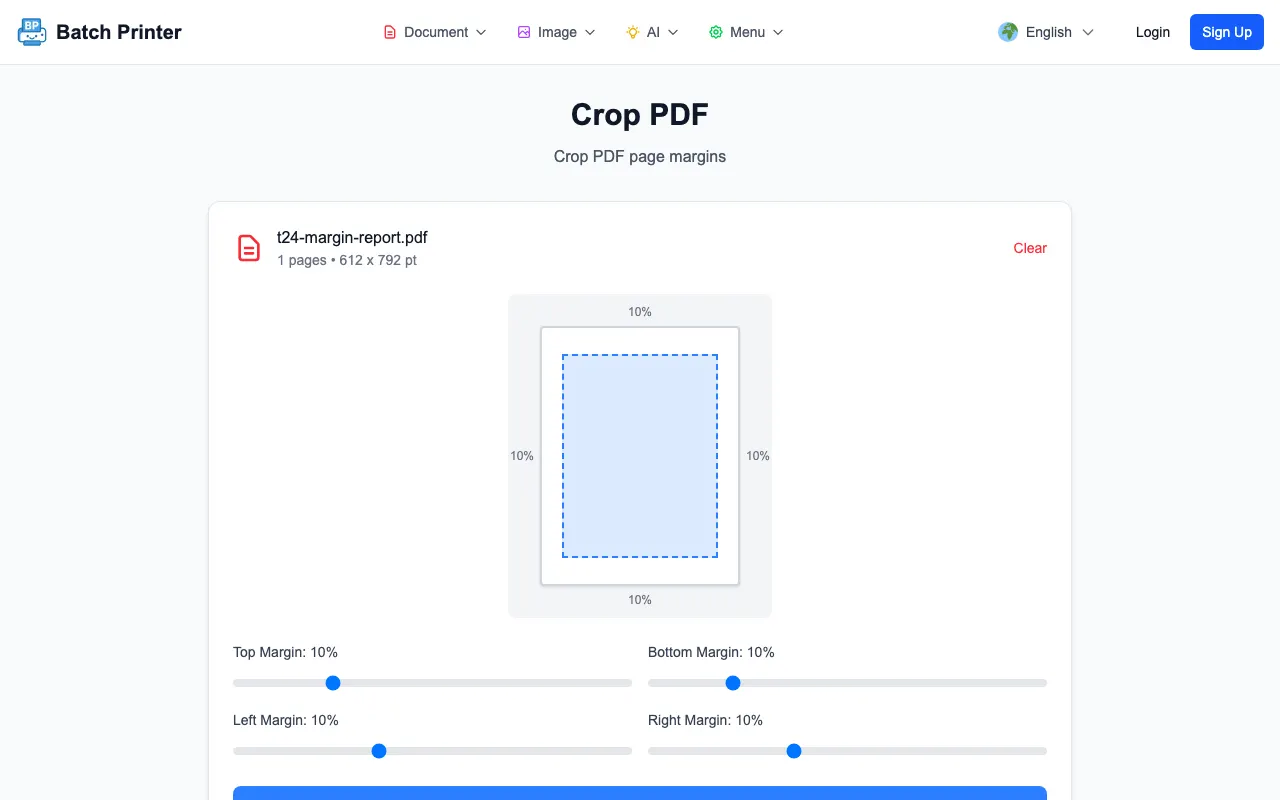
- Langkah 1: Unggah salinan PDF ke /en/tools/pdf/crop.
- Langkah 2: Mulailah dengan nilai margin yang kecil daripada beralih ke tanaman yang agresif.
- Langkah 3: Sesuaikan bagian atas, bawah, kiri, dan kanan secara terpisah berdasarkan halaman sebenarnya.
- Langkah 4: Periksa pratinjau untuk teks terpotong, nomor halaman, dan tanda tangan.
- Langkah 5: Pangkas, unduh, dan buka hasilnya di penampil PDF sebelum dibagikan.
Apa yang Berubah pada Output yang Dipotong
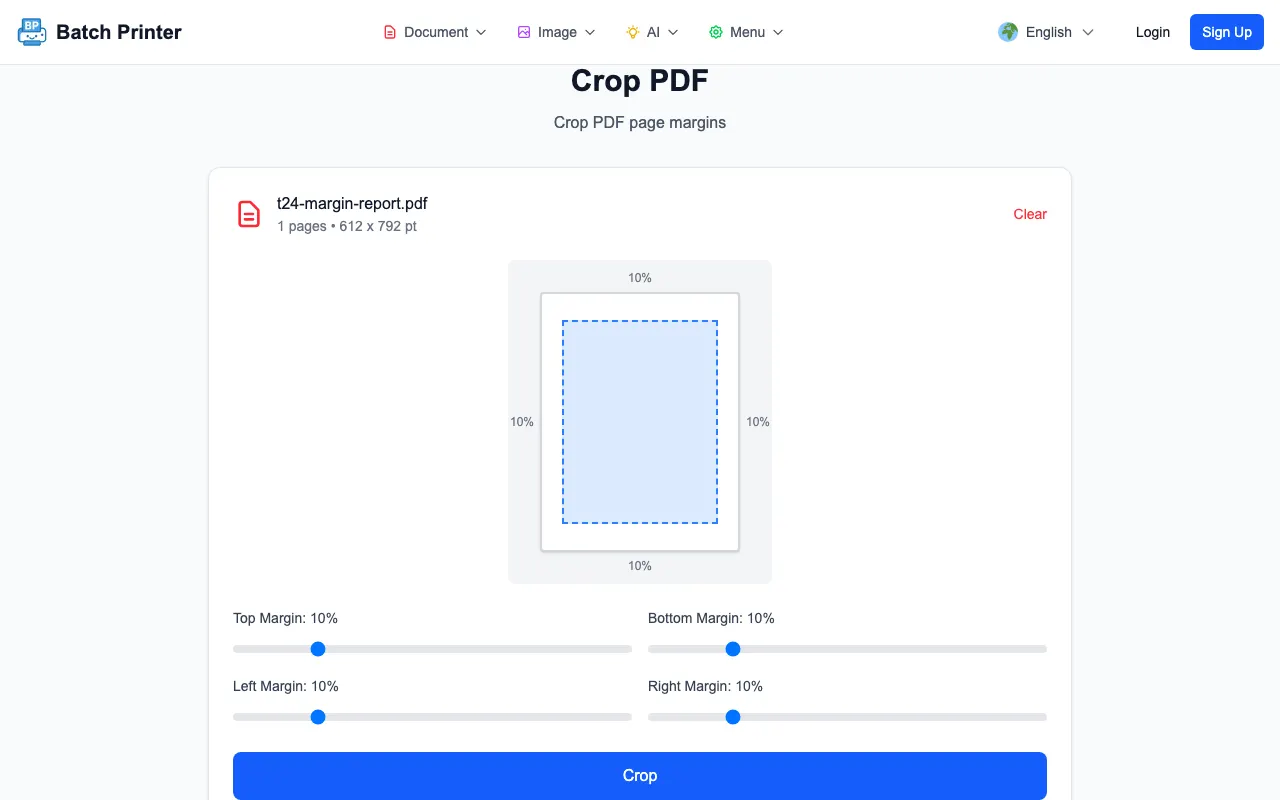
Uji coba menghasilkan hasil PDF yang dipotong dan menjaga alur kerja pada halaman yang sama dengan tindakan pengunduhan. Pratinjau tidak mengedit kata-kata di dalam PDF. Itu menyesuaikan area halaman yang terlihat. Perbedaan itu penting: crop adalah alat tata letak. Hal ini dapat membuat halaman lebih mudah dibaca, namun sebaiknya tidak digunakan untuk menghapus informasi rahasia karena konten yang dipotong tidak sama dengan konten yang disunting.
Ketika saya memeriksa status hasil, alat tersebut melaporkan jumlah halaman dan keluaran yang dapat diunduh. Untuk dokumen asli, langkah selanjutnya adalah membuka file yang diekspor dan menelusuri beberapa halaman, bukan hanya halaman pertama. Pengaturan yang terlihat tepat di halaman pertama mungkin terlalu ketat untuk halaman selanjutnya dengan tabel atau footer yang lebih lebar.
Cocok untuk Pemangkasan PDF
- Selebaran yang dipindai dengan tepi pemindai gelap atau latar belakang meja di sekitar halaman.
- Tanda terima yang jumlah totalnya yang penting dikelilingi oleh ruang kosong.
- Ekspor slide dengan catatan atau batas putih membuat slide tampak kecil.
- Laporan disiapkan untuk peninjauan tablet dengan margin yang memenuhi konten yang dapat dibaca.
- Pemindaian buku atau manual di mana setiap halaman memerlukan bingkai terlihat yang konsisten.
Kasus dimana Pemangkasan Dapat Menyesatkan
Pemangkasan dapat membuat dokumen terlihat lebih rapi sekaligus menyembunyikan konteks yang dibutuhkan penerima. Ini adalah pilihan yang buruk ketika Anda mencoba menghapus data pribadi, mengubah arti halaman, atau membuat sebagian catatan terlihat lengkap. Gunakan redaksi untuk informasi sensitif dan pengeditan sumber untuk perubahan konten. Gunakan pemangkasan ketika halaman sudah benar tetapi bingkai yang terlihat tidak efisien.
Berhati-hatilah dengan ukuran halaman campuran. Pengaturan pangkas yang berfungsi pada halaman potret dapat memotong lampiran lanskap. Jika dokumen menggabungkan pindaian, slide yang diekspor, dan tabel, pratinjau halaman yang mewakili sebelum mengekspor salinan akhir.
FAQ untuk Memotong Halaman PDF
Apakah pemangkasan menghapus konten secara permanen? Tidak. Perlakukan pemotongan sebagai mengubah area halaman yang terlihat. Jika informasi harus dihapus dari salinan yang dibagikan, gunakan redaksi sebagai gantinya.
Haruskah saya memotong sebelum mengompresi? Biasanya ya. Pangkas terlebih dahulu untuk mengatur area yang terlihat, lalu kompres jika Anda juga membutuhkan file yang lebih kecil.
Bisakah saya memotong setiap halaman dengan cara yang sama? Ya, jika halaman-halamannya memiliki tata letak yang konsisten. Periksa tata letak campuran sebelum menerapkan satu pengaturan ke seluruh file.
Coba Alat Ini Sekarang
Klik tombol untuk langsung membuka halaman alat terkait.