
Cara Memisahkan PDF Menjadi File Terpisah — Panduan Cepat

Cara Memisahkan PDF Menjadi File Terpisah
Anda memiliki laporan PDF beberapa. Anda membutuhkan halaman beberapa hingga beberapa untuk klien. Atau mungkin setiap bab perlu dikirim ke peninjau yang berbeda. Mungkin Anda hanya ingin menghapus halaman sampul dan lampiran sebelum membagikannya. Apa pun alasannya, Anda perlu memisahkan satu PDF menjadi beberapa file — dengan cepat, tanpa menginstal apa pun, dan tanpa mengunggah dokumen sensitif ke server sembarangan.
Coba Alat Ini Sekarang
Klik tombol untuk langsung membuka halaman alat terkait.
Batch Printer menangani hal ini secara langsung di browser Anda. PDF Anda tidak pernah meninggalkan perangkat Anda. Tanpa akun, tanpa watermark, tanpa batasan ukuran file. Berikut adalah cara tepat untuk melakukannya.
Mengapa Anda Mungkin Perlu Memisahkan PDF
Memisahkan PDF lebih umum daripada yang disadari kebanyakan orang. Berikut adalah skenario sehari-hari di mana mengekstrak halaman tertentu dapat menghemat waktu Anda:
- Mengekstrak beberapa halaman dari laporan panjang untuk dibagikan kepada rekan kerja yang hanya membutuhkan ringkasan
- Memisahkan bab-bab dari e-book atau manual sehingga setiap anggota tim mendapatkan bagian yang ditugaskan kepada mereka
- Menghapus halaman rahasia (informasi gaji, data pribadi) sebelum mengirim dokumen secara eksternal
- Memecah bundel dokumen hasil pemindaian di mana setiap hasil pindai harus diarsipkan secara terpisah
- Mengambil satu halaman bertanda tangan dari kontrak multi-halaman untuk catatan
- Mengurangi ukuran file dengan menghapus halaman yang tidak perlu sebelum mengirim email atau mengunggah
Cara Memisahkan Halaman PDF Online dalam beberapa Langkah
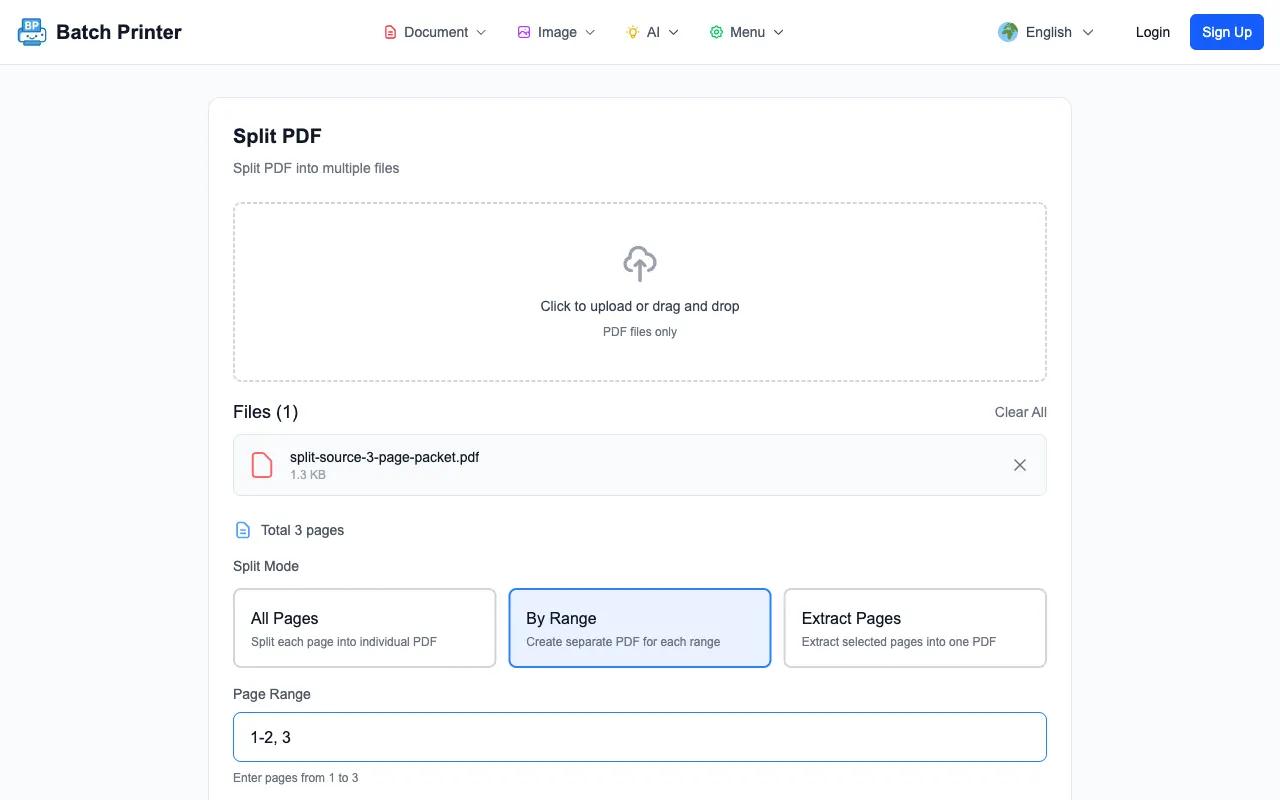
Batch Printer memproses PDF Anda sepenuhnya di browser menggunakan pdf-lib. Tidak ada yang diunggah ke server mana pun. Proses ini memakan waktu kurang dari beberapa untuk sebagian besar file.
- Langkah beberapa: Buka alat Pisahkan PDF — Buka batch-printer.com dan pilih alat PDF Split. Seret dan lepas file PDF Anda, atau klik untuk menelusuri.
- Langkah beberapa: Pilih metode pemisahan — Pilih halaman tertentu (misalnya, beberapa, beberapa, beberapa-beberapa), pisahkan setiap N halaman, atau pisahkan setiap halaman menjadi filenya sendiri. Pratinjau halaman untuk memastikan Anda memilih yang benar.
- Langkah beberapa: Pisahkan dan unduh — Klik Split. Browser Anda memproses file secara lokal dan menghasilkan file output. Unduh secara individual atau sebagai arsip ZIP.
Berbagai Cara untuk Memisahkan PDF
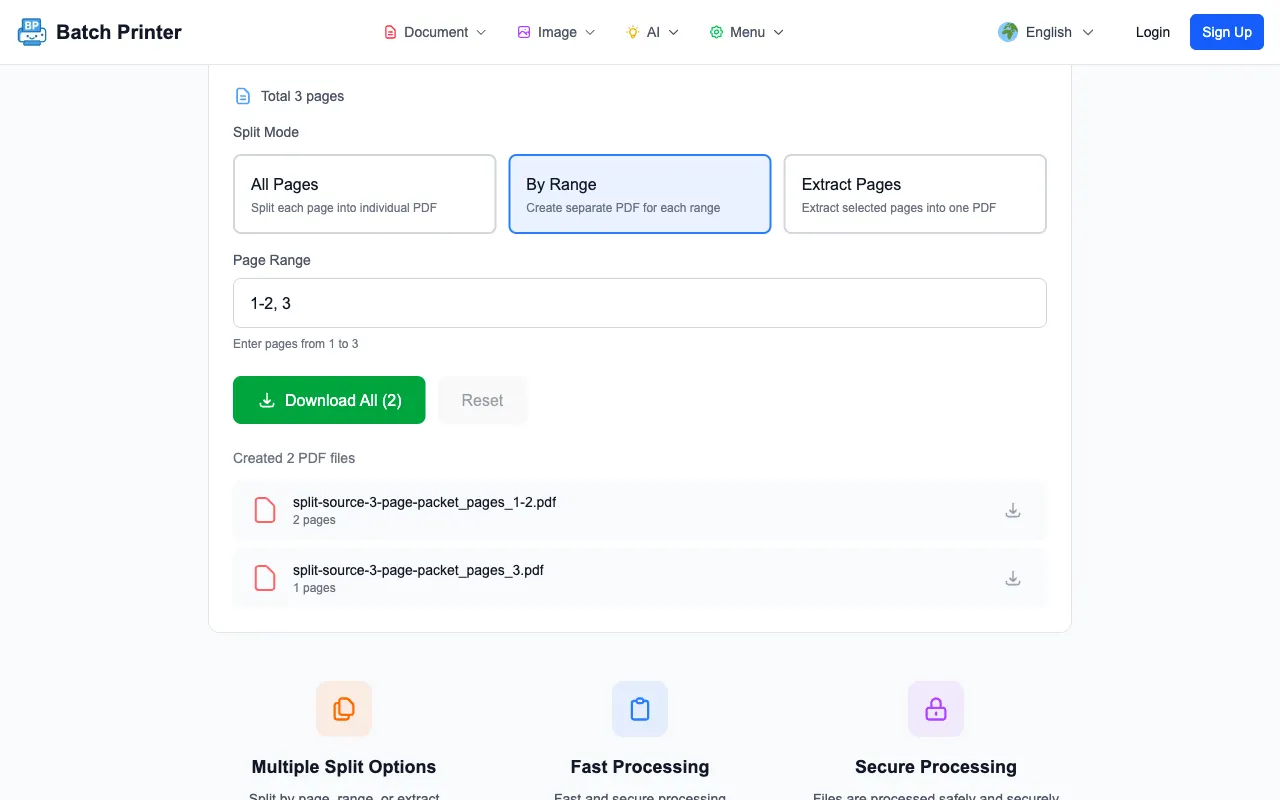
Tidak setiap tugas pemisahan itu sama. Batch Printer mendukung beberapa metode pemisahan untuk menyesuaikan dengan kebutuhan Anda:
- Ekstrak halaman tertentu — Pilih nomor halaman atau rentang individual (misalnya, halaman beberapa, beberapa, beberapa-beberapa). Sempurna saat Anda tahu persis halaman mana yang Anda butuhkan.
- Pisahkan berdasarkan rentang — Bagi PDF menjadi potongan-potongan dengan ukuran tetap. Dokumen beberapa yang dipisahkan setiap beberapa akan menghasilkan empat file beberapa yang terpisah.
- Pisahkan setiap halaman — Ubah setiap halaman menjadi PDF mandiri. Berguna untuk dokumen hasil pemindaian atau formulir yang perlu pengarsipan individual.
- Hapus halaman — Alih-alih mengekstrak apa yang Anda inginkan, hapus apa yang tidak Anda inginkan. Hapus halaman tertentu dan simpan sisanya.
Mengapa Menggunakan Batch Printer untuk Memisahkan PDF
- Privasi berbasis browser — File Anda tetap di perangkat Anda. Tidak ada yang diunggah ke server eksternal. Ini penting saat Anda bekerja dengan kontrak, rekam medis, atau dokumen keuangan.
- Tanpa watermark — Setiap halaman yang Anda ekstrak keluar dengan bersih. Tidak ada stempel "dibuat dengan..." pada file output Anda.
- Tanpa batasan ukuran file — Pisahkan dokumen hasil pemindaian beberapa semudah memo beberapa. Tidak ada batasan sewenang-wenang.
- Tidak perlu akun — Tanpa formulir pendaftaran, tanpa verifikasi email, tanpa hambatan login. Buka alatnya dan mulai memisahkan.
- Bekerja di perangkat apa pun — Desktop, tablet, atau ponsel. Browser modern apa pun dapat menanganinya. Tidak perlu menginstal apa pun.
- Sepenuhnya gratis — Tanpa tingkatan tersembunyi, tanpa fitur "premium" di balik paywall. Fungsionalitas penuh untuk semua orang.
Kesalahan Umum Saat Memisahkan PDF
- Tidak memeriksa nomor halaman terlebih dahulu — PDF terkadang memiliki penomoran halaman yang berbeda dari apa yang Anda lihat di penampil Anda. Selalu pratinjau sebelum memisahkan.
- Melupakan bookmark dan tautan — Memisahkan PDF dapat merusak hyperlink internal dan navigasi bookmark. Periksa file output Anda jika aslinya memiliki elemen interaktif.
- Menggunakan alat berbasis unggahan untuk file sensitif — Jika PDF Anda berisi informasi pribadi, data keuangan, atau dokumen bisnis rahasia, hindari alat yang mengunggah file ke server. Gunakan alat berbasis browser seperti Batch Printer sebagai gantinya.
- Memisahkan PDF yang dilindungi kata sandi tanpa membuka kuncinya terlebih dahulu — PDF terenkripsi perlu dibuka kuncinya sebelum dipisahkan. Gunakan alat PDF Unlock terlebih dahulu, lalu pisahkan.
Pertanyaan yang Sering Diajukan
Apakah memisahkan PDF mengurangi kualitas? Tidak. Pemisahan mengekstrak halaman yang ada tanpa pengodean ulang. Halaman output identik dengan aslinya — resolusi yang sama, font yang sama, pemformatan yang sama. Tidak ada kualitas yang hilang.
Apakah ada jumlah halaman maksimum yang bisa saya pisahkan? Tidak ada batasan kaku. Pemrosesan terjadi di browser Anda, jadi itu tergantung pada memori perangkat Anda. Sebagian besar perangkat modern menangani dokumen dengan ratusan halaman tanpa masalah.
Dapatkah saya memisahkan PDF hasil pemindaian? Ya. PDF hasil pemindaian hanyalah gambar yang tertanam dalam wadah PDF. Batch Printer memisahkannya dengan cara yang sama seperti PDF berbasis teks. Setiap file output berisi gambar hasil pemindaian asli pada resolusi penuh.
Apakah ini berfungsi di ponsel? Ya. Batch Printer berjalan di browser modern apa pun — Chrome, Safari, Firefox, Edge — di ponsel dan tablet. Tidak perlu mengunduh aplikasi.
Dapatkah saya menggabungkan kembali file yang telah dipisahkan? Tentu saja. Gunakan alat PDF Merge dari Batch Printer untuk menggabungkan kembali file dalam urutan apa pun. Unggah halaman yang dipisahkan, atur, dan gabungkan menjadi satu PDF baru.
Coba Alat Ini Sekarang
Klik tombol untuk langsung membuka halaman alat terkait.