
JPG to PDF gratis, gabungkan banyak JPG jadi satu PDF

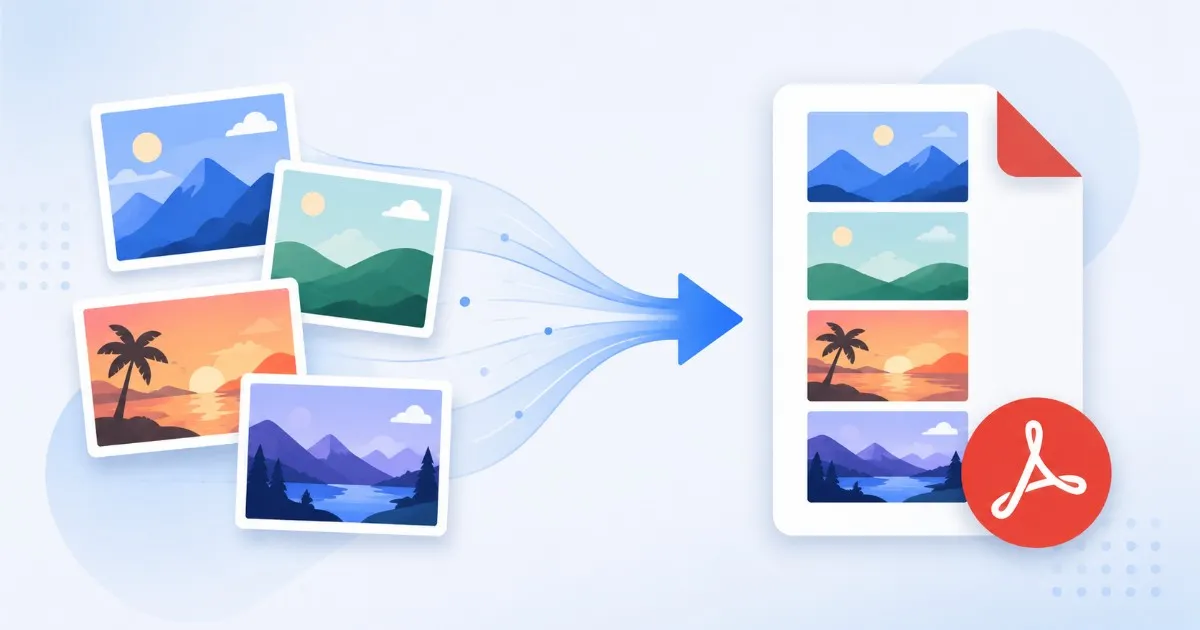
JPG to PDF gratis, gabungkan banyak JPG jadi satu PDF
Anda memotret setiap halaman kontrak bertanda tangan dengan ponsel. Atau Anda memindai setumpuk struk. Atau rekan kerja mengirim lima belas foto produk yang harus dikirim sebagai satu file. Apa pun kasusnya, sekarang Anda memegang banyak JPG, sementara penerima menginginkan satu dokumen. Mengeklik dua kali tiap gambar hanya membuka penampil foto, itu tidak mengubah JPG menjadi PDF, dan mengirim lima belas lampiran terpisah adalah kebiasaan yang diam-diam dinilai orang.
Coba Alat Ini Sekarang
Klik tombol untuk langsung membuka halaman alat terkait.
Kenapa file JPG terpisah sering bermasalah
JPG bagus untuk satu gambar, tetapi buruk untuk dokumen banyak halaman. Begitu jumlahnya lebih dari dua, format ini mulai menyulitkan Anda.
- Urutan halaman hilang, penerima melihat file yang diurutkan berdasarkan nama atau tanggal, bukan urutan yang Anda maksud
- Foto ponsel berputar sendiri, data orientasi EXIF membuat halaman miring di layar orang lain
- Lampiran membengkak, sepuluh JPG kamera asli bisa langsung melewati batas email 25MB
- Tidak ada satu file untuk ditandatangani, diarsipkan, atau dicetak, peninjau harus membuka banyak jendela
- Ukuran tidak konsisten, campuran scan potret dan foto lanskap terlihat berantakan tanpa format penampung
Cara mengubah JPG ke PDF dalam tiga langkah
Menggabungkan JPG menjadi satu PDF seharusnya hanya butuh beberapa detik, bukan instalasi software. Ini alur lengkapnya.
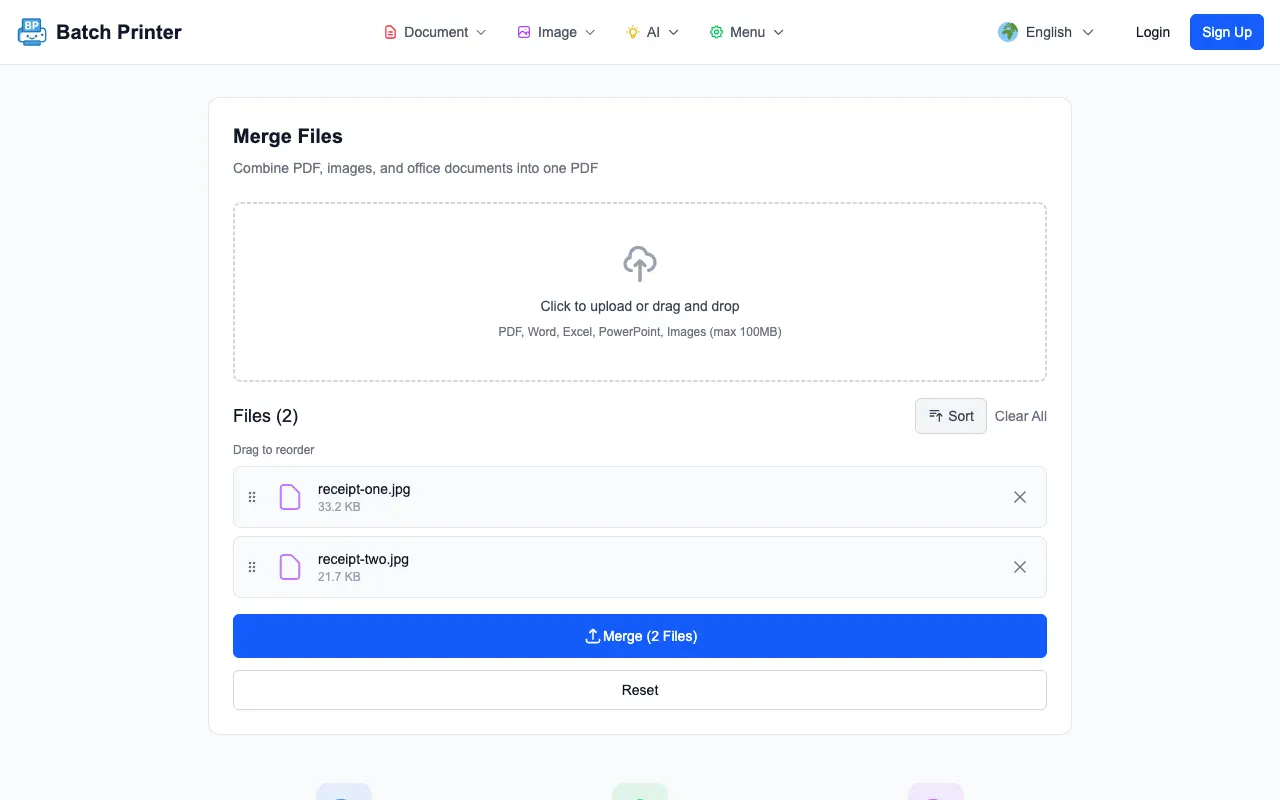
- Langkah 1: Kumpulkan semua JPG yang ingin dimasukkan ke dokumen, seperti halaman scan, foto ponsel, grafik ekspor. JPEG, PNG, dan WebP bisa digabung bersama.
- Langkah 2: Buka alat penggabung dan jatuhkan semuanya sekaligus. Setiap gambar menjadi satu halaman.
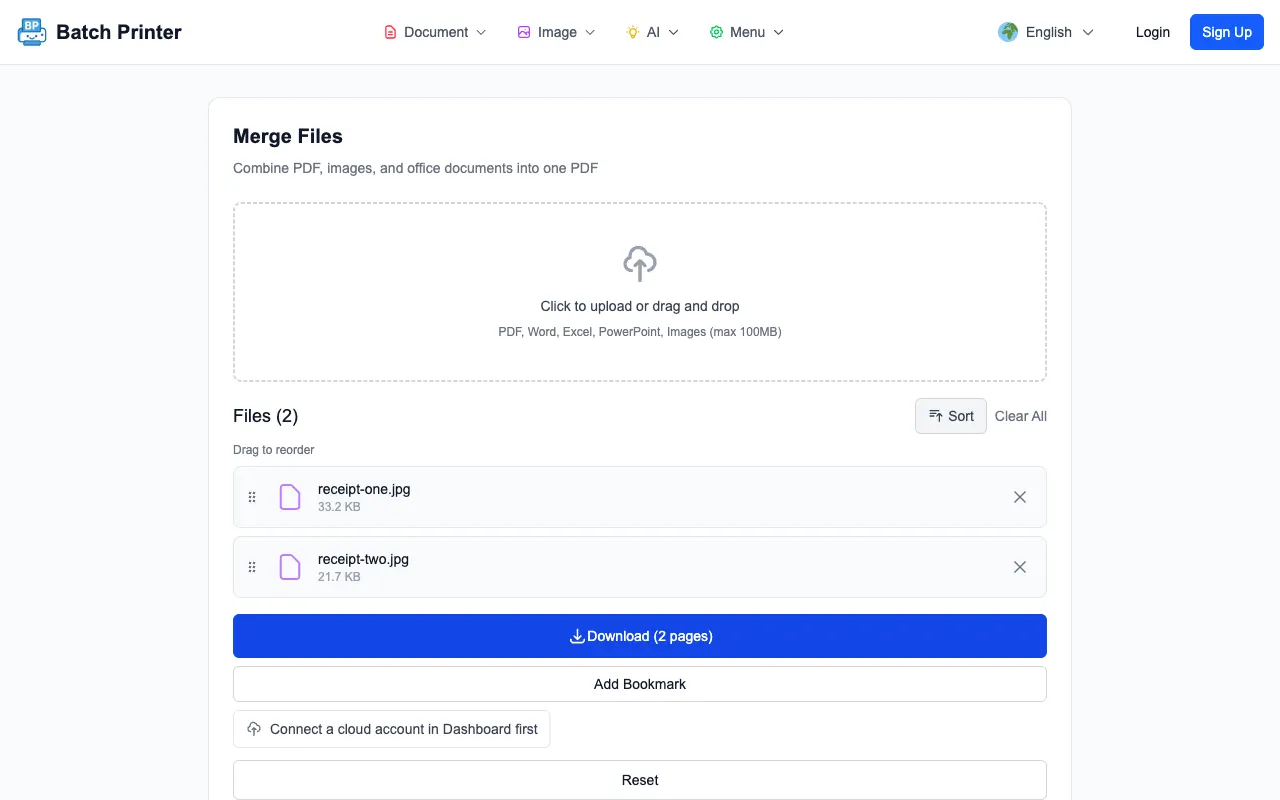
- Langkah 3: Seret thumbnail ke urutan baca. Urutan yang Anda lihat di layar adalah persis urutan halaman di PDF akhir.
- Langkah 4: Klik Merge. Browser membuat satu PDF dan memberikannya untuk diunduh, tanpa antrean upload, tanpa menunggu server.
- Langkah 5: Buka hasilnya dan periksa sekilas. Jika halaman 3 seharusnya menjadi halaman 1, urutkan ulang dan buat lagi, hanya perlu lima detik lagi.
Jaga halaman tetap tajam dan tidak miring
Dua hal membedakan konversi JPG to PDF yang bersih dari hasil buram dan miring: resolusi dan orientasi. Keduanya mudah dikontrol jika Anda mengeceknya sebelum menggabungkan, bukan setelahnya.
- Mulai dari file asli, JPG yang sudah diperkecil untuk aplikasi chat akan terlihat lembut saat direntangkan ke satu halaman penuh
- Usahakan minimal 1500 px pada sisi panjang agar teks di halaman scan tetap terbaca
- Putar foto ke orientasi yang benar sebelum mengonversi, supaya jepretan ponsel tidak masuk dalam posisi miring
- Pangkas tepi meja dan bayangan pada struk scan, bingkai yang rapat terasa seperti dokumen asli, bukan foto
- Kompres hanya setelah penggabungan jika PDF terlalu besar, jangan JPG sumber, agar detail penting tetap terjaga
Kesalahan JPG to PDF yang umum dan cara memperbaikinya
- Kesalahan: Percaya pada urutan nama file. Perbaikan: Selalu seret thumbnail ke urutan baca secara manual sebelum mengeklik gabung.
- Kesalahan: Mengunggah screenshot JPG, bukan file JPG itu sendiri. Perbaikan: Gunakan file gambar asli, screenshot membuang resolusi.
- Kesalahan: Mengirim PDF 60MB karena semua foto memakai resolusi kamera penuh. Perbaikan: Gabungkan dulu, lalu kompres hasilnya agar sesuai batas email.
- Kesalahan: Mengabaikan rotasi sampai penerima mengeluh. Perbaikan: Pastikan setiap halaman tegak di pratinjau sebelum mengunduh.
- Kesalahan: Lupa satu halaman. Perbaikan: Hitung JPG Anda, lalu hitung halaman PDF, keduanya harus sama persis.
Alur nyata: 30 foto struk menjadi satu PDF
Seorang freelancer mengajukan laporan pengeluaran bulanan. Sepanjang bulan ia memotret cepat setiap struk, pada tanggal 30 terkumpul tiga puluh JPG, semuanya pada resolusi penuh ponsel, beberapa tergeletak miring di meja. Dulu ia memasukkannya ke aplikasi slideshow, memperbaiki rotasi satu per satu, lalu mengekspor file 70MB yang ditolak portal akuntansinya.
Sekarang ia menjatuhkan ketiga puluh foto ke alat penggabung, menyeretnya ke urutan tanggal, memperbaiki dua foto miring di pratinjau, lalu mengekspor satu PDF. Satu kali kompresi cepat membuatnya di bawah batas upload 10MB. Total waktu sekitar empat menit, sebagian besar dipakai untuk memastikan tidak ada yang terlewat.
Checklist terakhir sebelum menggabungkan
- Setiap JPG yang termasuk dokumen sudah ada di area upload, tidak ada halaman yang hilang
- Thumbnail berada dalam urutan persis yang harus diikuti pembaca
- Setiap gambar tegak dan punya resolusi cukup tinggi agar tetap tajam di satu halaman penuh
- File non-JPG lain yang juga diperlukan, seperti PNG atau PDF yang sudah ada, ikut dijatuhkan ke penggabungan yang sama
- Anda tahu batas ukuran tujuan, sehingga bisa mengompres PDF akhir jika perlu
Mengubah JPG ke PDF terasa sepele sampai Anda melakukannya saat dikejar tenggat dengan alat yang salah. Atur urutan dan orientasi dengan benar sekali saja, lalu folder gambar terpisah menjadi satu dokumen yang bisa ditandatangani, dikirim, dicetak, atau diarsipkan tanpa pikir panjang.
Coba Alat Ini Sekarang
Klik tombol untuk langsung membuka halaman alat terkait.