
Gabungkan PDF dalam Urutan yang Benar: hentikan halaman yang melompat urutan

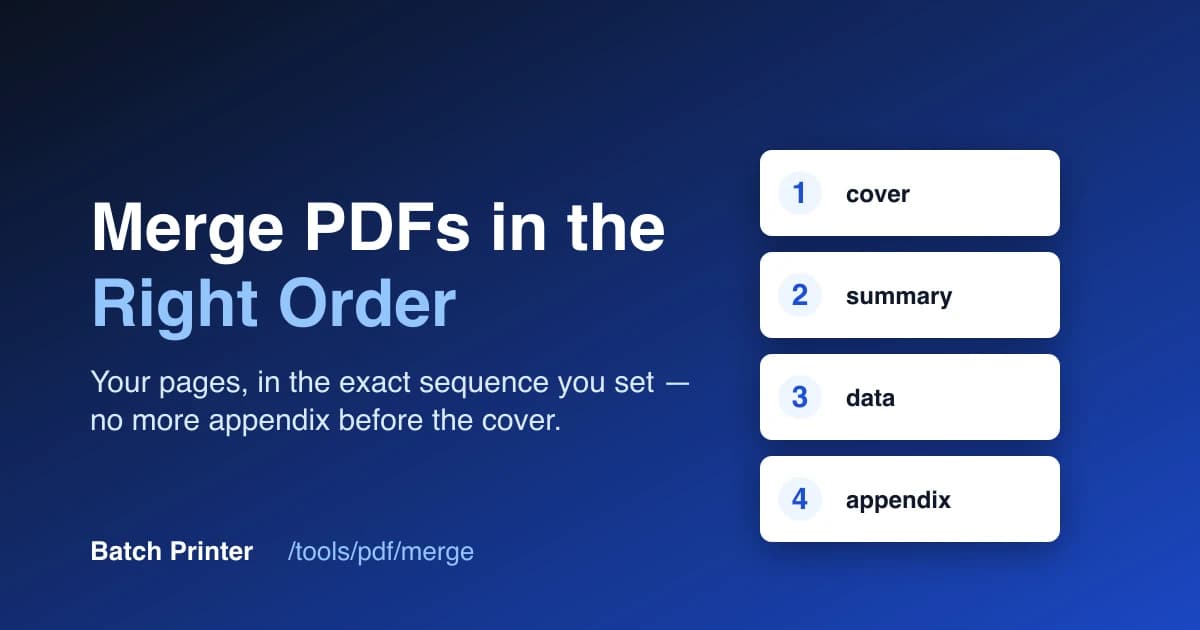
Susun halaman dengan benar sebelum menekan tombol gabung
Paket dokumen yang sudah selesai tetapi dibuka dengan halaman tanda tangan sebelum sampul akan terlihat ceroboh, meskipun setiap file di dalamnya benar. Semua halaman ada, hanya saja urutannya salah. Sembilan dari sepuluh kasus bukan karena alat penggabung bertingkah aneh, melainkan karena urutan file saat dimasukkan.
Coba Alat Ini Sekarang
Klik tombol untuk langsung membuka halaman alat terkait.
Sebagian besar alat menentukan urutan saat Anda menjatuhkan file, dan pengaturan bawaan jarang sesuai keinginan: bisa alfabetis berdasarkan nama file, atau urutan setengah acak dari pemilih file. Ketika Anda tahu di mana urutan ditetapkan, dan di mana bisa diubah, pengacakan yang menyebalkan berubah menjadi penataan lima detik.
Daftar file adalah sumber kebenaran
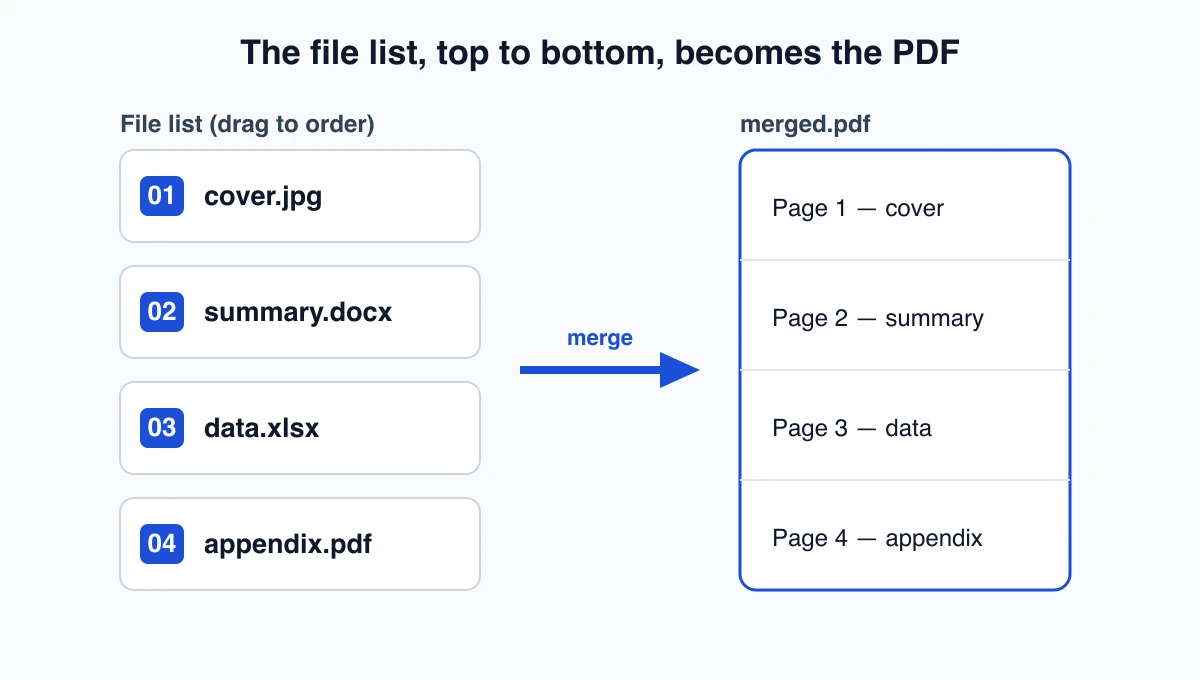
Di alat penggabung Batch Printer pada /tools/pdf/merge, urutan PDF akhir adalah urutan daftar di layar dari atas ke bawah. Tidak ada yang tersembunyi. Tidak ada langkah sortir terpisah yang menebak ulang keputusan Anda. Item paling atas menjadi halaman satu, item berikutnya menyusul, dan baris terakhir menutup dokumen. Ubah daftar maka output ikut berubah, keduanya tidak pernah melenceng.
- PDF dan gambar yang berdekatan dikelompokkan ke satu jalur dan digabung di browser
- Setiap file Office (Word, Excel, PowerPoint) menjadi jalurnya sendiri dan dikonversi di server
- Setelah kedua jalur selesai, setiap bagian ditempatkan kembali ke urutan asli Anda dari atas ke bawah
- Layar hasil menampilkan jumlah halaman akhir, jadi file yang hilang atau berlebih langsung terlihat
- Mengatur ulang daftar sebelum mulai selalu lebih mudah daripada memperbaiki file yang sudah digabung
Mengatur ulang laporan empat bagian
Misalnya empat file masuk ke pemilih file sebagai data.xlsx, appendix.pdf, cover.jpg, summary.docx, urutannya benar-benar salah. Alih-alih mengganti nama apa pun, seret file di daftar ke urutan baca: sampul dulu, ringkasan kedua, data ketiga, lampiran terakhir. Penggabungan akan mengikuti susunan itu tanpa mengubah file aslinya.
- cover.jpg, foto judul yang sudah ditandatangani menjadi halaman satu
- summary.docx, ringkasan Word dikonversi dan mengikuti di urutan kedua
- data.xlsx, spreadsheet masuk di urutan ketiga, disesuaikan dengan lebar halaman
- appendix.pdf, PDF yang sudah ada menutup laporan tanpa perubahan
- Unduhan terbaca sebagai sampul, ringkasan, data, lampiran, persis seperti daftar
Beri nomor pada nama file atau seret secara manual
Ada dua kebiasaan yang membuat urutan mudah diprediksi, dan masing-masing cocok untuk situasi berbeda. Menambahkan nomor di awal nama file seperti 01-cover, 02-summary, 03-data membuat urutan jelas sebelum diunggah dan tetap aman saat diunggah ulang nanti. Menyeret di dalam daftar lebih cepat untuk pekerjaan sekali jalan, ketika mengganti nama dua puluh file hanya membuang waktu. Untuk laporan yang Anda buat ulang setiap bulan, beri awalan angka sekali saja. Untuk kiriman cepat, seret lalu lanjut.
- Awalan nomor (01-, 02-, 03-): paling cocok untuk paket berulang yang Anda susun lagi dan lagi
- Seret untuk mengatur ulang di daftar: paling cocok untuk penggabungan sekali pakai yang tidak akan diulang
- Jenis file campuran: awalan membuat urutan yang diinginkan mudah dibaca di Word, Excel, dan gambar
- Folder bersama: awalan mencegah pemilih file rekan tim mengacak ulang urutan Anda
- Apa pun caranya, pastikan item teratas benar-benar halaman satu sebelum tombol gabung aktif
Dua pemeriksaan cepat dan batas file
Sebelum Anda memproses, dua kali cek sekilas bisa menghindarkan pengulangan. Pastikan baris teratas adalah halaman yang Anda inginkan pertama, lalu pastikan jumlah file sesuai dengan yang Anda masukkan. Penggabungan memerlukan setidaknya dua file dan menerima hingga dua puluh file sekaligus. Tanpa masuk, total unggahan bisa mencapai 100 MB, dan masuk akun menaikkan batas itu menjadi 1 GB untuk hasil pindai yang lebih berat. Setelah semuanya selesai, jumlah halaman di layar hasil menjadi bukti akhir bahwa urutan dan isi tetap aman.
- Baris teratas dulu: item paling atas adalah halaman satu dari unduhan
- Jumlah cocok: baris sebanyak file yang Anda tambahkan, tidak ada yang hilang
- Dua hingga dua puluh file per penggabungan, 100 MB sebagai tamu atau 1 GB setelah masuk
- File Office (Word, Excel, PowerPoint) perlu masuk akun untuk konversi server
- Jumlah halaman di layar hasil mengonfirmasi urutan akhir dengan cepat
Coba Alat Ini Sekarang
Klik tombol untuk langsung membuka halaman alat terkait.