
Mengapa Mengonversi Dokumen Office ke PDF Sebelum Mencetak Menghemat Waktu Berjam-jam

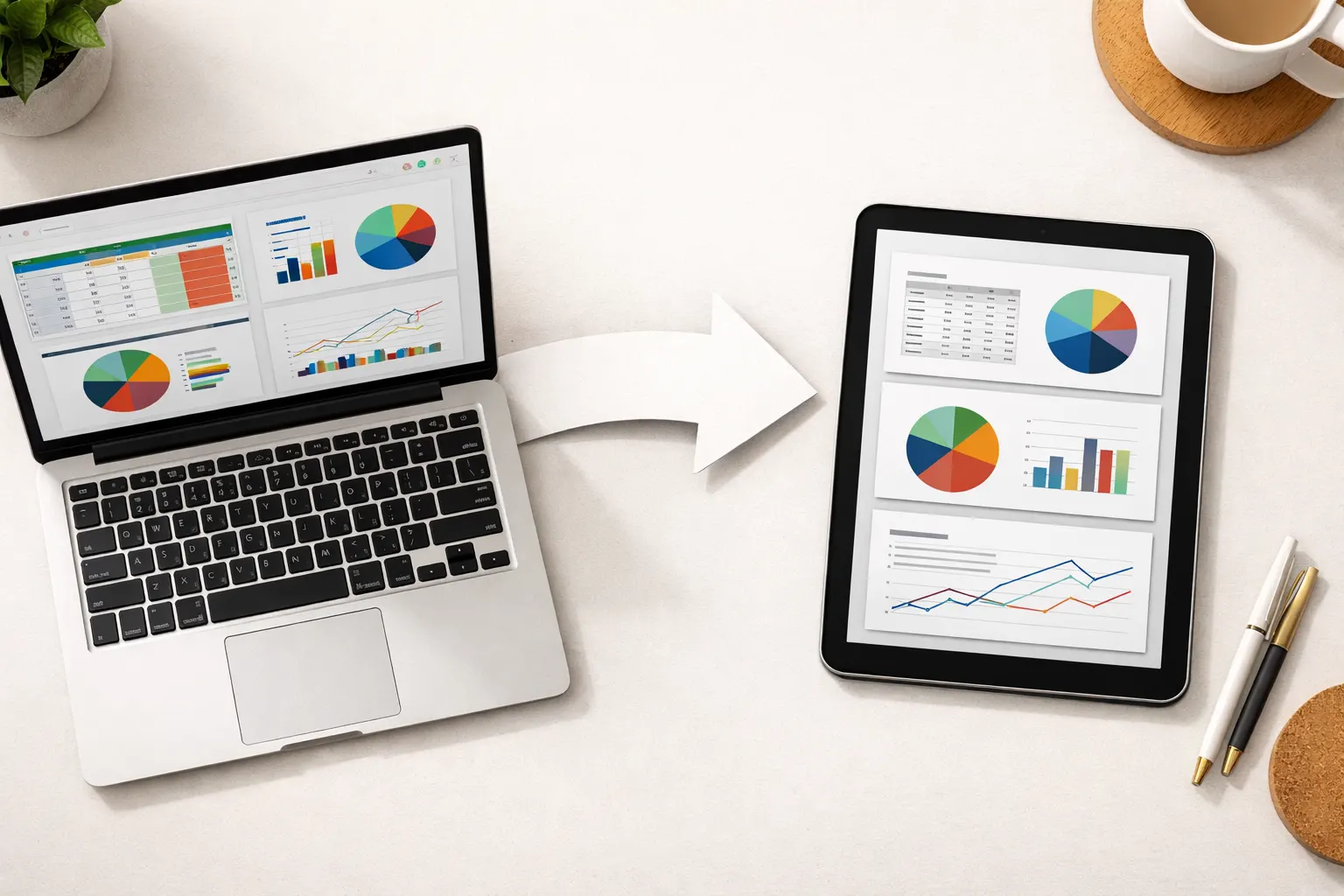
Mengapa Mengonversi Dokumen Office ke PDF Sebelum Mencetak Menghemat Waktu Berjam-jam
Anda menghabiskan 20 menit memformat laporan di Word dengan sempurna. Font bagus, tabel rapi, grafik terlihat hebat. Anda menekan tombol Print—dan hasilnya berantakan. Font berubah, tabel melampaui halaman, dan tata letak yang sudah dikerjakan dengan teliti tidak bisa dikenali lagi. Terdengar familiar?
Coba Alat Ini Sekarang
Klik tombol untuk langsung membuka halaman alat terkait.
Biaya Tersembunyi dari Mencetak Dokumen Office Secara Langsung
Mencetak file Word, Excel, atau PowerPoint secara langsung adalah salah satu sumber pemborosan waktu paling umum di kantor di seluruh dunia. Masalahnya bukan pada printer—melainkan pada perbedaan antara apa yang ditampilkan layar dan apa yang diterima printer.
- Font yang terinstal di komputer Anda mungkin tidak ada di printer atau server cetak
- Margin halaman dan tata letak berubah antara versi Office yang berbeda
- Spreadsheet Excel tercetak dengan kolom terpotong atau teks yang sangat kecil
- Slide PowerPoint kehilangan elemen atau posisinya bergeser
- Grafik dan SmartArt ditampilkan berbeda tergantung versi Office
- Dokumen yang dibuat di Mac terlihat berbeda saat dicetak dari Windows
"Dulu kami harus mencetak ulang dokumen 2-3 kali sebelum mendapatkan hasil yang bisa diterima. Bukan hanya menjengkelkan—ini benar-benar menghabiskan uang untuk kertas dan waktu."
Solusinya: Konversi ke PDF Terlebih Dahulu
PDF (Portable Document Format) memang dirancang untuk menyelesaikan masalah ini. Saat Anda mengonversi dokumen ke PDF, setiap font, gambar, dan elemen tata letak terkunci di tempatnya. Apa yang Anda lihat adalah persis apa yang akan tercetak—terlepas dari komputer, sistem operasi, atau printer yang digunakan.
- Font tertanam dalam file—tidak ada penggantian, tidak ada kejutan
- Tata letak sempurna di semua perangkat dan printer
- Ukuran file sering lebih kecil dari dokumen Office asli
- Kompatibilitas universal—setiap perangkat bisa membuka dan mencetak PDF
- Tidak perlu Microsoft Office terinstal di komputer yang mencetak
- Dokumen terlihat identik baik dicetak dari Windows, Mac, atau Linux
Bagaimana Batch Printer Memudahkan Semuanya
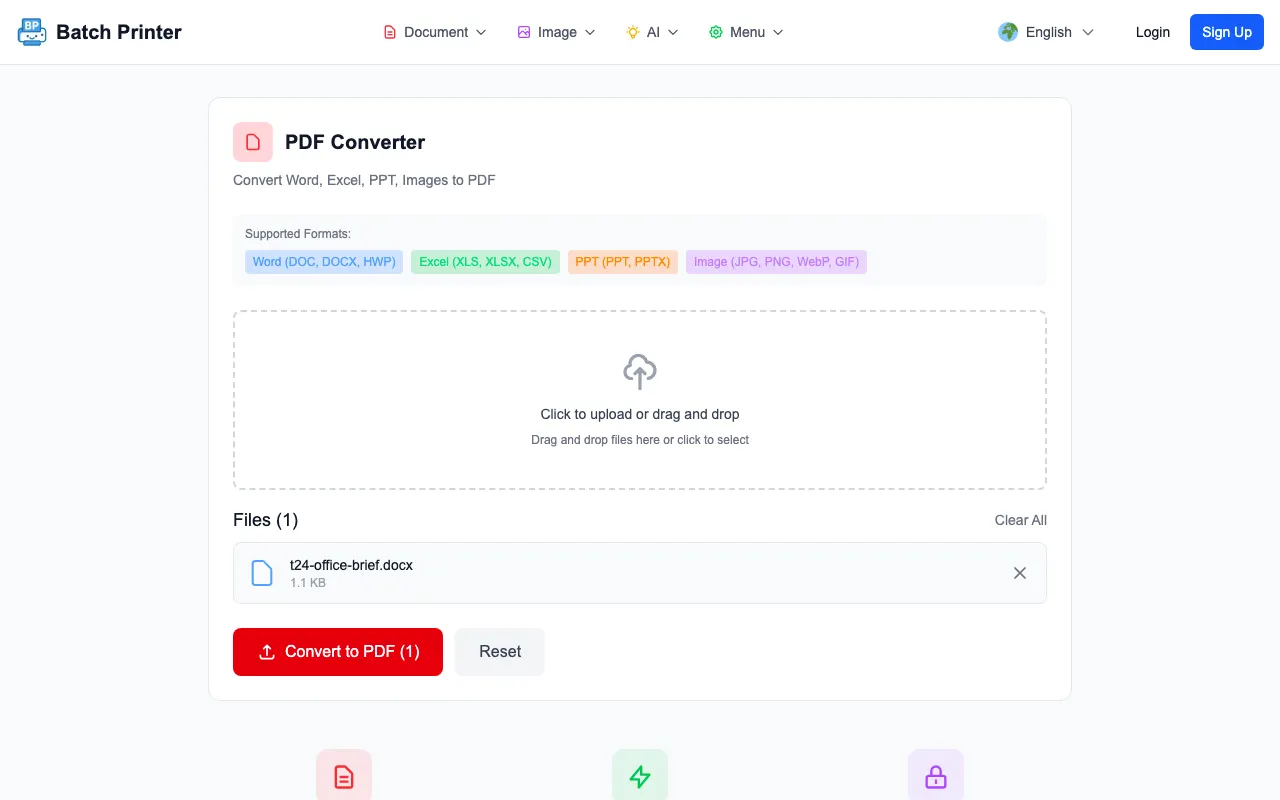
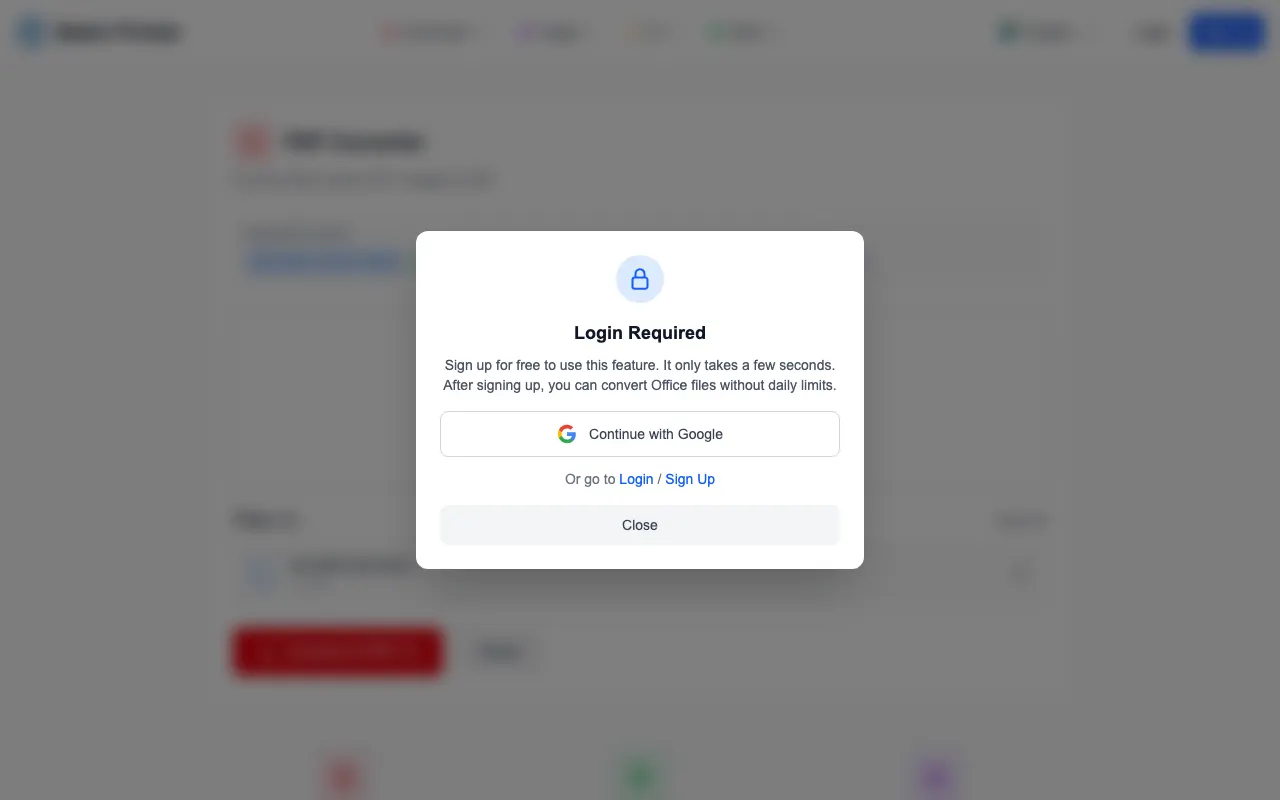
Batch Printer menghilangkan langkah konversi manual sepenuhnya. Cukup unggah dokumen Office Anda—Word, Excel, PowerPoint, HWP, WPS, atau gambar—dan Batch Printer secara otomatis mengonversi semuanya ke PDF, menggabungkannya sesuai urutan yang Anda pilih, dan menyiapkan satu dokumen yang siap cetak.
- Microsoft Word (.doc, .docx)
- Microsoft Excel (.xls, .xlsx)
- Microsoft PowerPoint (.ppt, .pptx)
- Hancom HWP (.hwp, .hwpx)
- WPS Office (.wps, .wpt, .et, .ett, .dps, .dpt)
- Gambar (.jpg, .png, .gif, .webp)
- File teks dan HTML
Dampak di Dunia Nyata
Tim yang beralih ke alur kerja cetak PDF-first melaporkan peningkatan yang dramatis. Rata-rata, langkah konversi menghemat 15 menit per batch dokumen dan secara virtual menghilangkan cetak ulang terkait format. Untuk kantor yang sering mencetak, ini bisa menghemat berjam-jam setiap minggu.
Coba Alat Ini Sekarang
Klik tombol untuk langsung membuka halaman alat terkait.