
Hapus Tanda Air AI yang Terlihat Dengan Alur Kerja Browser yang Dicentang


Hapus Tanda Air AI yang Terlihat Dengan Alur Kerja Browser yang Dicentang
Panduan ini sengaja dibuat sempit. Ini mencakup pembersihan overlay AI-style yang terlihat di Batch Printer. Itu tidak menjawab pertanyaan izin, tidak berjanji untuk menghapus metadata yang tidak terlihat, dan tidak mengklaim deteksi sempurna. Alur kerja teknis yang aman adalah memproses salinan, membandingkan keluaran, dan menyimpan yang asli hingga gambar yang dibersihkan telah ditinjau.
Coba Alat Ini Sekarang
Klik tombol untuk langsung membuka halaman alat terkait.
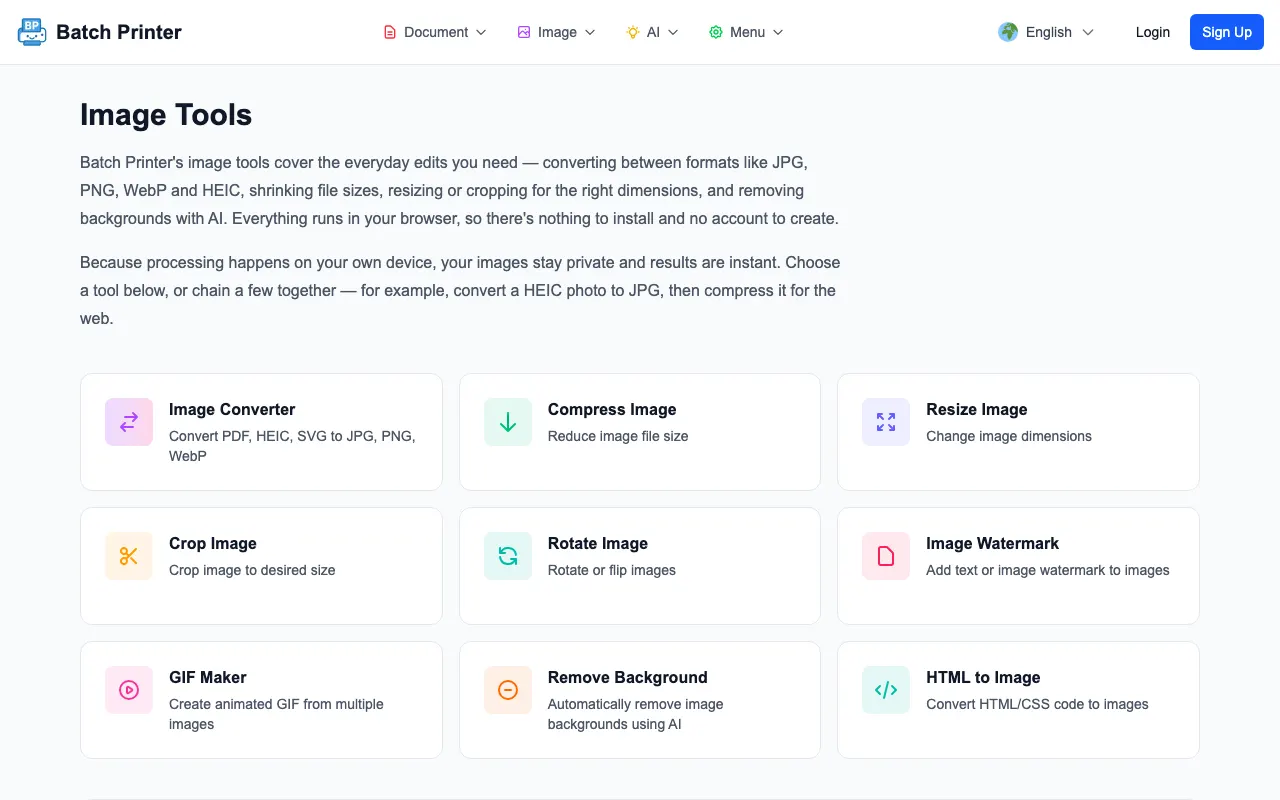
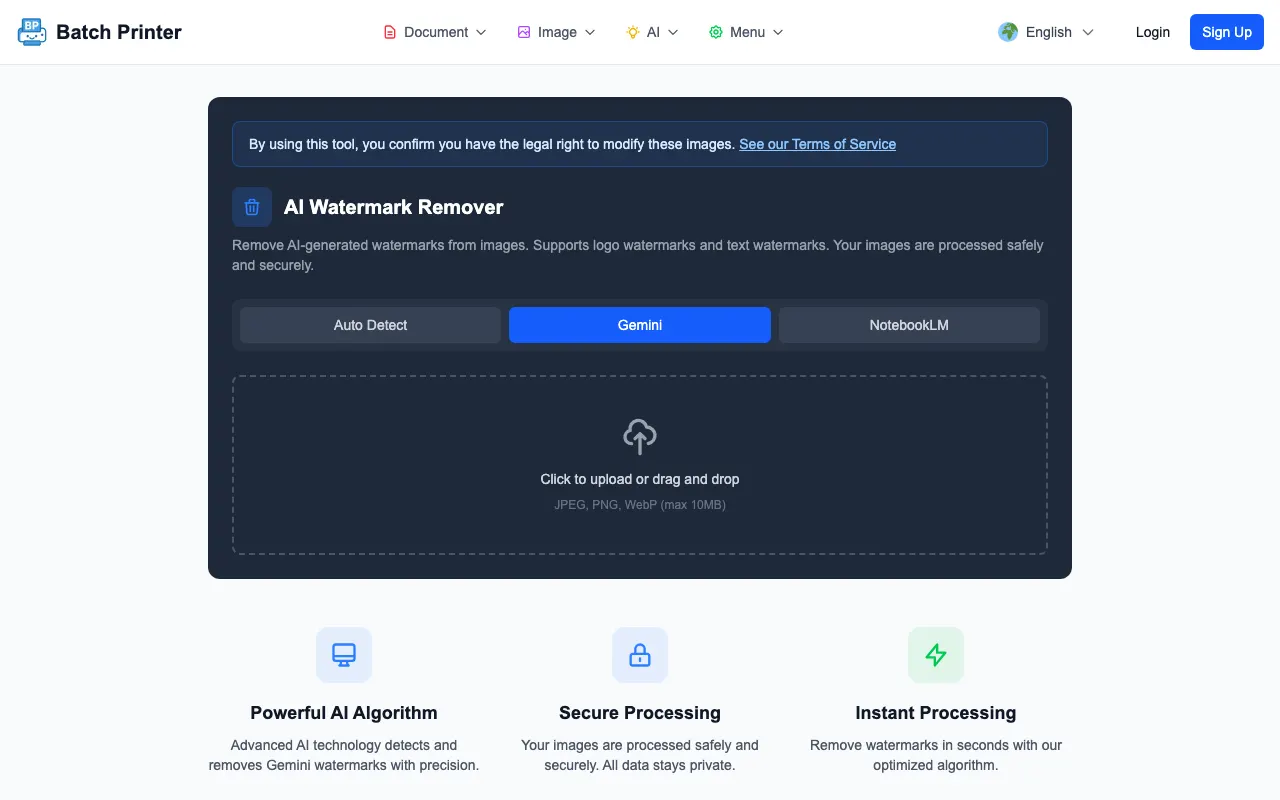
Saya menguji alur kerja dengan gambar uji overlay yang sudah dibersihkan dari rangkaian pengujian proyek dan mengambil tangkapan layar produksi dari Batch Printer. Rute produksi yang diminta, /en/tools/image/remove-overlay, mengembalikan halaman tidak ditemukan, sehingga tangkapan layar menggunakan fallback alat gambar yang diperlukan ditambah penghapus overlay AI langsung yang dicapai dari jalur penghapus overlay yang dialihkan.
Apa yang Dirancang untuk Diubah oleh Alat Ini
Tanda yang terlihat merupakan hamparan pada gambar itu sendiri. Dalam file yang diuji, ini muncul sebagai lencana AI-style kecil di dekat tepi kanan bawah atau sebagai kilauan empat titik pucat di area gambar setelah dipotong. Batch Printer menargetkan wilayah tanda yang terlihat dan mengisi area tersebut dari konteks visual terdekat.
Alat ini bukan pemeriksa metadata. Jika file berisi data asal yang tidak terlihat atau sinyal tersembunyi lainnya, alur kerja visual ini tidak mengklaim dapat menemukan atau menghapusnya. Outputnya harus dievaluasi sebagai gambar yang diedit, bukan sebagai pernyataan tentang setiap kemungkinan atribut tersembunyi dari file.
Langkah demi Langkah: Proses Salinan Terlebih Dahulu
- Langkah 1: Simpan salinan gambar sehingga gambar asli tetap tersedia untuk perbandingan.
- Langkah 2: Buka alat pembersihan gambar AI atau jalur /overlay-remover yang dialihkan di Batch Printer.
- Langkah 3: Pilih mode AI ketika tanda tampak seperti kilauan AI-style atau lencana yang ingin Anda bersihkan.
- Langkah 4: Unggah gambar yang disalin dan jalankan alur kerja penghapusan yang tersedia untuk akun Anda.
- Langkah 5: Download keluaran yang sudah dibersihkan dan buka di samping aslinya.
- Langkah 6: Periksa wilayah yang diedit pada ukuran akhir tempat gambar akan digunakan.
Perilaku Mesin yang Diamati dalam Uji Coba
Dalam uji harness pengujian browser saya, dua gambar uji yang disanitasi dengan tanda AI-style yang terlihat menghasilkan keluaran yang berhasil. Mesin memuat file gambar, mendekodekannya, mengekstrak data gambar, mendeteksi wilayah tanda kandidat, memberikan hasilnya, dan mengkodekan PNG. Metode yang dilaporkan adalah V24, dan area yang diedit cocok dengan koordinat wilayah yang terdeteksi.
Batasan muncul dalam pengujian yang sama: gambar uji yang ditandai sebagai tanpa overlay masih diproses. Itu sebabnya rekomendasi teknis tidak sekadar diunggah dan dipercaya. Alur kerja yang benar adalah mengunggah, memproses, membandingkan, dan menolak jika algoritme mengedit area yang seharusnya tidak berubah.
Pemeriksaan Kualitas Setelah Download
- Tepi di sekitar wilayah yang diedit, terutama tempat produk, wajah, atau teks lewat di dekatnya.
- Tekstur berulang yang dapat membuat area isian terlihat tercoreng atau tercoreng.
- Ketidakcocokan warna antara area isian dan latar belakang sekitarnya.
- Pengeditan apa pun yang tidak disengaja di luar area overlay yang terlihat.
- Pemotongan terakhir, karena gambar penuh yang bersih masih terlihat canggung setelah diubah ukurannya.
Kapan Menggunakan Metode Lain
Gunakan metode lain ketika tanda yang terlihat melintasi konten penting. Jika tanda tersebut tumpang tindih dengan wajah, logo produk, label, atau teks detail, pengisian otomatis mungkin memerlukan lebih banyak perhatian pada pengeditan dibandingkan tanda asli. Jika demikian, buat ulang gambar, pilih potongan yang berbeda, atau minta editor manusia untuk memperbaiki area tersebut secara manual.
Lewati juga pembersihan otomatis ketika gambar memiliki masalah kualitas yang lebih besar. Penghapusan overlay tidak akan memperbaiki geometri yang mustahil, teks yang terdistorsi, detail produk yang salah, atau konsep visual yang tidak sesuai dengan dokumen.
Format dan Catatan File
Output yang diuji adalah PNG. Ini berguna untuk mempertahankan piksel yang diedit selama peninjauan, namun ini mungkin bukan format akhir yang Anda inginkan untuk situs web, email, atau presentasi. Setelah menyetujui gambar yang dibersihkan, jalankan langkah pengubahan ukuran atau kompresi normal yang diperlukan oleh tujuan.
Jika tujuan memiliki aturan file yang ketat, ikuti aturan tersebut setelah pembersihan overlay. Perlakukan penghapusan sebagai salah satu langkah dalam rantai persiapan gambar, bukan sebagai langkah akhir penerbitan.
FAQ untuk Penghapusan Tanda Air AI yang Terlihat
Apakah ini menghapus metadata yang tidak terlihat? Panduan ini tidak mengklaim hal itu. Ini hanya mencakup pembersihan tanda yang terlihat dan tinjauan keluaran visual.
Bagaimana jika alat tersebut memproses gambar bersih? Tolak keluaran jika wilayah yang diedit seharusnya tidak berubah. Uji coba menunjukkan mengapa perbandingan itu penting.
Bisakah saya segera menggunakan gambar yang sudah dibersihkan? Hanya setelah memeriksanya pada ukuran tampilan akhir. Keberhasilan Download tidak sama dengan persetujuan publikasi.
Coba Alat Ini Sekarang
Klik tombol untuk langsung membuka halaman alat terkait.