
Cetakan Berkelompok PDFs Apabila Pencetakan Klik Kanan Berhenti Penskalaan


Apabila Pencetakan Klik Kanan Berhenti Berskala, Gabungkan Paket Dahulu
Mencetak satu PDF adalah mudah. Mencetak folder PDF adalah tempat aliran kerja menjadi rapuh: tetingkap berasingan dibuka, dialog mencuri tumpuan, fail mencapai pencetak dalam urutan yang mengelirukan dan satu gesaan boleh menjeda seluruh kerja. Pembaikan praktikal selalunya membuat satu paket cetakan dahulu, kemudian mencetak satu paket itu selepas semakan.
Guna Alat Ini Sekarang
Klik butang untuk terus ke halaman alat berkaitan.
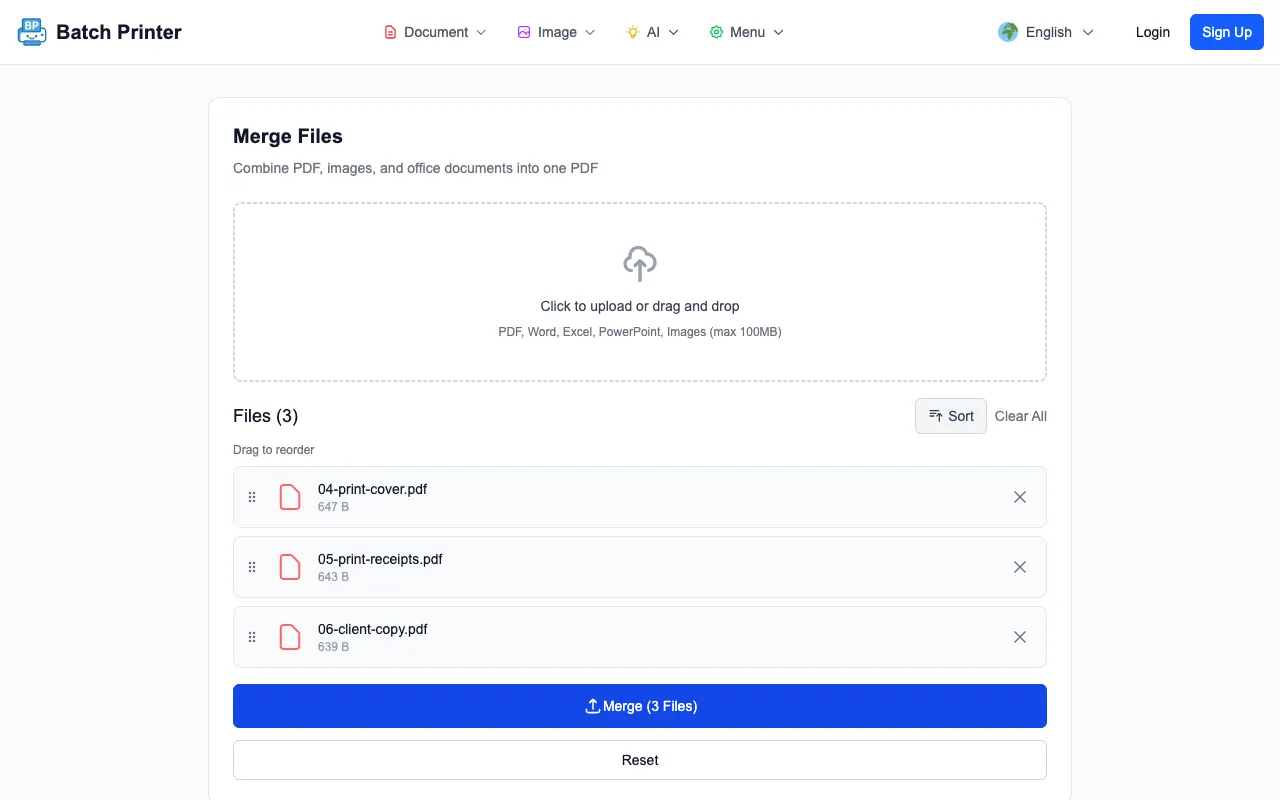
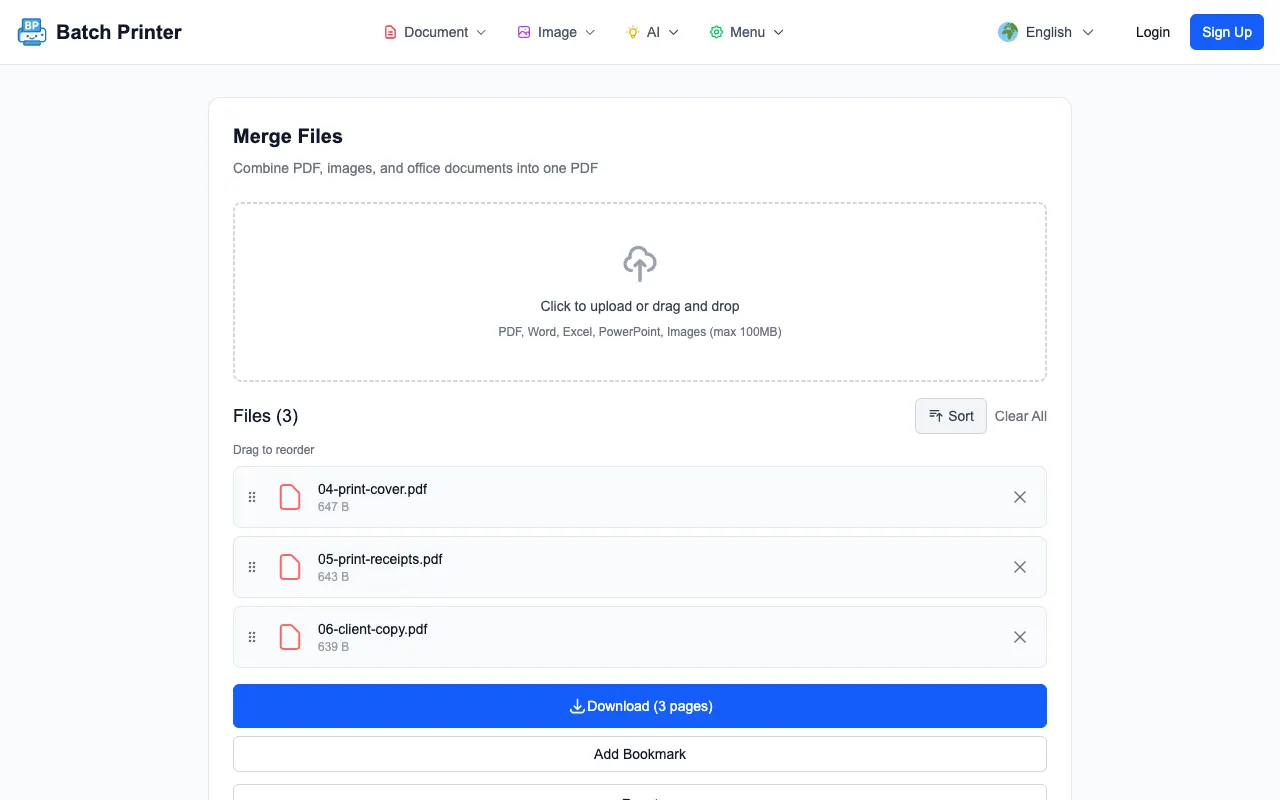
Saya telah menguji penyediaan cantum-kemudian-cetak pada halaman cantum Batch Printer secara langsung dengan tiga fail PDF yang telah dibersihkan: penutup, berkas resit dan salinan pelanggan. Alat ini menunjukkan ketiga-tiganya dalam baris gilir, menggabungkannya menjadi hasil tiga halaman dan memberi saya satu PDF sedia muat turun yang boleh dibuka dalam dialog cetakan biasa.
Masalah yang Saya Lihat dalam Pekerjaan Cetakan Berbilang Fail
Kos pencetakan satu-satu-satu kebanyakannya menjadi perhatian. Anda membuka fail, mengesahkan pencetak, tunggu apl seterusnya dan ulangi. Apabila banyak fail terlibat, aliran kerja menjadi mudah untuk diganggu. Amaran pencetak, kemas kini apl lalai atau fail yang dibuka perlahan boleh menyebabkan anda tidak pasti dokumen mana yang telah dimasukkan ke dalam baris gilir.
Paket cetakan yang digabungkan mengubah corak itu. Daripada meminta sistem pengendalian menyelaraskan tindakan cetakan yang berasingan, anda membuat satu PDF dalam susunan yang dimaksudkan. Kemudian dialog cetakan menerima satu fail. Itu tidak menjadikan pencetak lebih pantas, tetapi ia menjadikan aliran kerja manusia lebih mudah untuk disahkan.
Aliran Kerja Diuji: Tukar Beberapa PDF Menjadi Satu Paket Cetakan
Pada halaman penggabungan pengeluaran, saya memilih tiga fail cetakan yang telah dibersihkan. Barisan gilir memaparkan setiap nama fail, yang membolehkan saya mengesahkan pesanan cetakan sebelum memproses. Dalam kerja pejabat sebenar, di sinilah saya akan menyemak bahawa helaian muka depan, invois, resit dan dokumen sokongan dikumpulkan dalam urutan yang dijangkakan oleh penerima.
- Kumpulkan PDF yang tergolong dalam paket bercetak yang sama.
- Namakan mereka supaya susunan yang dimaksudkan boleh dibaca dalam baris gilir.
- Muat naik fail ke alat gabungan dan semak baris gilir dari atas ke bawah.
- Gabung hanya selepas baris gilir sepadan dengan pesanan cetakan.
- Muat turun gabungan PDF, bukanya, kemudian cetak daripada fail yang disemak itu.
Semakan Keputusan Sebelum Membuka Dialog Cetak
Selepas pemprosesan, skrin hasil menunjukkan PDF sedia muat turun dengan tiga halaman. Itulah output yang dijangkakan untuk set ujian. Sebelum mencetak, saya akan membuka PDF dan menyemak halaman pertama, peralihan antara dokumen dan halaman terakhir. Ini menangkap ralat manusia yang tidak dapat dikesan oleh pencetak.
Pemeriksaan tangan pertama itu menggantikan tabiat lama menganggar kos kerja cetakan dengan statistik luar yang tidak disokong. Masalah yang diperhatikan adalah cukup mudah: apabila banyak fail dicetak secara berasingan, pengendali perlu menjaga dialog dan susunan fail. Apabila fail digabungkan dahulu, pengendali menyemak satu paket dan mencetak satu fail.
Apa Berlaku Apabila Anda Mencetak Banyak Fail Satu Persatu
Dalam kerja pejabat seharian, pencetakan satu demi satu menimbulkan ketidakpastian. Anda mungkin tidak tahu sama ada fail ketiga dicetak sebelum yang kedua, sama ada penonton berhenti seketika pada amaran atau sama ada fail dibuka dalam aplikasi yang tidak dijangka. Masalah tersebut bukanlah statistik kertas atau dakwat; ia adalah gangguan aliran kerja yang anda boleh lihat semasa melakukan tugasan.
- Paket memerlukan susunan bacaan yang stabil.
- Beberapa orang berkongsi pencetak yang sama dan kerja boleh terputus.
- Anda memerlukan satu salinan arkib yang sepadan dengan set bercetak.
- Fail datang daripada folder atau konvensyen penamaan yang berbeza.
- Anda ingin menyemak paket sekali sebelum menggunakan kertas.
Format Campuran dan Dokumen Pejabat Perlu Penjagaan Tambahan
Jika paket termasuk fail Word, hamparan, slaid atau imej, uji laluan penukaran sebelum bergantung padanya untuk cetakan segera. Penggabungan PDF sahaja adalah mudah dalam penyemak imbas. Penukaran pejabat boleh melibatkan langkah penukaran sebelah pelayan dan mungkin mempunyai keperluan akaun atau rangkaian yang berbeza. Untuk kerja sensitif, tukar dan semak sumber bukan PDF sebelum gabungan terakhir.
Imej juga memerlukan semakan visual. Imbasan foto mungkin menjadi halaman PDF dengan margin yang berbeza daripada dokumen yang dieksport. Jika susun atur kertas yang konsisten penting, putar, pangkas atau eksport semula sumber sebelum membina paket cetakan akhir.
Apabila Gabung-Kemudian-Cetak Tidak Mencukupi
Jangan gabungkan dahulu apabila setiap fail memerlukan dulang pencetak, saiz kertas, tetapan warna atau cop kelulusan yang berbeza. Satu paket adalah sangat baik untuk satu kerja cetakan berterusan, tetapi ia kurang membantu apabila setiap fail memerlukan tetapan cetakannya sendiri. Dalam kes itu, kumpulkan fail mengikut tetapan cetakan, bukan mengikut folder.
Soalan Lazim Cetakan Berkelompok
Adakah penggabungan menghantar fail ke pencetak saya secara automatik? Tidak. Aliran kerja yang diuji mencipta satu PDF dahulu. Anda masih membuka PDF itu dan menggunakan dialog cetakan biasa anda.
Mengapa tidak mencetak setiap fail terus dari folder? Pencetakan folder langsung boleh menjadi sukar untuk diawasi apabila banyak fail terlibat. Paket yang digabungkan memberi anda satu fail untuk disemak dan satu tindakan cetakan untuk dimulakan.
Perlukah saya menyimpan asal yang berasingan? ya. Simpan fail sumber sehingga paket yang dicetak dan PDF yang dimuat turun telah disemak.
Guna Alat Ini Sekarang
Klik butang untuk terus ke halaman alat berkaitan.