
Gabung Banyak Fail Jadi Satu PDF: Word, Excel, Imej, Imbasan

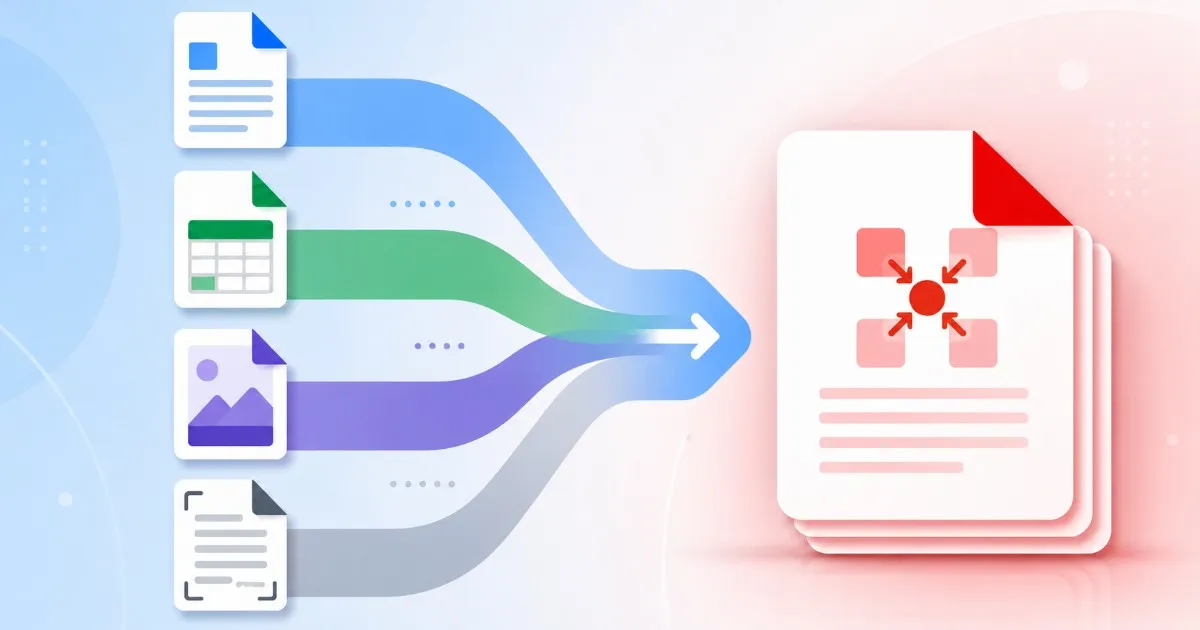
Tukar Longgokan Fail Bercampur Jadi Satu PDF Kemas
Dokumen yang perlu dihantar sebagai satu PDF biasanya bermula bertaburan: draf Word di sini, hamparan nombor di sana, dua foto telefon halaman bertandatangan, dan satu PDF yang dihantar seseorang melalui e-mel. Menggabung banyak fail jadi satu PDF tidak sepatutnya bermakna membuka empat aplikasi berbeza dahulu.
Guna Alat Ini Sekarang
Klik butang untuk terus ke halaman alat berkaitan.
Alat merge Batch Printer dibina khas untuk campuran ini. Pemuat naik di /tools/pdf/merge menerima sembilan format sekaligus — PDF, Word (.doc/.docx), Excel (.xls/.xlsx), PowerPoint (.ppt/.pptx), HWP Korea, dan imej JPG, PNG, GIF, WebP — jadi seluruh longgokan masuk bersama, bukan satu tab penukar demi satu.
Satu Pemuat Naik, Bukan Hanya PDF
Kebanyakan alat merge hanya menerima PDF, jadi fail Word memaksa jalan memutar: tukar di tempat lain, muat turun hasilnya, kemudian kembali dan muat naik semula. Alat merge ini melangkau kitaran itu. Lepaskan draf Word, helaian Excel, JPG, dan PDF ke tetingkap yang sama dan ia menentukan apa yang setiap fail perlukan.
- Fail PDF yang sudah muktamad
- Dokumen Word dan PowerPoint yang masih perlukan enjin susun atur
- Helaian Excel atau CSV, dengan pilihan fit-to-width untuk jadual lebar
- Imej JPG, PNG, GIF, WebP halaman imbasan atau bertandatangan
- Fail office HWP dan HWPX Korea
Apa yang Berlaku pada Fail Word dan Excel
Imej dan PDF sedia ada disusun terus dalam pelayar anda dengan pdf-lib, sebab itu ia cepat siap. Fail Office mengambil laluan berbeza: ia perlukan enjin susun atur penuh, jadi ditukar di pelayan dahulu kemudian dilipat ke dalam merge. Proses penukaran pelayan itulah yang membuat fail Word, Excel, dan PowerPoint meminta anda log masuk — penukaran berjalan atas akaun anda, bukan tanpa nama.
- PDF dan imej: digabung dalam pelayar, dengan sandaran pelayan jika ada fail degil
- Fail Office dan HWP: ditukar di pelayan kemudian ditambah di tempatnya
- Hamparan lebar: pilih fit-to-width supaya lajur tidak terpotong
- Dokumen won dan yen: gabungan Korea dan Jepun menambah pilihan mata wang
- Di telefon: keseluruhan tugas berjalan di pelayan demi kestabilan
Susun Sekali dan Susunan Kekal
Susunan yang anda tetapkan dalam senarai fail ialah susunan PDF akhir — walaupun jenisnya bercampur. Di sebalik tabir, alat mengumpulkan PDF dan imej bersebelahan jadi satu lorong dan setiap fail Office jadi lorongnya sendiri, kemudian menyusun semula setiap bahagian ke susunan asal anda. Namakan semula dengan awalan nombor dan susunannya jelas sekali pandang.
- 01-cover.jpg — foto muka depan bertandatangan menjadi halaman satu
- 02-proposal.docx — badan Word ditukar dan diselit kedua
- 03-budget.xlsx — hamparan menyusul, muat lebar halaman
- 04-contract.pdf — PDF sedia ada menutup pakej tanpa berubah
- Muat turun, merged.pdf, terbaca tepat dalam susunan itu
Ketahui Had Sebelum Anda Mula
Beberapa nombor mengekalkan proses boleh diramal. Pemuat naik menerima sehingga 20 fail sekaligus, dan perlukan sekurang-kurangnya dua sebelum butang merge menyala. Ketika log keluar, gabungan muat naik boleh mencapai 100 MB; log masuk dan had itu naik ke 1 GB, yang penting apabila imej imbasan terlibat. Mengetahuinya sebelum mula menjimatkan percubaan kedua.
- Minimum dua, maksimum dua puluh fail setiap merge
- 100 MB jumlah untuk tetamu, 1 GB selepas log masuk
- Log masuk juga perlu untuk penukaran Word, Excel, PowerPoint
- Foto besar dimampatkan sebelum digabung agar fail munasabah
- Halaman hasil menunjukkan jumlah halaman akhir untuk disemak
Bila Menukar Dahulu Pilihan Lebih Baik
Melepaskan semuanya ke alat merge ialah laluan terpantas, tetapi tidak selalu betul. Jika anda perlu meneliti setiap penukaran Office — resume dengan susun atur rapuh, hamparan dengan belasan tab — tukar fail itu sendiri di /tools/pdf-converter dahulu, semak setiap hasil, kemudian bawa PDF siap ke merge. Guna merge terus untuk kelajuan; tukar dahulu apabila satu halaman benar-benar perlu kelihatan sempurna.
Guna Alat Ini Sekarang
Klik butang untuk terus ke halaman alat berkaitan.