
Gabungkan JPG dan PDF Menjadi Satu Fail, Percuma Dalam Talian
Gabungkan JPG dan PDF Menjadi Satu Fail, Percuma Dalam Talian
Anda ada kontrak bertandatangan yang disimpan sebagai PDF, bersama tiga foto resit yang baru diambil dengan telefon sebagai JPG. Semuanya perlu dihantar dalam satu penyerahan yang sama. Atau mungkin anda sudah mengeksport laporan ke PDF, kemudian baru sedar halaman tandatangan yang diimbas masih berada dalam galeri sebagai imej. Penerima mahukan satu fail, bukan PDF bersama timbunan lampiran yang berselerak. Inilah saat orang mula mencari cara menggabungkan JPG dan PDF menjadi satu dokumen, dan proses itu sepatutnya mengambil beberapa saat sahaja, bukan perlu melalui tiga aplikasi berbeza.
Guna Alat Ini Sekarang
Klik butang untuk terus ke halaman alat berkaitan.
Mengapa Mencampurkan JPG dan PDF Lebih Rumit Daripada Yang Disangka
Kebanyakan alat dalam talian dibina untuk satu arah sahaja. Ada yang menukar beberapa imej menjadi PDF. Ada pula yang menggabungkan PDF dengan PDF lain. Tidak banyak yang membenarkan anda meletakkan campuran fail dunia sebenar, satu PDF di sini, dua JPG di sana, mungkin satu tangkapan skrin PNG, lalu memulangkan satu fail yang tersusun. Jadi orang akhirnya menyambung beberapa alat: tukar JPG kepada PDF di satu tempat, kemudian gabungkan dengan PDF asal di tempat lain. Setiap langkah tambahan bermakna satu lagi muat naik, satu lagi peluang susunan halaman bercelaru, dan satu lagi laman web yang menerima imbasan sensitif anda.
- Menukar setiap JPG kepada PDF sendiri terlebih dahulu, kemudian menggabungkannya, dua alat, dua kali muat naik, dua kali menunggu
- Foto menjadi mengiring kerana alat mengabaikan tag orientasi yang kamera telefon tulis dalam imej
- Foto 12 megapiksel menukar laporan 200 KB menjadi fail 20 MB yang melepasi had saiz e-mel
- Halaman keluar dalam susunan yang salah kerana alat menyusun ikut nama fail, bukan membenarkan anda menyusunnya sendiri
- Memuat naik kad pengenalan yang diimbas atau kontrak ke pelayan yang tidak dikenali hanya kerana ia hasil carian pertama
Cara Menggabungkan JPG dan PDF dalam 3 Langkah
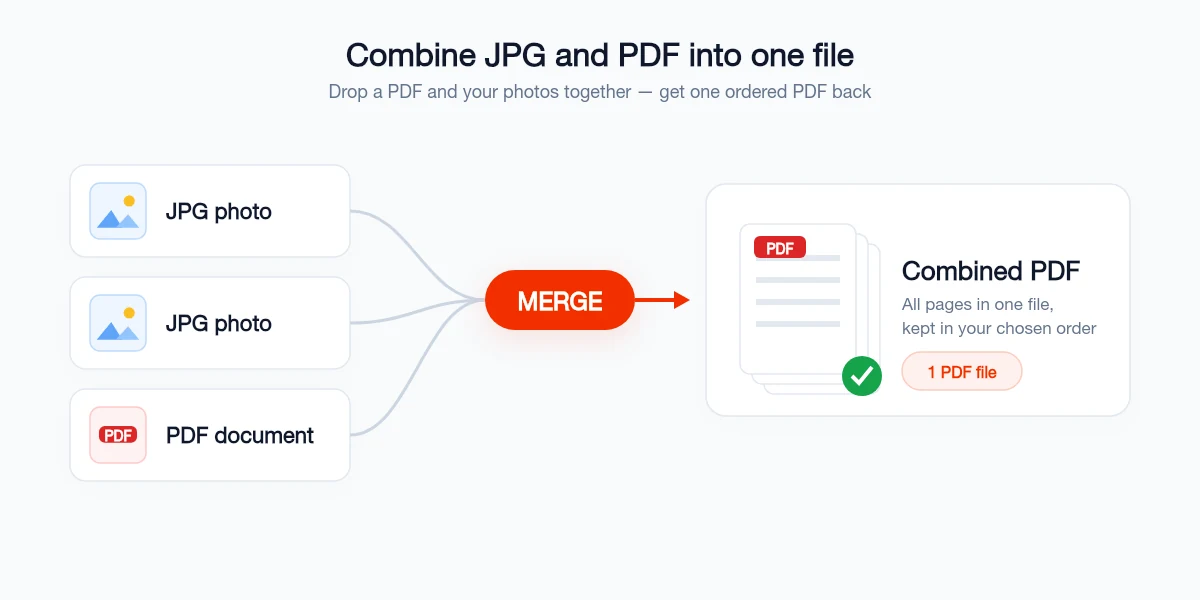
Anda tidak perlu memasang apa-apa atau menukar imej terlebih dahulu. Batch Printer membaca PDF dan imej dalam langkah yang sama, jadi anda boleh meletakkan seluruh campuran fail sekali gus dan mendapatkan satu PDF dengan susunan yang betul.
- Langkah 1: Buka alat gabung di batch-printer.com/tools/pdf/merge dan seret PDF anda bersama setiap JPG atau PNG yang mahu disertakan, semuanya pada masa yang sama
- Langkah 2: Seret imej kecil untuk menetapkan susunan yang tepat. PDF boleh berada di hadapan, foto boleh diselitkan antara halaman tertentu, atau imej boleh diletakkan di hujung sekali, ikut pilihan anda
- Langkah 3: Klik Merge. Setiap imej menjadi satu halaman penuh, halaman PDF kekal utuh, dan satu PDF gabungan dimuat turun serta-merta, diproses dalam pelayar supaya fail tidak pernah meninggalkan peranti anda
Jenis Fail yang Boleh Dicampurkan Bersama
Tujuan sebenar alat penggabung PDF dan imej ialah anda tidak perlu mengasingkan fail mengikut jenis sebelum mula. Letakkan fail seperti sedia ada dan biarkan alat mengurus penukaran sebagai sebahagian daripada proses gabungan.
- Fail PDF digabung seperti asal, dengan susunan halaman dan teks dikekalkan
- Foto JPG dan JPEG, setiap satu menjadi halaman penuh dengan orientasi dijaga
- Imej PNG dan WebP, tangkapan skrin dan eksport boleh dimasukkan terus
- Dokumen Word (.docx), ditukar dan diletakkan sebaris dengan fail lain
- Fail PowerPoint dan Excel, setiap slaid atau helaian menjadi satu halaman
Pastikan Fail Gabungan Kecil dan Cepat Dibuka
Ini langkah yang sering dilangkau oleh kebanyakan panduan. Sebaik sahaja anda menambah foto telefon beresolusi penuh ke dalam PDF, saiz fail melonjak. Beberapa imej kamera sahaja boleh menolak dokumen melepasi had 20 hingga 25 MB yang dikenakan kebanyakan penyedia e-mel. Fail yang berat juga lambat dibuka pada telefon dan menyusahkan orang yang menerimanya. Beberapa saat untuk mengecilkan saiz memastikan hasilnya ringan tanpa menjadikan rupanya lebih buruk.
- Ubah saiz foto yang terlalu besar kepada kira-kira 1500 hingga 2000 piksel pada sisi panjang sebelum digabungkan, cukup tajam untuk skrin dan cetakan, jauh lebih kecil dari segi bait
- Jalankan PDF siap melalui pemampat jika masih terasa berat, kualiti bacaan kekal, jumlah megabait berkurang
- Elakkan menyusun sepuluh imej beresolusi penuh dalam satu fail apabila imbasan yang jelas boleh melakukan tugas yang sama dengan saiz yang jauh lebih kecil
Kesilapan Biasa yang Perlu Dielakkan
Menggabungkan JPG dan PDF menjadi mudah apabila anda menggunakan alat yang betul. Kebanyakan masa terbuang datang daripada jalan memutar yang diambil sebelum orang menemuinya.
- Menukar setiap imej kepada PDF dalam alat berasingan terlebih dahulu. Anda tidak perlu berbuat begitu. Penggabung yang betul menerima imej dan PDF bersama-sama.
- Menggunakan print-to-PDF untuk mencantumkan fail. Cara ini meratakan medan borang dan boleh menggugurkan penanda halaman daripada PDF asal
- Mempercayai laman percuma rawak dengan imbasan sensitif. Kontrak atau kad pengenalan tidak patut berada pada pelayan yang tidak dikenali di negara yang tidak diketahui
- Mengabaikan orientasi. Semak bahawa foto landskap tidak dipaksa menjadi halaman potret sebelum anda menghantarnya
- Terlupa mengesahkan susunan. Tatal hasil akhir selama dua saat biasanya cukup untuk mengesan halaman yang tersalah letak
"Laporan perbelanjaan saya selalu terdiri daripada helaian muka depan PDF bersama belasan foto resit dari telefon. Dapat memasukkan PDF dan JPG ke dalam satu alat dan mendapatkan satu fail tersusun, tanpa menukar apa-apa terlebih dahulu, menjimatkan sepuluh minit setiap minggu."
Senarai Semak Sebelum Menghantar
Sebelum PDF gabungan dihantar, semak senarai ringkas ini supaya penerima mendapat fail yang bersih dan nampak profesional.
- Buka fail gabungan dan tatal dari awal hingga akhir, sahkan setiap halaman dan foto ada serta berada dalam susunan yang betul
- Semak bahawa setiap imej tegak dan boleh dibaca, tidak berpusing atau terpotong di bahagian tepi
- Pastikan saiz fail munasabah untuk e-mel, mampatkannya jika foto menolaknya melebihi had
- Pastikan tiada halaman berganda semasa proses seret dan lepas
- Untuk dokumen rasmi, pastikan imej yang ditambah sepadan dengan orientasi halaman dokumen di sekelilingnya
Guna Alat Ini Sekarang
Klik butang untuk terus ke halaman alat berkaitan.