
Tukar Banyak Imej ke Satu PDF — Percuma, Dalam Pelayar Anda

Tukar Banyak Imej ke Satu PDF — Percuma, Dalam Pelayar Anda
Anda mempunyai 20 foto produk yang perlu dimasukkan ke dalam satu dokumen. Atau timbunan resit yang anda imbas dengan telefon anda. Atau slaid daripada sesi papan putih. Apa pun alasannya, anda memerlukan banyak imej dalam satu PDF — dan anda memerlukannya sekarang, bukan selepas membuang masa 15 minit menggunakan alat yang rumit.
Kebanyakan penukar dalam talian menjadikan proses ini lebih lambat daripada yang sepatutnya. Muat naik fail anda, tunggu pemprosesan pada pelayan mereka, bimbang tentang ke mana imej anda pergi, kemudian muat turun hasilnya. Untuk sesuatu yang sepatutnya mengambil masa lima saat, keseluruhan proses itu boleh memakan masa sepuluh minit dan menguji kesabaran anda.
Mengapa Penukaran Imej-ke-PDF Masih Mengecewakan Orang Ramai
Alatnya sudah ada. Beratus-ratus daripadanya. Jadi mengapa ini masih terasa lebih sukar daripada yang sepatutnya? Kerana kebanyakan penukar tidak direka dengan aliran kerja sebenar anda dalam fikiran.
- Had fail — banyak alat percuma mengehadkan anda kepada 5 atau 10 imej setiap penukaran, memaksa anda melakukan beberapa pusingan
- Muat naik lambat — setiap imej dihantar ke pelayan jauh, walaupun anda menggunakan sambungan yang perlahan
- Kebimbangan privasi — foto peribadi, imbasan ID, atau dokumen perniagaan anda melalui pelayan orang lain
- Sekatan format — sesetengah alat hanya menerima JPG, menolak PNG, WebP, atau format lain yang sebenarnya anda miliki
- Kehilangan kualiti — imej dimampatkan semasa penukaran, menghasilkan PDF yang kabur
- Urutan halaman salah — anda menghabiskan masa tambahan menyusun semula halaman kerana alat tersebut mengabaikan urutan fail anda
Jika mana-mana daripada ini kedengaran biasa, anda tidak sendirian. Ini adalah masalah tepat yang mendorong kami membina pendekatan yang lebih baik.
Cara Menukar Banyak Imej ke Satu PDF dalam 3 Langkah
Dengan Batch Printer, menukar imej ke PDF berlaku sepenuhnya dalam pelayar anda. Tiada apa-apa yang dimuat naik ke pelayan luaran. Berikut adalah prosesnya — ia mengambil masa kira-kira lima saat.
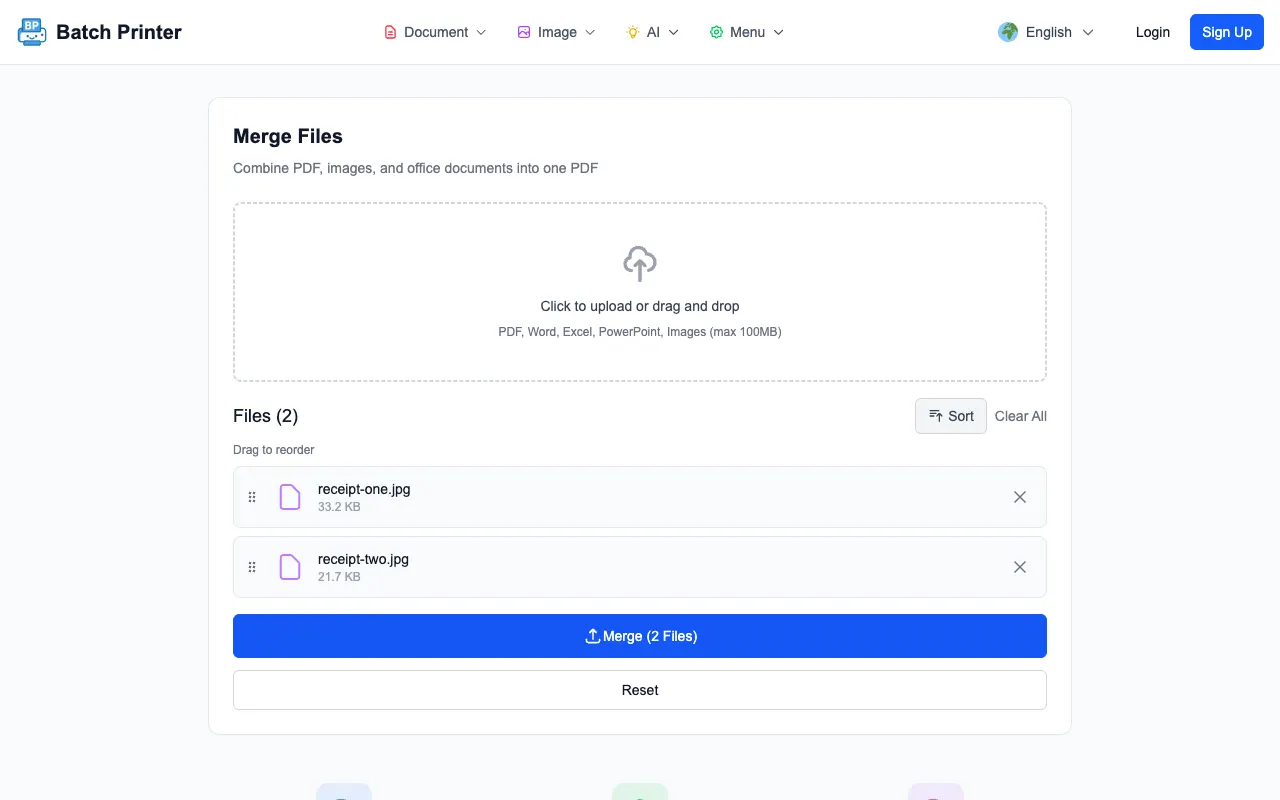
- Langkah 1: Buka batch-printer.com dan seret fail imej anda ke kawasan muat naik. JPG, PNG, WebP, BMP, GIF, dan TIFF semuanya disokong.
- Langkah 2: Susun urutan fail dengan menyeret item dalam senarai. Urutan yang anda lihat adalah urutan yang muncul dalam PDF akhir.
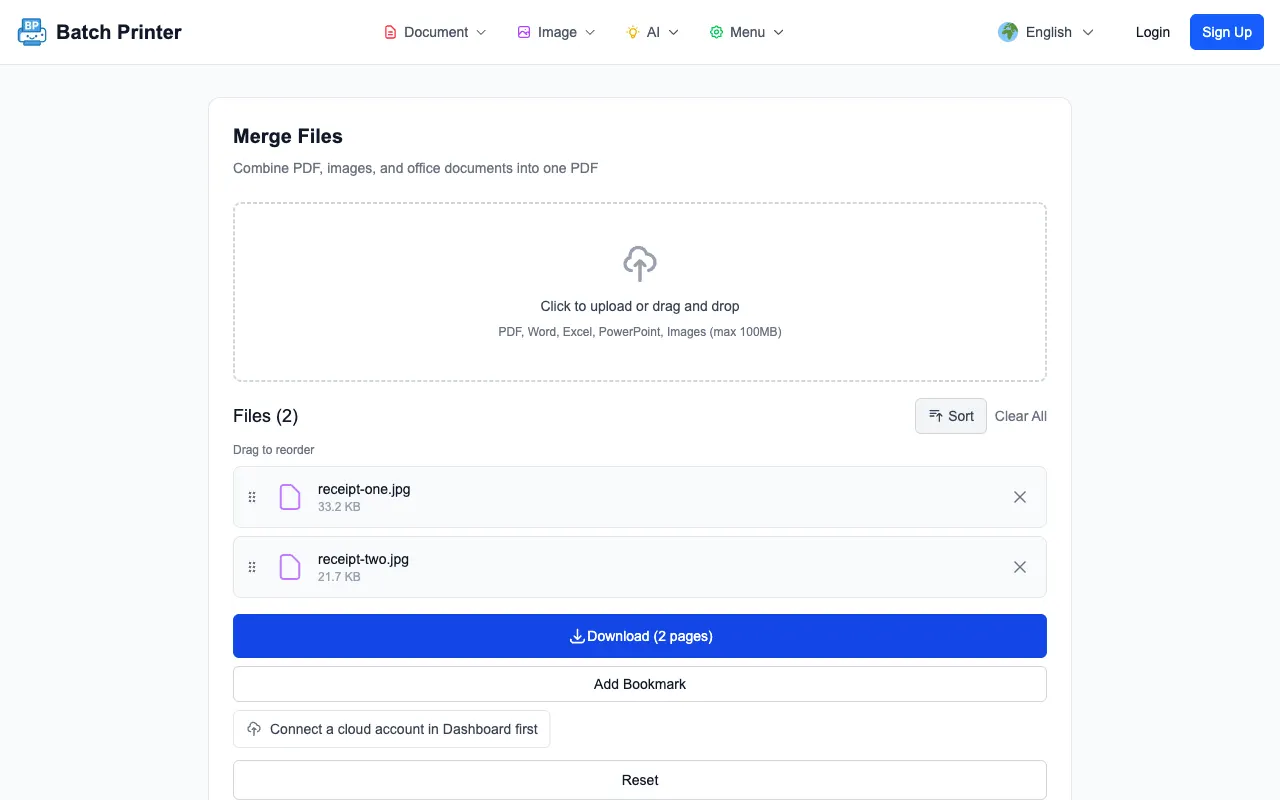
- Langkah 3: Klik Gabung dan pelayar anda akan menggabungkan semuanya menjadi satu PDF. Muat turun atau cetak terus — tanpa menunggu pelayan.
Bukan Sekadar JPG — Setiap Format Imej yang Anda Gunakan
Salah satu masalah paling biasa dengan alat imej-ke-PDF ialah sokongan format. Anda mempunyai campuran JPG daripada kamera, PNG daripada tangkapan skrin, dan mungkin beberapa fail WebP daripada web. Kebanyakan penukar memaksa anda menukarnya ke satu format terlebih dahulu. Batch Printer tidak.
- JPG / JPEG — foto daripada kamera dan telefon
- PNG — tangkapan skrin, grafik dengan ketelusan
- WebP — imej web moden
- BMP — fail bitmap lama
- GIF — imej statik (bingkai pertama GIF animasi)
- TIFF — imbasan berkualiti tinggi dan imej profesional
Anda juga boleh mencampur fail imej dengan PDF sedia ada dan dokumen Office dalam gabungan yang sama. Perlukan tiga foto, satu dokumen Word, dan dua PDF sedia ada dalam satu fail? Masukkan semuanya dan biarkan Batch Printer menguruskan penukaran secara automatik.
5 Kesilapan Biasa Semasa Menggabungkan Imej ke PDF
Walaupun dengan alat yang baik, beberapa kesilapan biasa boleh mengganggu anda. Berikut adalah perkara yang perlu diperhatikan.
- Menggunakan imej yang terlalu kecil — lakaran kenit 200×150 piksel akan kelihatan teruk pada halaman PDF penuh. Gunakan imej sekurang-kurangnya 1000 piksel lebar untuk kualiti yang baik.
- Mengabaikan urutan fail sebelum menggabung — semak urutan dalam senarai fail sebelum anda menekan butang gabung. Menyusun semula PDF yang sudah siap adalah lebih sukar daripada melakukannya dengan betul pada kali pertama.
- Memampatkan imej sebelum menukar — jika anda memampatkan JPG anda untuk menjimatkan ruang sebelum penukaran, kehilangan kualiti adalah kekal. Mulakan dengan fail asal.
- Mencampur potret dan landskap tanpa berfikir — PDF anda akan mempunyai halaman dalam orientasi yang berbeza. Ini tidak mengapa untuk paparan tetapi boleh kelihatan pelik apabila dicetak. Kumpulkan orientasi yang serupa bersama-sama.
- Lupa menyemak PDF akhir — sentiasa buka hasil kerja dan semak setiap halaman. Mengesan halaman yang hilang atau urutan yang salah mengambil masa lima saat sekarang berbanding e-mel yang memalukan kemudian.
Apabila Anda Memerlukan Lebih Daripada Sekadar Penukaran
Menukar imej ke PDF selalunya hanyalah langkah pertama. Mungkin anda perlu menambah nombor halaman, memampatkan hasil kerja, atau mencetak 30 salinan untuk mesyuarat. Batch Printer mengendalikan keseluruhan aliran kerja — bukan sekadar bahagian penukaran.
- Gabungkan PDF baharu anda dengan dokumen sedia ada yang lain
- Mampatkan hasil kerja jika saiz fail terlalu besar untuk e-mel
- Cetak banyak salinan terus dari pelayar tanpa memuat turun terlebih dahulu
- Pisahkan PDF kemudian jika anda perlu mengekstrak halaman tertentu
"Saya mengambil gambar semua resit saya dan menukarnya kepada fail PDF bulanan. Sebelum ini, ia mengambil masa 20 minit dengan aplikasi desktop. Sekarang saya masukkan 30 foto dan mendapat PDF saya dalam masa kurang dari 10 saat. Fakta bahawa tiada apa yang meninggalkan telefon saya membuatkan saya berasa lebih selamat."
Senarai Semak Pantas: Sebelum Anda Menukar
- Adakah semua imej anda berada di kawasan muat naik? Semak semula supaya tiada yang tertinggal.
- Adakah urutan fail betul? Seret untuk menyusun semula jika perlu.
- Adakah imej anda mempunyai resolusi yang cukup tinggi? Lakaran kenit resolusi rendah akan menghasilkan halaman yang kabur.
- Adakah anda perlu menyertakan sebarang fail bukan imej? PDF dan dokumen Office boleh dimasukkan dalam gabungan yang sama.
- Adakah anda menyemak jika alat tersebut menghormati privasi anda? Batch Printer memproses semuanya secara tempatan — tetapi tidak semua alat melakukannya.