
GIF Maker Online Percuma: Aliran Kerja Penyemak Imbas yang Diuji untuk Bingkai Imej

Aliran Kerja Pembuat GIF Harus Menjadikan Masa Kelihatan
Pembuat GIF yang berguna melakukan lebih daripada menerima timbunan imej. Ia harus menunjukkan susunan bingkai, mendedahkan kelewatan antara bingkai, dan membuat muat turun terakhir jelas. Itu penting apabila GIF bertujuan untuk menerangkan langkah produk, menunjukkan sebelum dan selepas yang cepat, atau menambah animasi ringan pada dokumentasi.
Guna Alat Ini Sekarang
Klik butang untuk terus ke halaman alat berkaitan.
Untuk kemas kini ini saya menguji pembuat Batch Printer GIF pengeluaran dalam penyemak imbas dengan tiga bingkai yang telah dibersihkan: PNG, JPG dan WebP. Ujian ini sengaja mudah supaya tingkah laku output mudah diperiksa. Halaman ini menerima ketiga-tiga jenis imej dalam satu jujukan, memaparkannya sebagai bingkai bernombor dan menghasilkan pratonton GIF yang boleh dimuat turun selepas saya menekan Create GIF.
Mulakan Dengan Bingkai Yang Menceritakan Satu Kisah Kecil
GIF berfungsi paling baik apabila setiap bingkai memajukan cerita kecil yang sama. Tiga tangkapan skrin yang menunjukkan terbuka, pilih, muat turun lebih mudah diikuti daripada sepuluh imej yang tidak berkaitan. Sebelum membuka alat, letakkan fail sumber dalam susunan yang anda mahu penonton melihatnya dan alih keluar bingkai hampir pendua yang hanya menambah berat.
- Bingkai PNG apabila teks, tepi UI atau grafik rata perlu kekal jelas.
- Bingkai JPG untuk foto biasa di mana ketelusan tidak diperlukan.
- Bingkai WebP apabila imej sumber anda sudah datang daripada eksport yang dioptimumkan web.
- Bingkai bersaiz sama apabila boleh, jadi animasi tidak melompat antara bentuk.
- Bingkai pertama yang jelas, kerana sesetengah tempat hanya menunjukkan bingkai pembukaan sebelum main balik bermula.
Perkara yang Saya Uji dalam Penyemak Imbas
Input ujian ialah rantai tiga bingkai pada piksel 900 x 600. Bingkai satu ialah PNG biru, bingkai dua ialah JPG oren dan bingkai tiga ialah WebP hijau. Selepas muat naik, alat pengeluaran menunjukkan Fail Terpilih: 3, menomborkan setiap lakaran kecil daripada 1 hingga 3 dan terus Tambah lagi dan Kosongkan kawalan kelihatan di sebelah baris gilir.
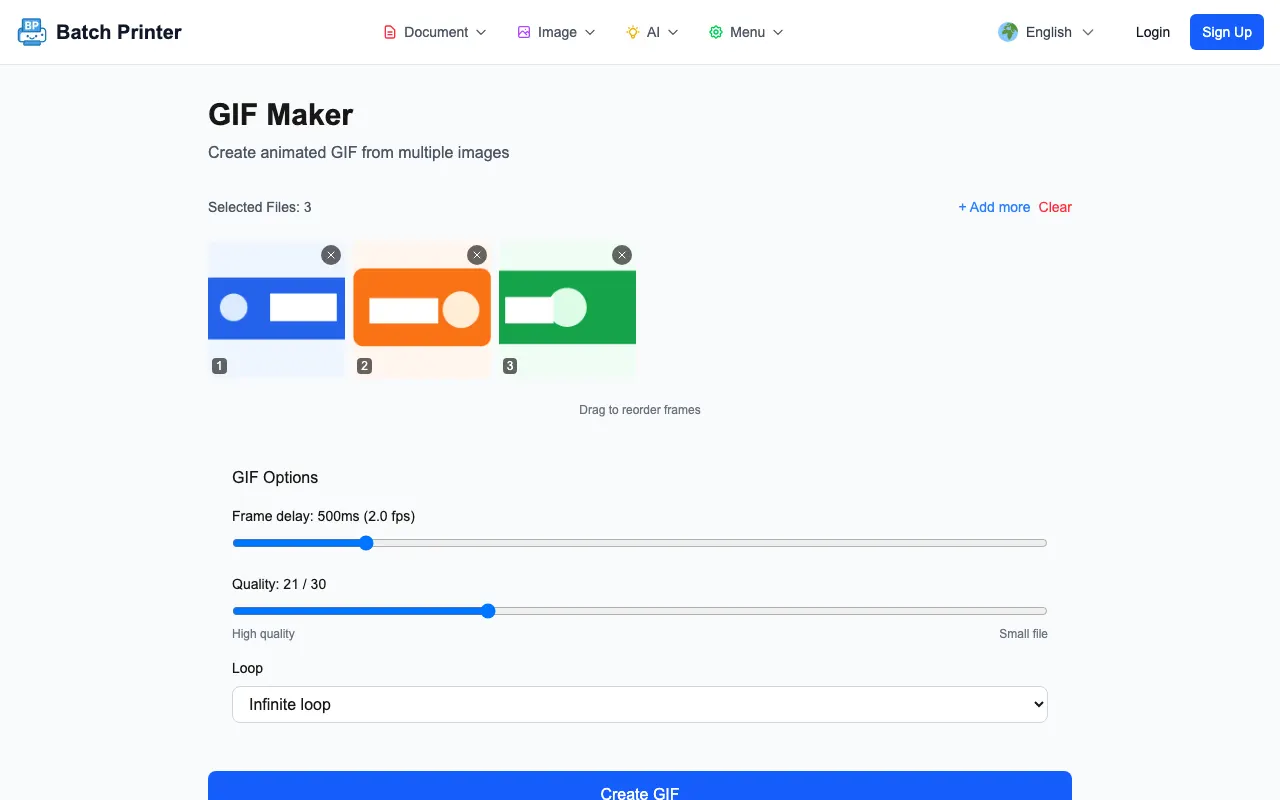
Kelewatan lalai yang ditunjukkan dalam larian ialah 500ms, yang dilabelkan oleh UI sebagai 2.0 fps. Pada kelewatan itu, output terasa seperti urutan slaid yang disengajakan dan bukannya animasi pantas. Untuk demo mikro UI, saya akan menguji kelewatan yang lebih singkat, tetapi untuk produk atau imej proses sebelum dan selepas, 500ms memberi masa kepada penonton untuk memahami setiap bingkai.
Dari Bingkai Baris kepada Dijana GIF
Selepas saya mengklik Create GIF, hasilnya muncul di bawah panel pilihan dengan mesej kejayaan, pratonton animasi dan butang Download. Fail yang dimuat turun daripada ujian warna rata kecil ini ialah 45,901 bytes. Nombor itu tidak boleh dianggap sebagai janji untuk setiap GIF: bingkai foto berat, dimensi yang lebih besar dan rantai bingkai yang lebih panjang akan menghasilkan muat turun yang lebih berat.
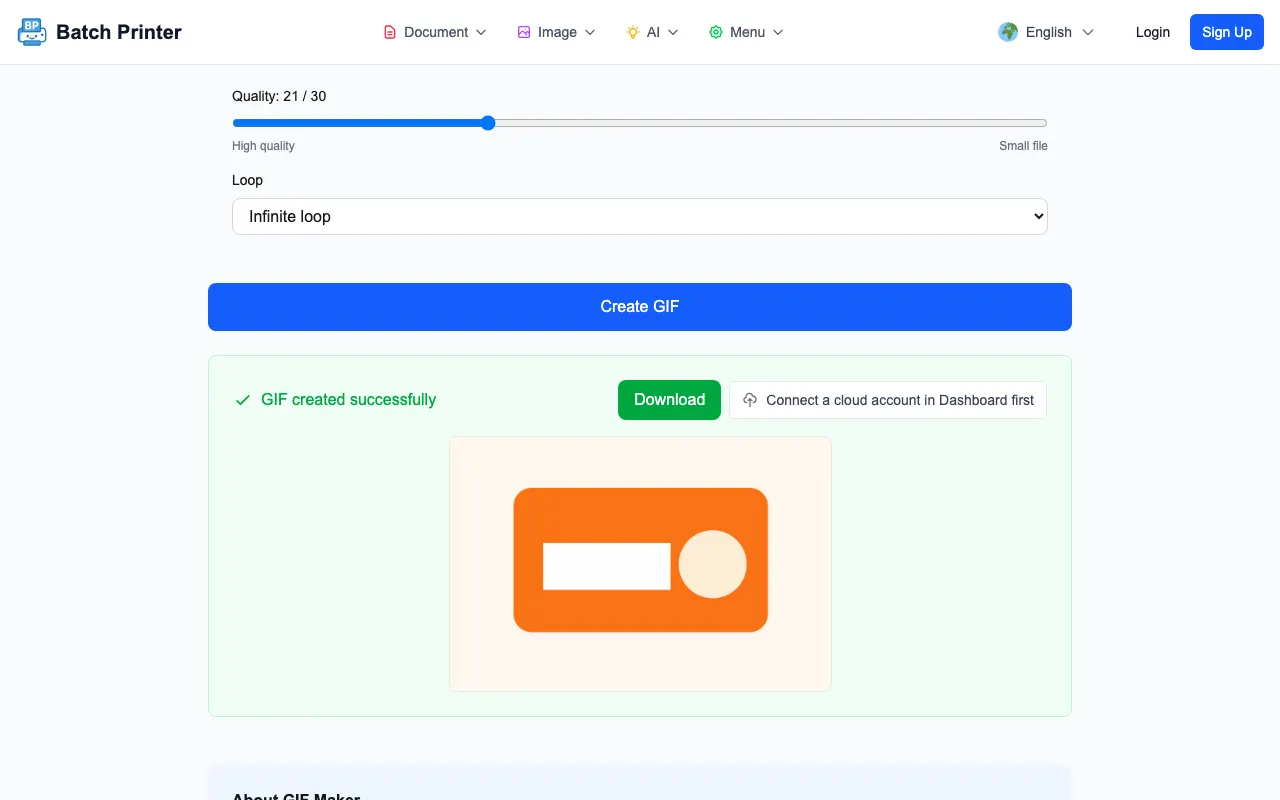
Butiran penting sebelum dan selepas kelihatan dalam halaman itu sendiri. Sebelum penciptaan, alat hanya menunjukkan bingkai dan tetapan sumber yang dipesan. Selepas penciptaan, ia menunjukkan pratonton yang diberikan. Itu memberi saya peluang untuk memeriksa pacing sebelum menggunakan fail di tempat lain.
Masa, Kualiti dan Tukar Ganti Saiz Fail
- Kelewatan mengawal kelajuan yang dirasakan. Kelewatan yang lebih lama menjadikan setiap bingkai pegun boleh dibaca; kelewatan yang lebih pendek boleh berasa lebih lancar tetapi mungkin lebih sukar untuk diikuti.
- Kualiti mempengaruhi berat badan. Kualiti visual High er berguna untuk teks UI dan tepi produk, manakala kualiti yang lebih rendah boleh diterima untuk reaksi sembang kasar.
- Dimensi penting sebelum pengekodan. Mengecilkan bingkai sumber sebelum mencipta GIF biasanya mengurangkan berat fail dengan lebih mudah diramalkan daripada hanya menggerakkan peluncur kualiti.
- Kiraan bingkai ialah tuas berat yang paling mudah. Jika dua bingkai menunjukkan perkara yang hampir sama, alih keluar satu dan pratonton sekali lagi.
- Had warna GIF boleh menjadikan jalur kecerunan, jadi grafik rata dan tangkapan produk ringkas selalunya kelihatan lebih bersih daripada kecerunan foto halus.
Di mana GIF s rosak
GIF bukanlah pengganti untuk video apabila anda memerlukan bunyi, tempoh yang panjang, gerakan lancar atau perincian fotografi yang tajam. Lebih baik untuk gelung pendek di mana penonton boleh memahami tindakan dalam beberapa bingkai. Jika bahan sumber ialah rakaman skrin terperinci, eksport bingkai yang dipilih daripada cuba menukar setiap saat menjadi GIF.
Semak juga di mana GIF akan digunakan. Sesetengah pelanggan e-mel, alat sembang dan penonton dokumen mengendalikan animasi secara berbeza. Tabiat selamat ialah membuka fail yang dimuat turun sekali, mengesahkan bingkai pertama masuk akal, dan mengujinya di destinasi sebelum menggantikan imej statik.
Soalan Lazim Pembuat GIF
Bolehkah saya mencampurkan format imej dalam satu GIF? Dalam ujian dijalankan, penyemak imbas menerima fail PNG, JPG dan WebP bersama-sama dan menunjukkannya sebagai satu baris gilir bingkai yang dipesan.
Adakah Create GIF memuat turun secara automatik? Dalam pengeluaran ini, ia mula-mula menunjukkan panel kejayaan dengan pratonton dan butang Download, yang berguna kerana saya boleh memeriksa animasi sebelum menyimpannya.
Apakah yang perlu saya semak selepas memuat turun? Buka GIF, tonton gelung pertama dan sahkan susunan bingkai, pacing dan kualiti visual. Jika terasa terlalu berat atau terlalu perlahan, kurangkan dimensi, alih keluar bingkai atau tukar kelewatan.
Guna Alat Ini Sekarang
Klik butang untuk terus ke halaman alat berkaitan.