Batch Printer Logo
blog.category.tips

Cara Memotong PDF Dalam Talian Percuma — Buang Margin untuk Kebolehbacaan Lebih Baik

Batch Printer Team6 minit bacaan
Cara Memotong PDF Dalam Talian Percuma — Buang Margin untuk Kebolehbacaan Lebih Baik

Cara Memotong PDF Dalam Talian Percuma — Buang Margin untuk Kebolehbacaan Lebih Baik

Sebuah firma seni bina di Seoul sering kalah dalam bidaan kompetitif. Lukisan teknikal mereka kelihatan sempurna di atas kertas — tetapi apabila pelanggan menyemak pelan pada iPad semasa mesyuarat di tapak, lukisan sebenar hanya memenuhi 60 peratus skrin. Selebihnya adalah margin putih kosong yang tertinggal daripada eksport CAD. Label dimensi terlalu kecil untuk dibaca. Pelanggan terpaksa sentiasa mencubit dan mengezum skrin. Seorang rakan kongsi akhirnya bertanya: mengapa PDF kita membazirkan begitu banyak ruang skrin?

Guna Alat Ini Sekarang

Klik butang untuk terus ke halaman alat berkaitan.

Jawapannya mudah. Kebanyakan PDF direka untuk kertas A4 atau Letter dengan margin cetakan yang luas. Namun, lebih daripada 55 peratus trafik web kini datang daripada peranti mudah alih. Apabila dokumen yang direka untuk halaman selebar 210mm muncul pada skrin telefon 130mm, margin tersebut memakan satu pertiga daripada ruang yang ada. Kandungan sebenar mengecil sehingga hampir tidak boleh dibaca. Memotong PDF — membuang margin berlebihan — menyelesaikan masalah ini dengan serta-merta.

Mengapa Margin PDF Menjejaskan Kebolehbacaan Dokumen

Margin PDF wujud untuk pencetakan. Pencetak memerlukan margin minimum untuk mengelakkan kandungan daripada terpotong. Namun, apabila dokumen dilihat secara digital — pada telefon, tablet, komputer riba atau dipancarkan pada skrin — margin tersebut tidak mempunyai tujuan. Ia secara aktif menjejaskan kebolehbacaan dengan mengecilkan kawasan kandungan.

  • Pembaca mudah alih melihat kandungan pada 60-70 peratus daripada saiz yang mungkin — teks menjadi terlalu kecil untuk dibaca tanpa mengezum
  • Pengguna tablet membazirkan ruang skrin pada ruang putih kosong dan bukannya kandungan sebenar
  • Persembahan yang dipancarkan pada skrin menunjukkan lebih banyak margin kepada penonton berbanding maklumat
  • Pengguna e-pembaca pada peranti Kindle atau Kobo mendapat teks kecil yang dikelilingi oleh ruang kosong
  • Ketepatan OCR menurun apabila perisian pengimbasan salah mengenal pasti margin sebagai sebahagian daripada kawasan kandungan
  • Hasil cetakan membazirkan kertas — kajian Carnegie Mellon mendapati bahawa margin yang dioptimumkan dapat mengurangkan penggunaan kertas secara ketara

Cara Memotong Halaman PDF Dalam Talian dalam 3 Langkah

Anda tidak memerlukan Adobe Acrobat atau sebarang perisian desktop. Batch Printer membolehkan anda memotong margin PDF secara terus dalam pelayar anda — percuma, tanpa perlu mendaftar.

  • Langkah 1: Muat naik PDF anda — Seret dan lepaskan fail anda ke dalam alat pemotong. Tiada apa yang perlu dipasang dan fail anda kekal dalam pelayar anda.
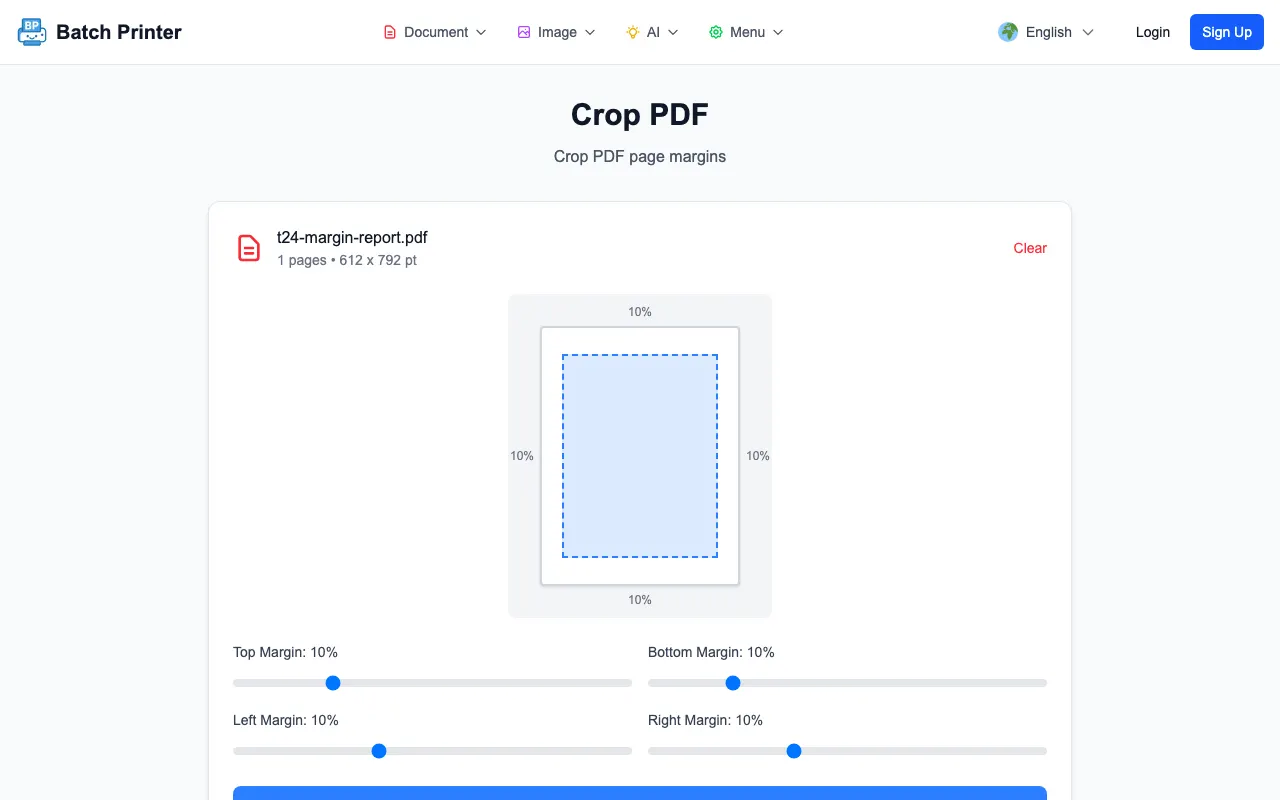
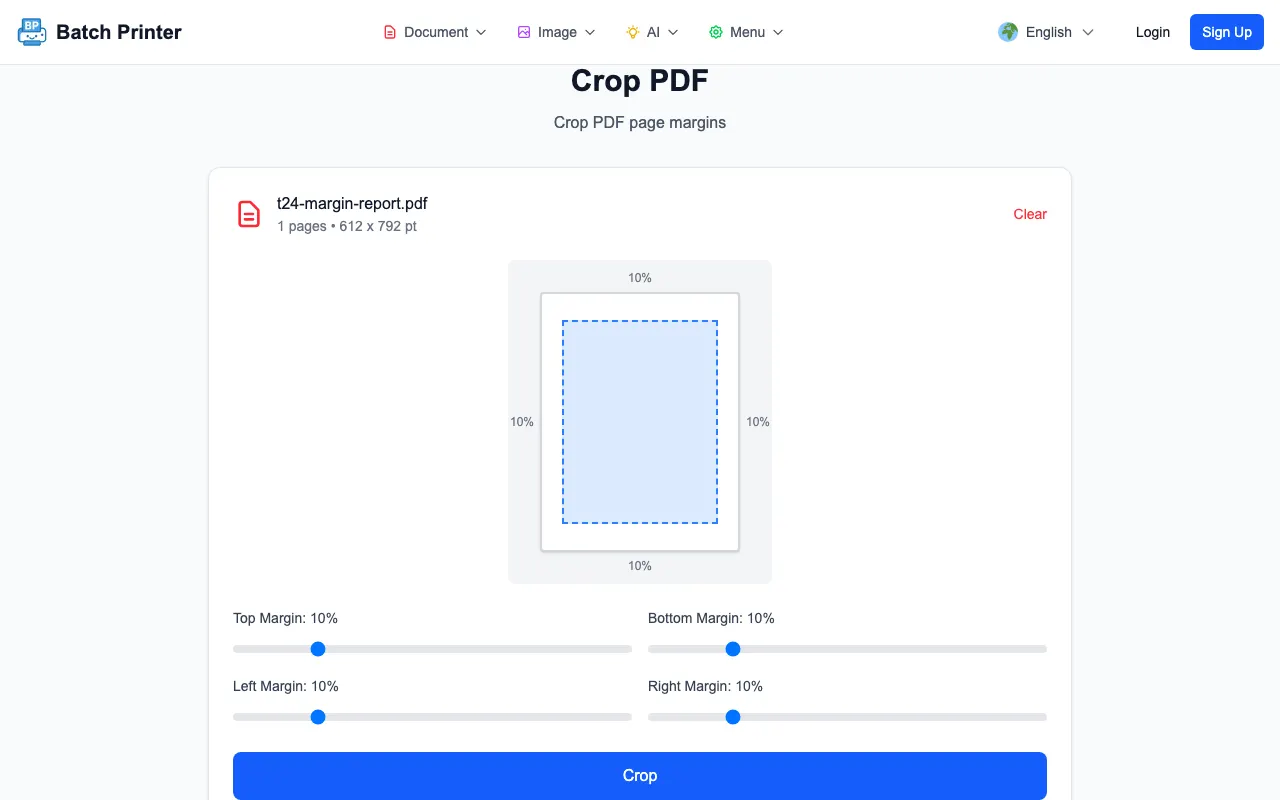
  • Langkah 2: Laraskan margin — Gunakan empat penggelongsor margin (atas, kanan, bawah, kiri) untuk menetapkan jumlah yang ingin dipotong dari setiap tepi. Pratonton visual menunjukkan dengan tepat rupa hasil sebelum diproses. Setiap penggelongsor berkisar antara 0 hingga 50 peratus.
  • Langkah 3: Potong dan muat turun — Klik butang Potong. Alat ini melaraskan CropBox setiap halaman secara serentak dan PDF anda yang telah dipangkas sedia untuk dimuat turun dalam beberapa saat.

Keseluruhan proses berlaku dalam pelayar anda menggunakan pdf-lib. Fail anda tidak pernah dimuat naik ke mana-mana pelayan. Ini bermakna ia berfungsi di luar talian, mengendalikan dokumen sulit dengan selamat, dan memproses fail besar dengan cepat kerana tiada masa menunggu muat naik atau muat turun.

Sedia untuk membuang margin tersebut? Potong PDF anda secara percuma di batch-printer.com/tools/pdf/crop — tanpa pendaftaran, tanpa tera air, tanpa helah saiz fail.

Hasil Sebenar: Bagaimana Memotong PDF Meningkatkan Keterlihatan Dokumen

Kembali kepada firma seni bina tadi. Perisian CAD mereka (AutoCAD dan Revit) mengeksport PDF dengan margin lebih daripada dua inci pada setiap sisi. Pada halaman A4, ini bermakna kandungan lukisan sebenar hanya mengisi kira-kira 60 peratus daripada kawasan halaman. Pada iPad Air 10.9 inci, kawasan lukisan yang boleh digunakan mengecil kepada kira-kira saiz kad permainan. Label dimensi yang sangat jelas pada helaian A1 yang dicetak menjadi tidak boleh dibaca pada skala tersebut.

Selepas memotong margin daripada set pelan standard mereka, lukisan memenuhi keseluruhan skrin tablet. Label dimensi segera boleh dibaca. Pelanggan berhenti meminta salinan cetak semasa lawatan tapak. Firma tersebut menganggarkan mereka menjimatkan 15 jam sebulan yang sebelum ini dihabiskan untuk penyediaan cetakan dan cetakan semula. Lebih penting lagi, persembahan bidaan mereka bertambah baik kerana penyemak benar-benar dapat membaca butiran teknikal tanpa mengecilkan mata.

"Kami fikir masalahnya adalah saiz skrin. Ternyata bukan — masalahnya adalah kekosongan dua inci di sekeliling setiap lukisan. Memotong margin hanya mengambil masa 30 saat dan menjadikan pelan kami boleh dibaca pada mana-mana peranti."
  • Keterlihatan lukisan meningkat daripada 60 peratus kepada hampir 100 peratus daripada kawasan skrin
  • Permintaan pelanggan untuk salinan cetak semasa lawatan tapak menurun sebanyak 80 peratus
  • 15 jam sebulan dijimatkan untuk penyediaan cetakan dan cetakan semula
  • Maklum balas persembahan bidaan bertambah baik — penyemak dapat membaca dimensi tanpa mengezum
  • Kos kertas dikurangkan apabila pasukan beralih kepada semakan digital pada PDF yang telah dipotong

5 Senario Di Mana Pemotongan PDF Memberikan Perbezaan Terbesar

1. Membaca pada Telefon Bimbit

Lebih daripada 60 peratus trafik web global datang daripada telefon pintar. PDF dengan margin standard 1 inci kehilangan kira-kira 30 peratus lebar yang boleh digunakan pada skrin telefon 6 inci. Memotong margin tersebut menjadikan teks cukup besar untuk dibaca tanpa perlu sentiasa mengezum — mengubah dokumen yang tidak boleh dibaca kepada pengalaman membaca yang selesa.

2. E-Pembaca dan Kindle

Peranti Kindle dan Kobo mempunyai skrin 6 hingga 7 inci. PDF dengan margin cetakan memaparkan teks pada saiz yang sangat kecil. Memotong PDF sebelum memindahkannya ke e-pembaca anda menjadikan kertas akademik, manual dan laporan benar-benar boleh digunakan pada peranti ini.

3. Persembahan dan Perkongsian Skrin

Apabila anda berkongsi PDF semasa panggilan video atau memancarkannya pada skrin bilik persidangan, margin mengecilkan kandungan anda. Penonton melihat versi data, carta atau gambar rajah anda yang lebih kecil daripada yang diperlukan. Memotong sebelum membentang memaksimumkan impak visual setiap slaid dan halaman.

4. Kecekapan Pencetakan

Kos pencetakan global melebihi 550 bilion dolar setiap tahun. Apabila PDF mempunyai margin yang berlebihan, kawasan kandungan mengecil dan pengguna sering meningkatkan saiz cetakan atau menggunakan kertas yang lebih besar. Memotong margin sebelum mencetak membolehkan anda memuatkan lebih banyak kandungan setiap halaman, mengurangkan pembaziran kertas, dan mencetak pada skala yang dikehendaki.

5. OCR dan Pengestrakan Teks

Perisian pengecaman aksara optik berfungsi lebih baik apabila kandungan memenuhi halaman. Margin berlebihan — terutamanya pada dokumen yang diimbas — boleh mengelirukan enjin OCR dan mengurangkan ketepatan. Mengalih keluar margin sebagai langkah pra-pemprosesan telah terbukti meningkatkan ketepatan OCR daripada kira-kira 85 peratus kepada lebih daripada 99 peratus dalam sesetengah aliran kerja.

Petua untuk Hasil Pemotongan PDF Terbaik

  • Gunakan pratonton sebelum memotong — pastikan tiada kandungan terpotong di bahagian tepi, terutamanya pengepala, pengaki atau nombor halaman yang ingin anda simpan
  • Mulakan dengan margin simetri — cuba 10 peratus pada keempat-empat sisi terlebih dahulu, kemudian laraskan setiap tepi secara individu
  • Untuk dokumen yang diimbas, potong tepi hitam yang sering dihasilkan oleh pengimbas di sekeliling kandungan halaman
  • Kekalkan margin kecil (2-5 peratus) daripada memotong kepada sifar — bingkai kecil meningkatkan kebolehbacaan
  • Pemotongan digunakan pada semua halaman secara serentak — jika PDF anda mempunyai campuran halaman landskap dan potret, semak pratonton pada beberapa halaman
  • Selepas memotong untuk mudah alih, mampatkan juga PDF tersebut — margin yang lebih kecil ditambah saiz fail yang lebih kecil menghasilkan pengalaman mudah alih terbaik
  • Simpan fail asal anda sebelum memotong — operasi pemotongan mengubah suai CropBox PDF, dan walaupun data asal dikekalkan dalam MediaBox, menyimpan sandaran sentiasa merupakan amalan yang baik
Fail anda tidak pernah meninggalkan komputer anda. Batch Printer memproses PDF sepenuhnya dalam pelayar anda — tiada muat naik, tiada storan awan, tiada penjejakan. Dokumen anda kekal peribadi.

Soalan Lazim

Adakah pemotongan PDF kekal? Alat pemotong melaraskan metadata CropBox, yang memberitahu penampil PDF untuk hanya memaparkan kawasan yang dipotong. Data halaman asal kekal dalam fail. Walau bagaimanapun, untuk tujuan praktikal, versi yang dipotong adalah apa yang akan dilihat dan dicetak oleh penerima. Sentiasa simpan sandaran fail asal anda jika anda mungkin memerlukan margin penuh kemudian.

Bagaimanakah cara saya memotong semua halaman dalam PDF kepada saiz yang sama? Batch Printer menggunakan tetapan margin anda pada setiap halaman dalam dokumen secara serentak. Tetapkan peratusan pemotongan yang anda inginkan sekali dan semua halaman akan dipangkas secara identik. Ini amat berguna untuk laporan dan buku berbilang halaman.

Bolehkah saya memotong PDF pada telefon saya secara percuma? Ya. Batch Printer berfungsi dalam mana-mana pelayar mudah alih moden — Safari, Chrome, Firefox atau Samsung Internet. Tiada pemasangan aplikasi diperlukan. Hanya buka alat pemotong, muat naik PDF anda, laraskan penggelongsor, dan muat turun hasilnya.

Apakah perbezaan antara memotong dan membahagikan PDF? Memotong membuang margin daripada setiap halaman, menjadikan kawasan kandungan lebih besar berbanding halaman. Membahagikan membahagikan PDF berbilang halaman kepada fail individu yang berasingan. Ia menyelesaikan masalah yang berbeza — gunakan potong untuk kebolehbacaan, bahagi untuk penyusunan.

Adakah memotong mengurangkan saiz fail? Sedikit. Memandangkan metadata CropBox berubah tetapi data halaman asas dikekalkan, saiz fail kekal kira-kira sama. Jika anda memerlukan fail yang lebih kecil, gunakan alat mampat selepas memotong untuk gabungan kebolehbacaan dan saiz fail yang terbaik.

Mula Memotong PDF Anda Secara Percuma

Berhenti kehilangan kandungan disebabkan margin. Sama ada anda sedang menyediakan pelan seni bina untuk semakan tablet, memformat kertas akademik untuk Kindle, mengoptimumkan persembahan untuk perkongsian skrin, atau sekadar menjadikan PDF lebih mudah dibaca pada telefon anda — memotong hanya mengambil masa beberapa saat dan penambahbaikannya adalah serta-merta.

  • Percuma — tiada percubaan, tiada kad kredit, tiada yuran tersembunyi
  • 100 peratus berasaskan pelayar — fail anda tidak pernah meninggalkan peranti anda
  • Pratonton visual — lihat dengan tepat apa yang anda akan dapat sebelum memotong
  • Kawalan empat sisi — laraskan atas, kanan, bawah dan kiri secara bebas
  • Semua halaman sekaligus — pemotongan seragam di seluruh dokumen
  • Tiada tera air — hasil yang bersih dan profesional setiap kali
  • Berfungsi pada mana-mana peranti — telefon, tablet atau pelayar desktop
Cuba sekarang — potong PDF anda secara percuma di batch-printer.com/tools/pdf/crop

Guna Alat Ini Sekarang

Klik butang untuk terus ke halaman alat berkaitan.

Cara Memotong PDF Dalam Talian Percuma — Buang Margin untuk Kebolehbacaan Lebih Baik