
Cara Menggabungkan Fail PDF Dalam Talian Secara Percuma — Panduan Lengkap

Cara Menggabungkan Fail PDF Dalam Talian Secara Percuma — Panduan Lengkap
Anda mempunyai lima fail PDF, tiga imej dan satu dokumen Word. Anda perlu menghantar semuanya sebagai satu fail. Anda boleh memuat turun perisian desktop, memikirkan tetapan dan berharap pemformatan kekal — atau anda boleh melakukannya dalam beberapa dalam talian secara percuma. Begini caranya.
Mengapa Anda Perlu Menggabungkan Fail Menjadi Satu PDF
Menghantar banyak fail adalah menyusahkan. Penerima kehilangan lampiran, fail tiba tidak mengikut urutan dan sesetengah pelayan e-mel menolak mesej dengan terlalu banyak lampiran. Menggabungkan semuanya menjadi satu PDF menyelesaikan semua masalah ini sekaligus.
- Menggabungkan dokumen imbasan dan borang menjadi satu permohonan
- Mencipta satu laporan daripada beberapa fail Word dan Excel
- Menggabungkan slaid pembentangan dengan dokumen sokongan
- Menyusun portfolio daripada imej dan PDF
- Membungkus invois dan resit menjadi satu fail untuk perakaunan
- Menggabungkan imej WhatsApp dan PDF untuk dicetak
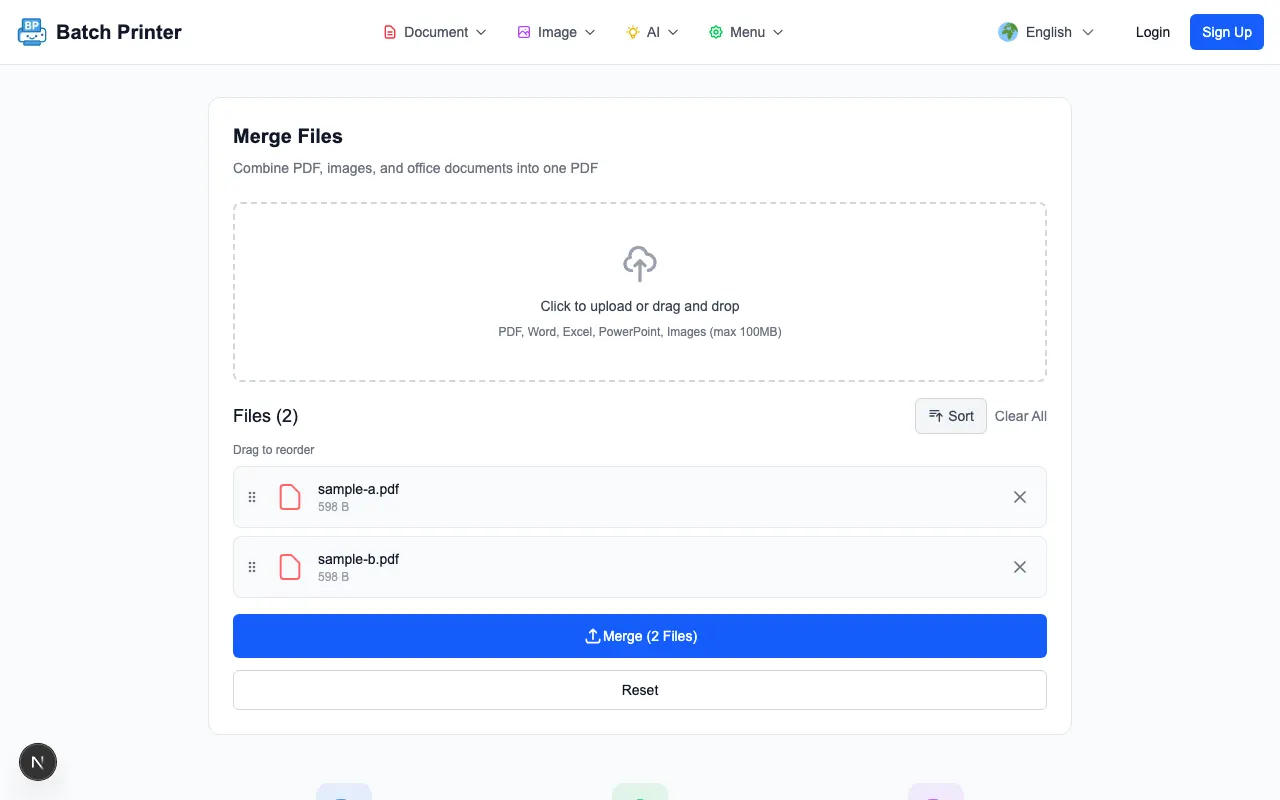
Cara Menggabungkan Fail PDF Dalam Talian Dalam beberapa Langkah
Dengan Batch Printer, menggabungkan fail mengambil masa kurang daripada seminit. Tiada pemasangan, tiada akaun diperlukan untuk PDF dan imej.
- Langkah beberapa: Muat Naik — Seret dan lepaskan fail anda ke dalam alat gabungan. Anda boleh menambah PDF, imej (JPG, PNG, GIF, WebP) dan dokumen Office (Word, Excel, PowerPoint, HWP) sekaligus.
- Langkah beberapa: Susun Semula — Seret fail ke dalam urutan yang anda mahukan dalam PDF akhir. Alat gabungan mengekalkan urutan yang anda tetapkan dengan tepat.
- Langkah beberapa: Gabung dan Muat Turun — Klik butang Gabung. PDF gabungan anda dicipta serta-merta dan sedia untuk dimuat turun. Tiada tera air, tiada had halaman.
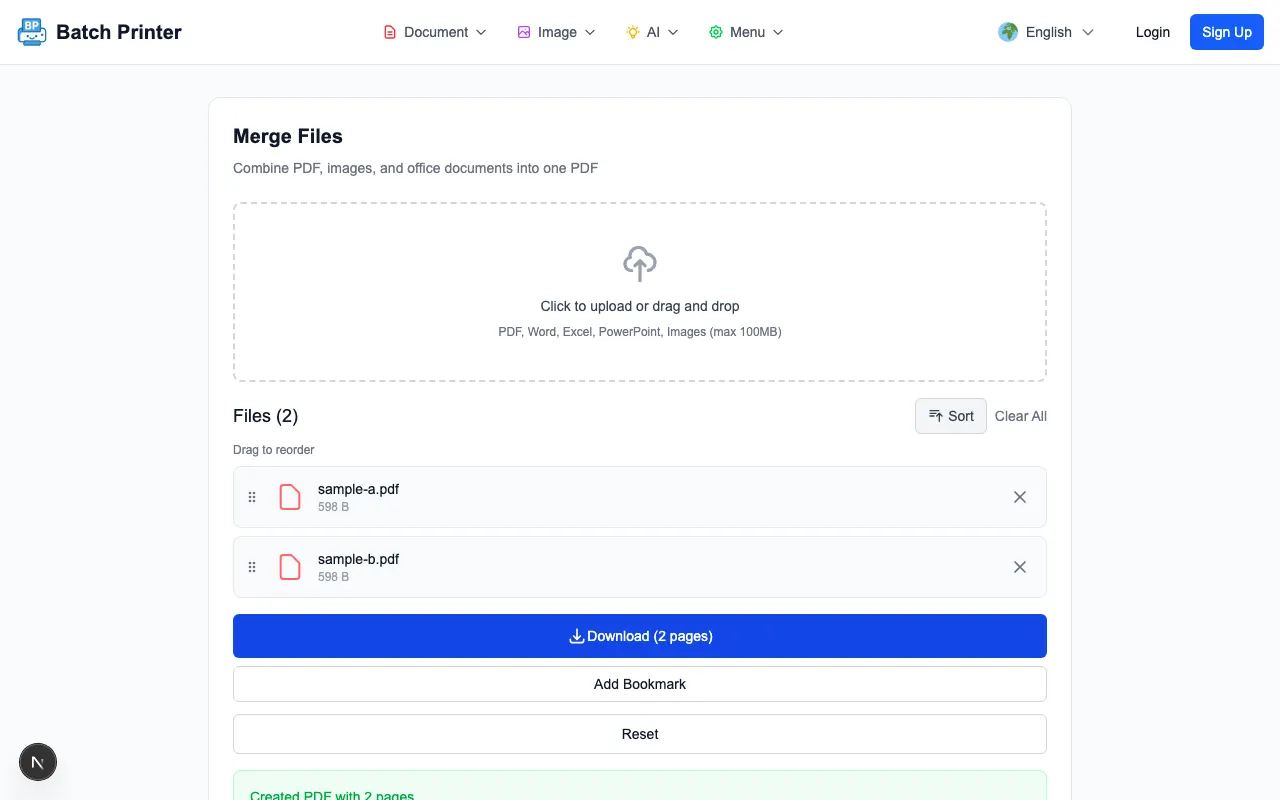
Gabungkan Lebih Daripada Sekadar PDF
Kebanyakan penggabung PDF dalam talian hanya mengendalikan fail PDF. Ini bermakna anda perlu menukar imej dan dokumen anda terlebih dahulu, kemudian menggabungkannya — membuang masa dengan banyak alat. Batch Printer mengendalikan penukaran dan penggabungan dalam satu langkah.
- Fail PDF (.pdf) — digabungkan secara langsung, tiada penukaran diperlukan
- Imej (.jpg, .jpeg, .png, .gif, .webp) — ditukar kepada PDF secara automatik, setiap imej menjadi satu halaman
- Microsoft Word (.doc, .docx) — ditukar di sisi pelayan dengan pemformatan yang sempurna
- Microsoft Excel (.xls, .xlsx) — hamparan ditukar dengan semua data utuh
- Microsoft PowerPoint (.ppt, .pptx) — setiap slaid menjadi halaman PDF
- Hancom HWP (.hwp, .hwpx) — fail pemproses kata Korea disokong sepenuhnya
Mengapa Batch Printer Berbeza
Terdapat berpuluh-puluh alat gabungan PDF dalam talian. Kebanyakannya memuat naik fail anda ke pelayan, menambah tera air pada hasilnya atau mengehadkan anda kepada beberapa-beberapa melainkan anda membayar. Batch Printer mengambil pendekatan yang berbeza.
- Privasi diutamakan — PDF dan imej diproses dengan selamat dan dipadam secara automatik selepas pemprosesan.
- Tiada tera air — selamanya. PDF gabungan anda bersih dan profesional.
- Tiada had bilangan fail untuk PDF dan imej — gabungkan beberapa sekaligus.
- Sokongan pelbagai format — muat naik PDF, imej dan dokumen Office bersama-sama.
- Percuma untuk digunakan — tiada tempoh percubaan, tiada kad kredit, tiada yuran tersembunyi.
- Berfungsi pada mana-mana peranti — telefon, tablet atau desktop. Tiada aplikasi untuk dipasang.
"Saya pernah membuka setiap imej dalam editor PDF, menyimpannya satu demi satu, kemudian menggabungkan semuanya. Sekarang saya hanya seret semuanya ke dalam Batch Printer dan klik satu butang. Ia menjimatkan masa saya beberapa minit setiap kali."
Soalan Lazim
Adakah menggabungkan mengurangkan kualiti? Tidak. Batch Printer mengekalkan kualiti asal setiap fail. PDF digabungkan tanpa pengekodan semula dan imej dibenamkan pada resolusi asalnya.
Berapa banyak fail yang boleh saya gabungkan? Anda boleh menggabungkan hingga beberapa sekaligus, with saiz keseluruhan maksimum beberapa. Setiap fail individu boleh bersaiz sehingga beberapa.
Adakah saya memerlukan akaun? Untuk PDF dan imej, tidak — anda boleh menggabungkan tanpa sebarang akaun. Untuk dokumen Office (Word, Excel, PowerPoint), akaun percuma diperlukan kerana penukaran berlaku pada pelayan selamat kami.
Bolehkah saya menyusun semula halaman? Ya. Selepas memuat naik, seret dan lepaskan fail ke dalam sebarang urutan yang anda mahukan. PDF yang digabungkan mengikut urutan yang anda tetapkan dengan tepat.
Adakah ia benar-benar percuma? Ya. Menggabungkan PDF dan imej adalah selamat tanpa had. Penukaran dokumen Office adalah percuma dengan akaun (sehingga beberapa penukaran sehari pada pelan asas).