
Cara Padam Maklumat Sensitif PDF Secara Kekal

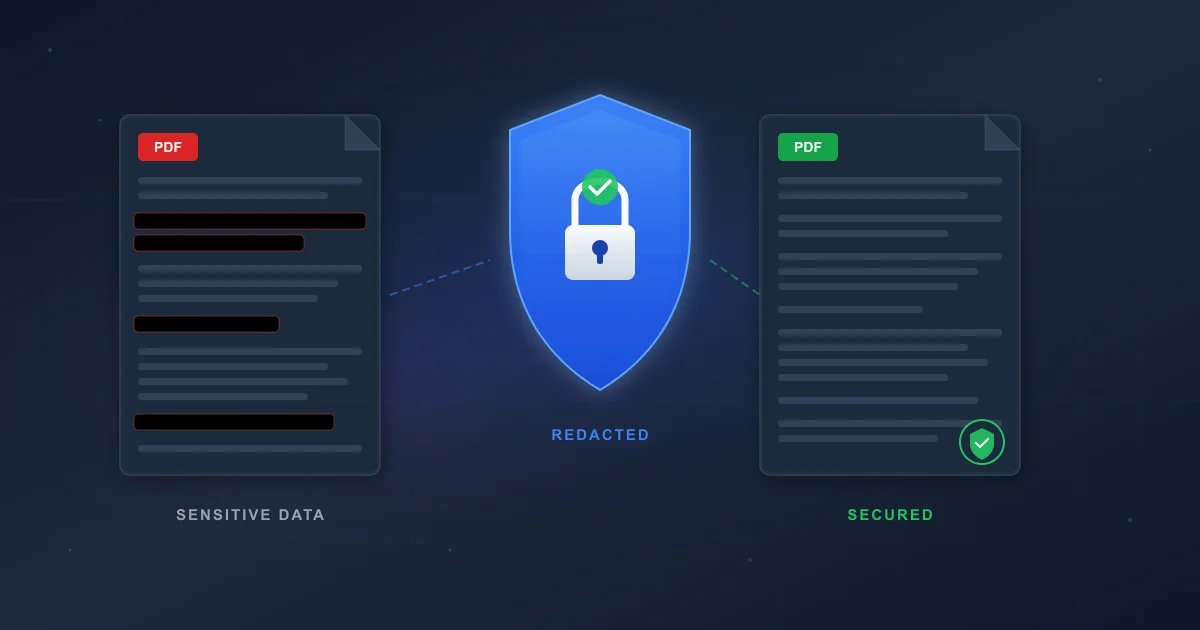
Cara Padam Maklumat Sensitif PDF Secara Kekal
Anda mahu hantar kontrak tetapi jumlah gaji masih kelihatan. Atau borang perubatan mengandungi data pesakit. Resume pula mungkin ada nombor kad pengenalan. Dalam situasi ini, menutup teks sahaja tidak memadai.
Guna Alat Ini Sekarang
Klik butang untuk terus ke halaman alat berkaitan.
Mengapa Anda Perlu Padam Maklumat Sensitif dalam PDF
Ramai pengguna melukis kotak hitam dan anggap dokumen selamat. Sebenarnya lapisan teks PDF mungkin masih wujud dan boleh diekstrak. Redaksi sebenar bermaksud kandungan dibuang terus daripada struktur PDF secara kekal.
- Nombor kad pengenalan atau nombor identiti
- Nombor telefon dan alamat e-mel
- Nombor akaun bank dan kad kredit
- Maklumat pesakit dan rekod perubatan
- Butiran gaji dan nilai kontrak
- Memo dalaman dan nota mesyuarat
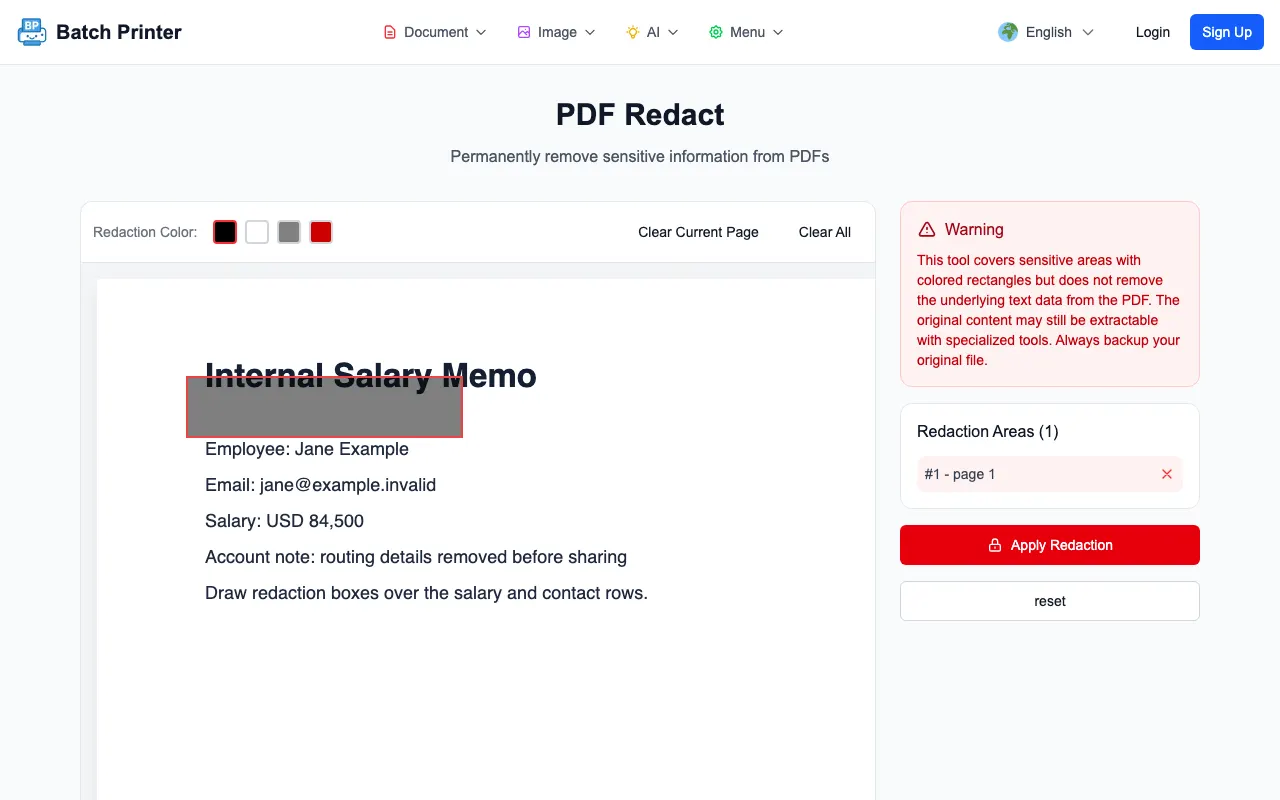
Padam Maklumat PDF dalam 3 Langkah Mudah
- Langkah 1: Muat naik PDF ke alat redaksi.
- Langkah 2: Seret untuk pilih kawasan yang mengandungi maklumat sensitif.
- Langkah 3: Klik redact — kandungan dipadam kekal, bukan sekadar ditutup.
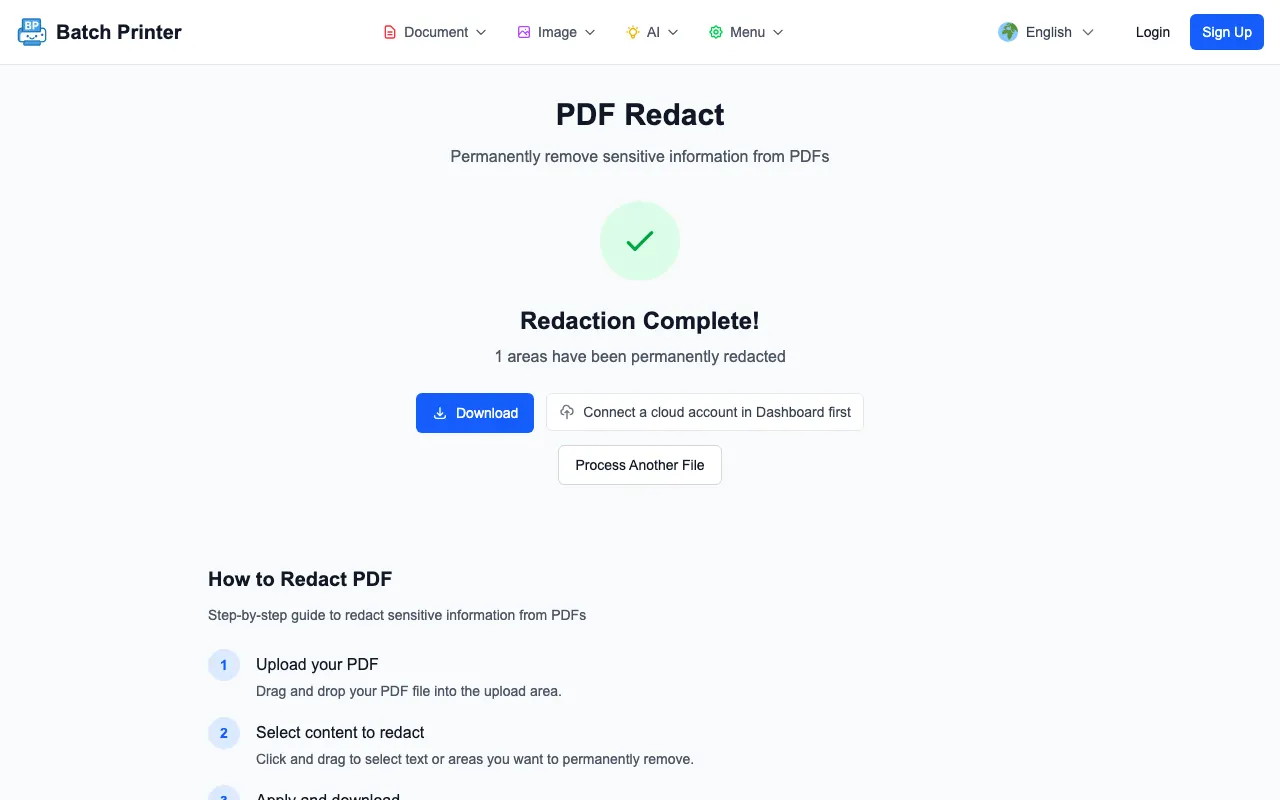
Menutup Teks vs Redaksi Sebenar
Melukis segi empat hitam dalam editor PDF hanya menyembunyikan paparan. Data teks asal lazimnya masih dalam fail dan boleh diekstrak. Alat Batch Printer memadam kandungan daripada aliran data PDF, jadi tidak boleh dipulihkan.
Kelebihan Alat Redaksi Batch Printer
- Pemadaman kekal: kandungan dibuang secara sebenar
- Pemilihan tepat: seret untuk tanda kawasan tertentu
- Pemprosesan 100% dalam pelayar: fail tidak dimuat naik ke server
- Percuma: tanpa pendaftaran
- Sokong semua peranti: desktop, tablet, telefon
Kesilapan Keselamatan PDF yang Biasa
- Menutup dengan highlight hitam (lapisan teks masih ada)
- Menindih dengan imej (bila lapisan dibuang, teks asal terdedah)
- Hanya guna kata laluan (sekatan salin/cetak boleh dipintas)
- Tidak membuang metadata (nama penulis dan sejarah suntingan boleh bocor)
Soalan Lazim
Boleh pulihkan kandungan yang dipadam? Tidak. Redaksi adalah kekal, jadi simpan salinan asal dahulu.
Boleh proses banyak halaman serentak? Ya. Anda boleh pilih kawasan pada beberapa halaman dan padam sekali gus.
Adakah fail dimuat naik ke server? Tidak. Semua proses berlaku dalam pelayar anda.
Adakah ia percuma? Ya. Sepenuhnya percuma tanpa akaun.
Guna Alat Ini Sekarang
Klik butang untuk terus ke halaman alat berkaitan.