
Cara Memisahkan PDF Kepada Fail Berasingan — Panduan Pantas

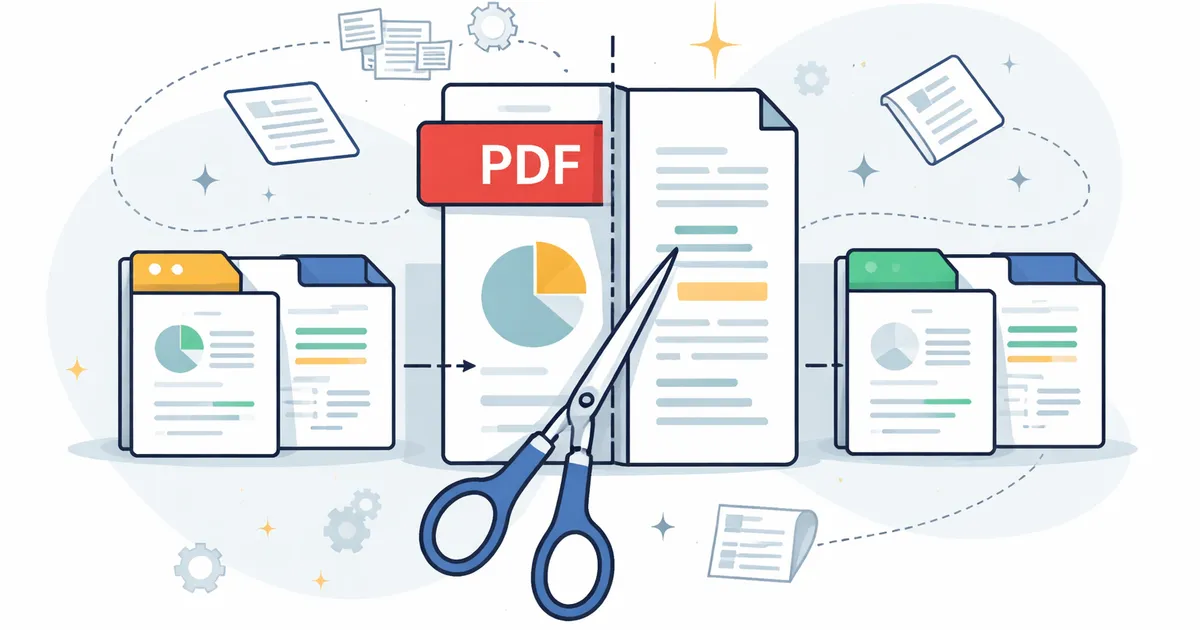
Cara Memisahkan PDF Kepada Fail Berasingan
Anda mempunyai laporan PDF beberapa. Anda memerlukan halaman beberapa hingga beberapa untuk pelanggan. Atau mungkin setiap bab perlu dihantar kepada penyemak yang berbeza. Mungkin anda hanya mahu mengeluarkan halaman kulit dan lampiran sebelum berkongsi. Walau apa pun alasannya, anda perlu memisahkan satu PDF kepada beberapa fail — dengan pantas, tanpa memasang apa-apa, dan tanpa memuat naik dokumen sensitif ke pelayan rawak.
Batch Printer mengendalikan perkara ini secara langsung dalam pelayar anda. PDF anda tidak pernah meninggalkan peranti anda. Tiada akaun, tiada tera air, tiada sekatan saiz fail. Berikut adalah cara tepat untuk melakukannya.
Mengapa Anda Mungkin Perlu Memisahkan PDF
Memisahkan PDF adalah lebih biasa daripada yang disedari oleh kebanyakan orang. Berikut adalah senario harian di mana mengekstrak halaman tertentu dapat menjimatkan masa anda:
- Mengekstrak beberapa halaman daripada laporan panjang untuk dikongsi dengan rakan sekerja yang hanya memerlukan ringkasan
- Memisahkan bab-bab e-buku atau manual supaya setiap ahli pasukan mendapat bahagian yang ditugaskan kepada mereka
- Mengeluarkan halaman sulit (maklumat gaji, data peribadi) sebelum menghantar dokumen secara luaran
- Memecahkan bundle dokumen yang diimbas di mana setiap imbasan harus difailkan secara berasingan
- Mengambil satu halaman bertandatangan daripada kontrak berbilang halaman untuk rekod
- Mengurangkan saiz fail dengan mengeluarkan halaman yang tidak perlu sebelum menghantar e-mel atau memuat naik
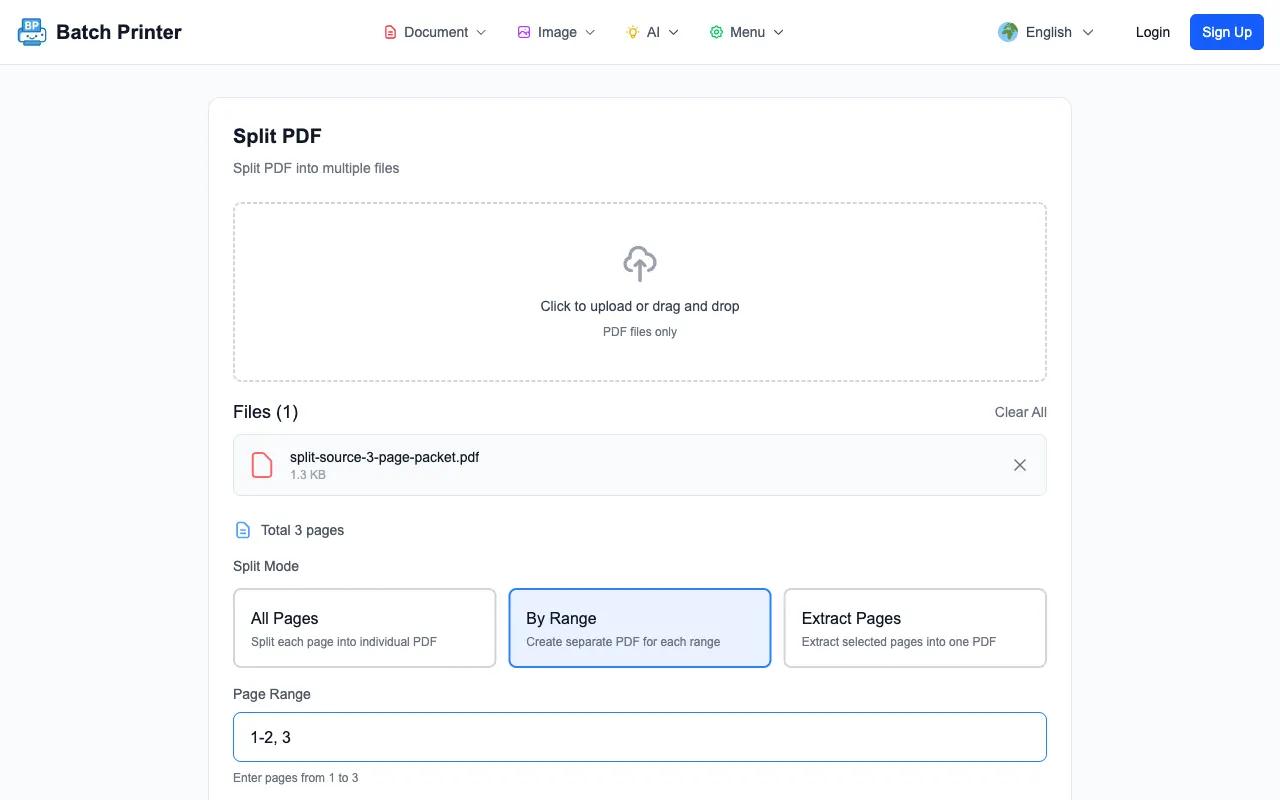
Cara Memisahkan Halaman PDF Dalam Talian dalam beberapa Langkah
Batch Printer memproses PDF anda sepenuhnya dalam pelayar menggunakan pdf-lib. Tiada apa-apa yang dimuat naik ke mana-mana pelayan. Proses ini mengambil masa kurang daripada beberapa untuk kebanyakan fail.
- Langkah beberapa: Buka alat Pisahkan PDF — Pergi ke batch-printer.com dan pilih alat PDF Split. Seret dan lepaskan fail PDF anda, atau klik untuk mencari.
- Langkah beberapa: Pilih kaedah pemisahan anda — Pilih halaman tertentu (cth., beberapa, beberapa, beberapa-beberapa), pisahkan setiap N halaman, atau pisahkan setiap halaman menjadi failnya sendiri. Pratonton halaman untuk memastikan anda memilih halaman yang betul.
- Langkah beberapa: Pisahkan dan muat turun — Klik Split. Pelayar anda memproses fail secara tempatan dan menghasilkan fail output. Muat turun secara individu atau sebagai arkib ZIP.
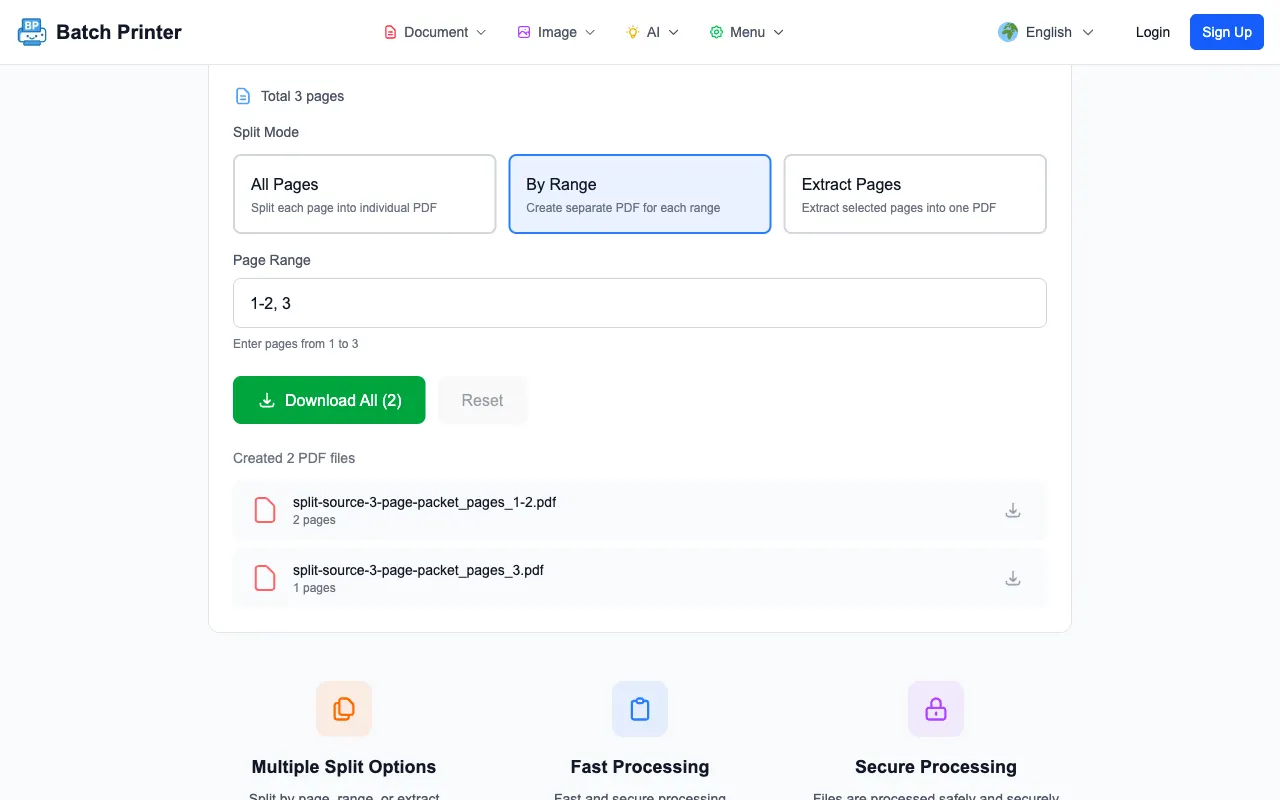
Pelbagai Cara untuk Memisahkan PDF
Tidak setiap tugas pemisahan adalah sama. Batch Printer menyokong beberapa kaedah pemisahan untuk memadankan apa yang anda perlukan:
- Ekstrak halaman tertentu — Pilih nombor halaman atau julat individu (cth., halaman beberapa, beberapa, beberapa-beberapa). Sesuai apabila anda tahu dengan tepat halaman mana yang anda perlukan.
- Pisahkan mengikut julat — Bahagikan PDF kepada bahagian dengan saiz tetap. Dokumen beberapa yang dipisahkan setiap beberapa menghasilkan empat fail beberapa yang berasingan.
- Pisahkan setiap halaman — Tukar setiap halaman menjadi PDF tersendiri. Berguna untuk dokumen yang diimbas atau borang yang memerlukan pemfailan individu.
- Keluarkan halaman — Daripada mengekstrak apa yang anda mahu, keluarkan apa yang anda tidak mahu. Padamkan halaman tertentu dan simpan yang lain.
Mengapa Menggunakan Batch Printer untuk Memisahkan PDF
- Privasi berasaskan pelayar — Fail anda kekal pada peranti anda. Tiada apa-apa yang dimuat naik ke pelayan luaran. Ini penting apabila anda bekerja dengan kontrak, rekod perubatan, atau dokumen kewangan.
- Tiada tera air — Setiap halaman yang anda ekstrak keluar dengan bersih. Tiada cop "dibuat dengan..." pada fail output anda.
- Tiada had saiz fail — Pisahkan dokumen imbasan beberapa semudah memo beberapa. Tiada had sewenang-wenangnya.
- Tiada akaun diperlukan — Tiada borang pendaftaran, tiada pengesahan e-mel, tiada sekatan log masuk. Buka alat dan mula memisahkan.
- Berfungsi pada mana-mana peranti — Desktop, tablet, atau telefon. Mana-mana pelayar moden mengendalikannya. Tiada apa-apa untuk dipasang.
- selamat — Tiada peringkat tersembunyi, tiada ciri "premium" di sebalik paywall. Fungsi penuh untuk semua orang.
Kesalahan Biasa Semasa Memisahkan PDF
- Tidak menyemak nombor halaman terlebih dahulu — PDF kadangkala mempunyai penomboran halaman yang berbeza daripada apa yang anda lihat dalam pemapar anda. Sentiasa pratonton sebelum memisahkan.
- Melupakan penanda buku dan pautan — Memisahkan PDF boleh memutuskan hiperpautan dalaman dan navigasi penanda buku. Semak fail output anda jika fail asal mempunyai elemen interaktif.
- Menggunakan alat berasaskan muat naik untuk fail sensitif — Jika PDF anda mengandungi maklumat peribadi, data kewangan, atau dokumen perniagaan sulit, elakkan alat yang memuat naik fail ke pelayan. Gunakan alat berasaskan pelayar seperti Batch Printer sebagai gantinya.
- Memisahkan PDF yang dilindungi kata laluan tanpa membuka kunci terlebih dahulu — PDF yang disulitkan perlu dibuka kunci sebelum dipisahkan. Gunakan alat PDF Unlock terlebih dahulu, kemudian pisahkan.
Soalan Lazim
Adakah memisahkan PDF mengurangkan kualiti? Tidak. Pemisahan mengekstrak halaman sedia ada tanpa pengekodan semula. Halaman output adalah sama dengan yang asal — resolusi yang sama, fon yang sama, pemformatan yang sama. Tiada kualiti yang hilang.
Adakah terdapat jumlah maksimum halaman yang boleh saya pisahkan? Tiada had keras. Pemprosesan berlaku dalam pelayar anda, jadi ia bergantung pada memori peranti anda. Kebanyakan peranti moden mengendalikan dokumen dengan beratus-ratus halaman tanpa masalah.
Bolehkah saya memisahkan PDF yang diimbas? Ya. PDF yang diimbas hanyalah imej yang tertanam dalam bekas PDF. Batch Printer memisahkannya dengan cara yang sama seperti PDF berasaskan teks. Setiap fail output mengandungi imej imbasan asal pada resolusi penuh.
Adakah ia berfungsi pada mudah alih? Ya. Batch Printer berjalan dalam mana-mana pelayar moden — Chrome, Safari, Firefox, Edge — pada telefon dan tablet. Tiada muat turun aplikasi diperlukan.
Bolehkah saya menggabungkan semula fail yang telah dipisahkan? Sudah tentu. Gunakan alat PDF Merge Batch Printer untuk menggabungkan semula fail dalam sebarang susunan. Muat naik halaman yang dipisahkan, susun, dan gabungkan menjadi satu PDF baharu.