
JPG to PDF percuma, gabung banyak JPG jadi satu PDF

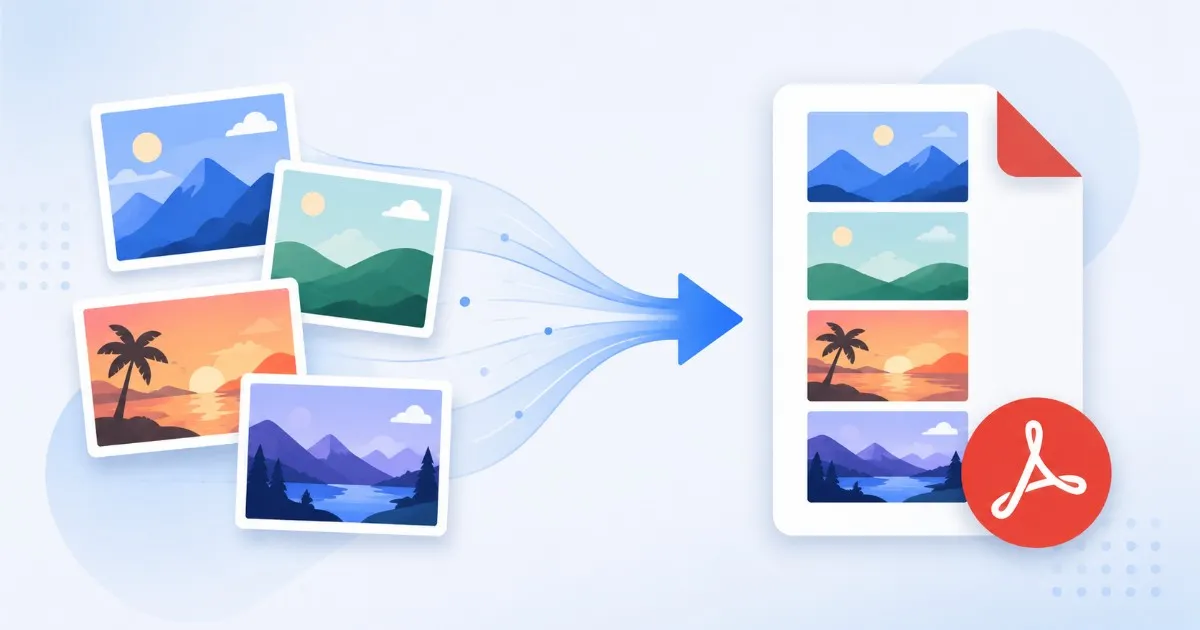
JPG to PDF percuma, gabung banyak JPG jadi satu PDF
Anda mengambil gambar setiap halaman kontrak yang sudah ditandatangani dengan telefon. Atau anda mengimbas satu timbunan resit. Atau rakan sekerja menghantar lima belas foto produk yang perlu dihantar sebagai satu fail. Apa pun situasinya, anda kini memegang banyak JPG, sedangkan penerima mahukan satu dokumen. Klik dua kali setiap imej hanya membuka pemapar foto, ia tidak menukar JPG kepada PDF, dan menghantar lima belas lampiran berasingan ialah perkara yang orang diam-diam nilai.
Guna Alat Ini Sekarang
Klik butang untuk terus ke halaman alat berkaitan.
Mengapa fail JPG berasingan menimbulkan masalah
JPG sangat baik untuk satu gambar, tetapi lemah untuk hantaran berbilang halaman. Sebaik sahaja jumlahnya lebih daripada dua, format ini mula menyusahkan anda.
- Urutan halaman hilang, penerima melihat fail disusun mengikut nama atau tarikh, bukan susunan yang anda mahu
- Foto telefon berpusing sendiri, data orientasi EXIF boleh membuat halaman terbaring pada skrin orang lain
- Lampiran membesar, sepuluh JPG kamera asal boleh terus melepasi had e-mel 25MB
- Tiada satu fail untuk ditandatangani, disimpan atau dicetak, penyemak perlu membuka banyak tetingkap
- Saiz tidak sekata, campuran imbasan menegak dan foto melintang kelihatan serabut tanpa format bekas
Cara menukar JPG ke PDF dalam tiga langkah
Menggabungkan JPG menjadi satu PDF patut mengambil beberapa saat, bukan memerlukan pemasangan perisian. Inilah keseluruhan alirannya.
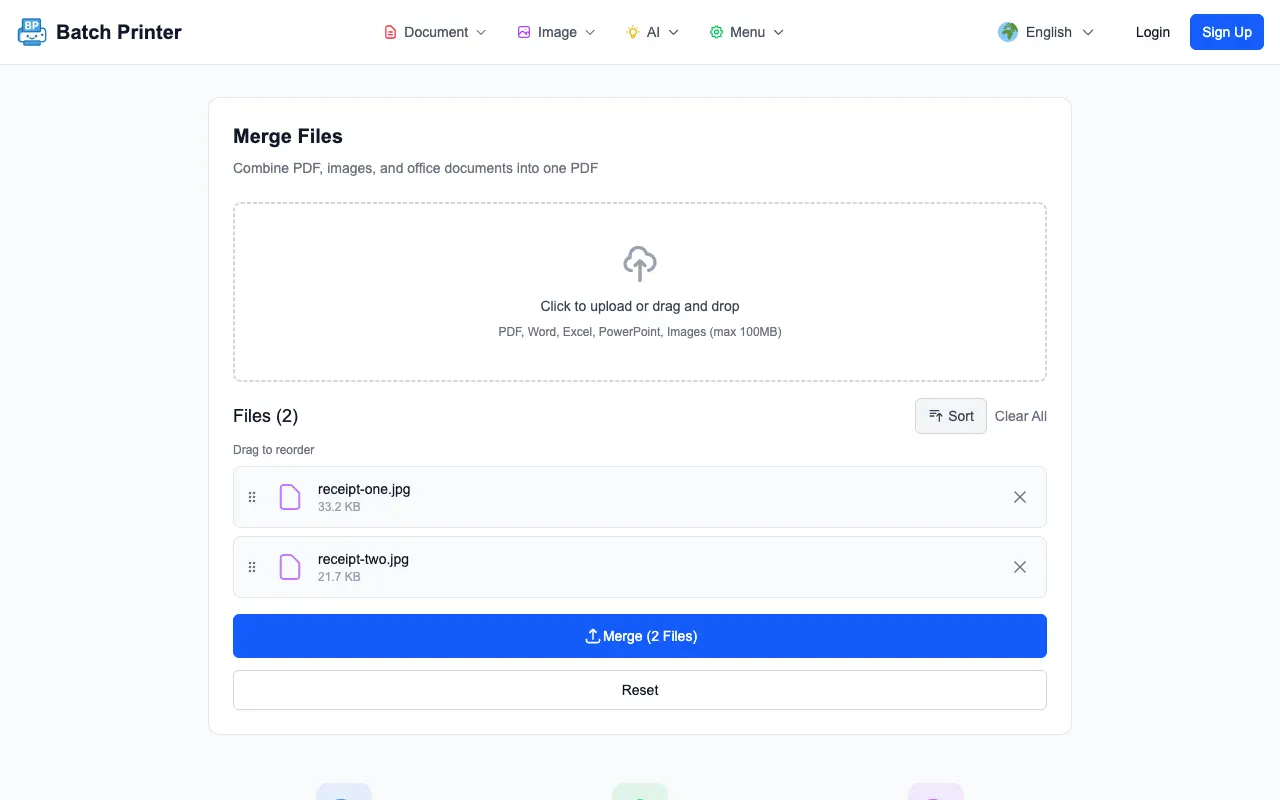
- Langkah 1: Kumpulkan semua JPG yang mahu dimasukkan ke dalam dokumen, termasuk halaman imbasan, foto telefon, grafik eksport. JPEG, PNG dan WebP boleh digabungkan bersama.
- Langkah 2: Buka alat gabung dan lepaskan semuanya sekali gus. Setiap imej menjadi satu halaman.
- Langkah 3: Seret thumbnail mengikut urutan bacaan. Susunan yang anda lihat pada skrin ialah susunan halaman sebenar dalam PDF akhir.
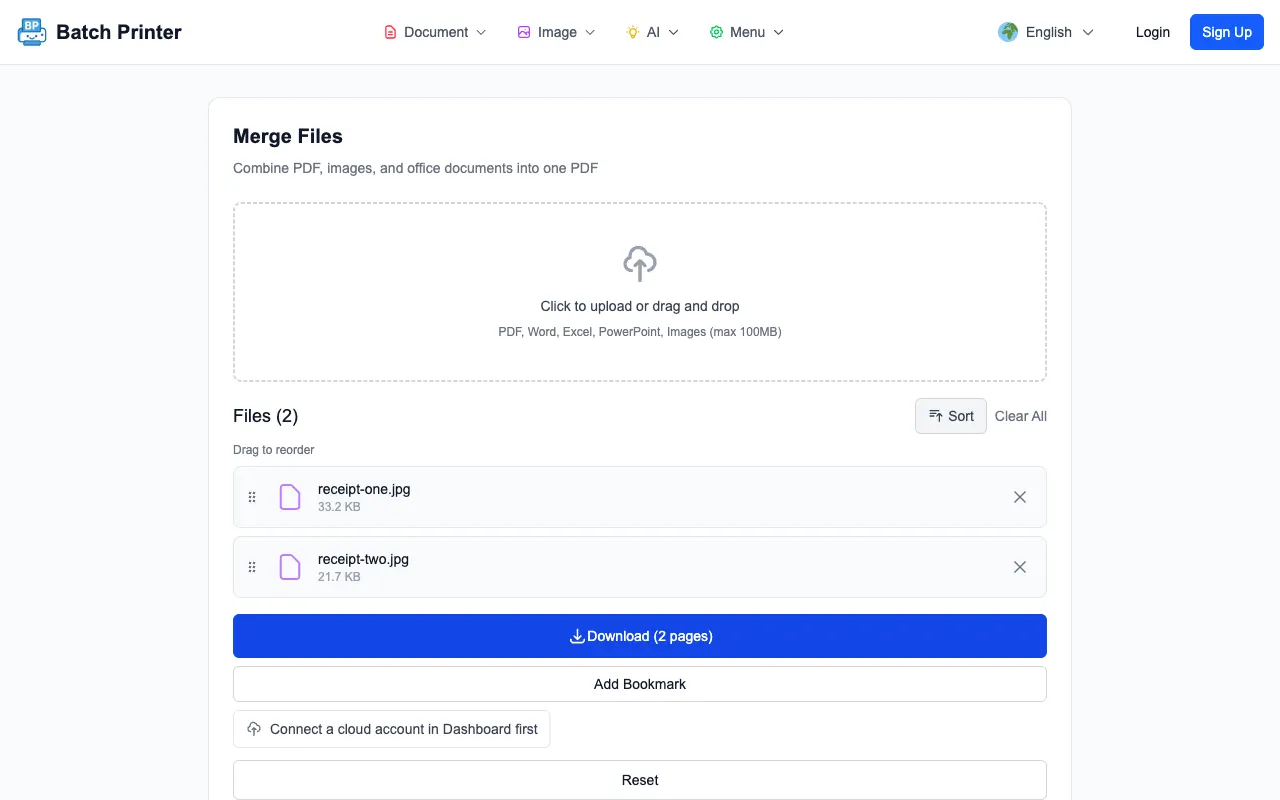
- Langkah 4: Klik Merge. Pelayar membina satu PDF dan menyerahkannya untuk dimuat turun, tanpa barisan upload, tanpa menunggu pelayan.
- Langkah 5: Buka hasilnya dan semak sekali lalu. Jika halaman 3 sepatutnya menjadi halaman 1, susun semula dan bina lagi, hanya perlu lima saat lagi.
Pastikan halaman tajam dan tegak
Dua perkara membezakan penukaran JPG to PDF yang kemas daripada hasil yang kabur dan senget: resolusi dan orientasi. Kedua-duanya mudah dikawal jika anda menyemaknya sebelum menggabung, bukan selepasnya.
- Mulakan daripada fail asal, JPG yang sudah dikecilkan untuk aplikasi chat akan kelihatan lembut apabila dibesarkan ke satu halaman penuh
- Sasarkan sekurang-kurangnya 1500 px pada sisi panjang supaya teks dalam halaman imbasan masih boleh dibaca
- Putarkan foto ke orientasi yang betul sebelum menukar, supaya gambar telefon tidak masuk dalam keadaan senget
- Potong tepi meja dan bayang pada resit imbasan, bingkai yang rapat nampak seperti dokumen sebenar, bukan foto
- Mampatkan hanya selepas digabung jika PDF terlalu besar, bukan JPG sumber, supaya butiran penting kekal jelas
Kesilapan JPG to PDF biasa dan cara membaikinya
- Kesilapan: Percaya pada urutan nama fail. Cara baiki: Sentiasa seret thumbnail ke urutan bacaan secara manual sebelum mengklik gabung.
- Kesilapan: Memuat naik screenshot JPG dan bukannya fail JPG sebenar. Cara baiki: Gunakan fail imej asal, screenshot membuang resolusi.
- Kesilapan: Menghantar PDF 60MB kerana semua foto pada resolusi kamera penuh. Cara baiki: Gabung dahulu, kemudian mampatkan hasilnya supaya muat had e-mel.
- Kesilapan: Mengabaikan putaran sehingga penerima mengadu. Cara baiki: Pastikan setiap halaman tegak dalam pratonton sebelum memuat turun.
- Kesilapan: Terlupa satu halaman. Cara baiki: Kira JPG anda, kemudian kira halaman PDF, jumlahnya mesti sama tepat.
Aliran sebenar: 30 foto resit menjadi satu PDF
Seorang freelancer memfailkan laporan perbelanjaan bulanan. Sepanjang bulan dia mengambil gambar pantas setiap resit, menjelang hari ke-30 terkumpul tiga puluh JPG, semuanya pada resolusi penuh telefon, beberapa pula terbaring senget di atas meja. Sebelum ini, dia memasukkannya ke aplikasi slideshow, membetulkan putaran satu demi satu, lalu mengeksport fail 70MB yang ditolak portal akaun.
Sekarang dia melepaskan semua tiga puluh foto ke alat gabung, menyeretnya mengikut urutan tarikh, membetulkan dua gambar senget dalam pratonton, lalu mengeksport satu PDF. Satu pusingan mampatan pantas menurunkannya di bawah had upload 10MB. Jumlah masa kira-kira empat minit, kebanyakannya digunakan untuk memastikan tiada yang tertinggal.
Checklist terakhir sebelum anda gabungkan
- Setiap JPG yang termasuk dalam dokumen sudah berada di kawasan upload, tiada halaman hilang
- Thumbnail berada dalam urutan tepat yang patut diikuti pembaca
- Setiap imej tegak dan cukup tinggi resolusinya untuk kekal tajam pada halaman penuh
- Sebarang fail bukan JPG yang turut diperlukan, seperti PNG atau PDF sedia ada, sudah dimasukkan ke gabungan yang sama
- Anda tahu had saiz destinasi, jadi anda boleh memampatkan PDF siap jika perlu
Menukar JPG kepada PDF nampak remeh sehingga anda melakukannya ketika mengejar tarikh akhir dengan alat yang salah. Betulkan urutan dan orientasi sekali sahaja, dan folder imej berasingan menjadi satu dokumen yang boleh ditandatangani, dihantar, dicetak atau disimpan tanpa berfikir panjang.
Guna Alat Ini Sekarang
Klik butang untuk terus ke halaman alat berkaitan.