
Gabungkan PDF mengikut susunan betul: elakkan halaman tersasar urutan

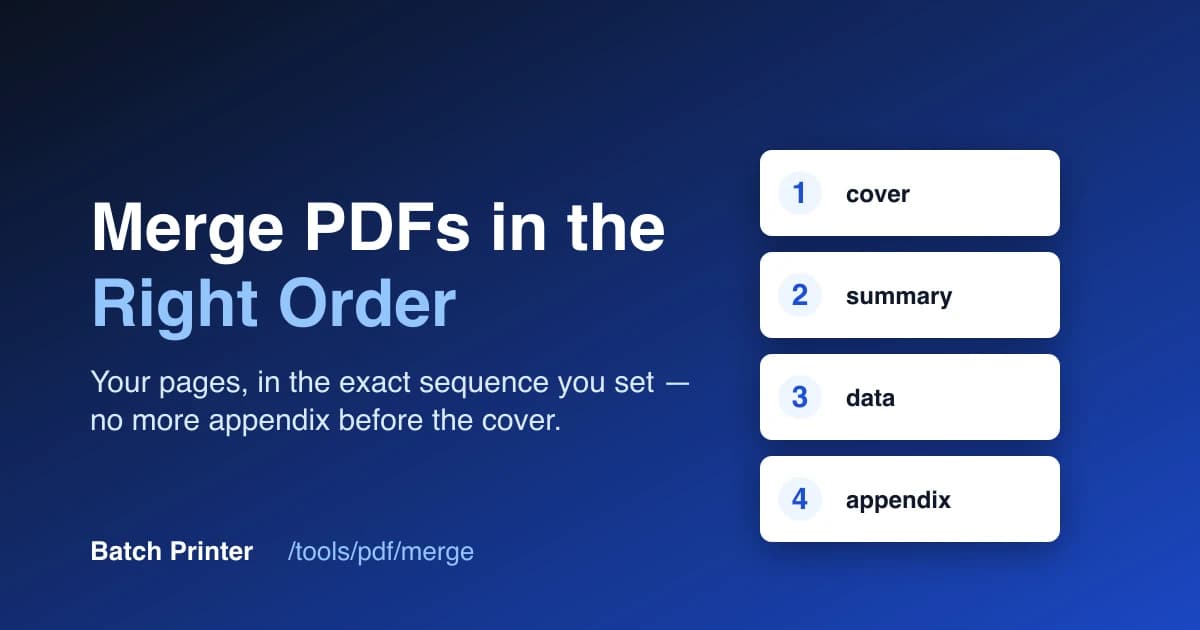
Susun semula halaman sebelum anda tekan gabung
Set dokumen yang sudah siap tetapi bermula dengan halaman tandatangan sebelum muka depan akan nampak cuai, walaupun setiap fail di dalamnya betul. Semua halaman ada, cuma tersalah susunan. Sembilan daripada sepuluh kali, masalahnya bukan alat gabung yang rosak, tetapi urutan fail semasa dimasukkan.
Guna Alat Ini Sekarang
Klik butang untuk terus ke halaman alat berkaitan.
Kebanyakan alat menentukan susunan sebaik sahaja anda melepaskan fail, dan tetapan asal jarang seperti yang anda mahu: mungkin mengikut abjad nama fail, atau mengikut susunan separa rawak daripada pemilih fail. Apabila anda tahu di mana urutan ditetapkan, dan di mana ia boleh diubah, kerja menyusun yang menjengkelkan menjadi susunan lima saat.
Senarai fail ialah rujukan utama
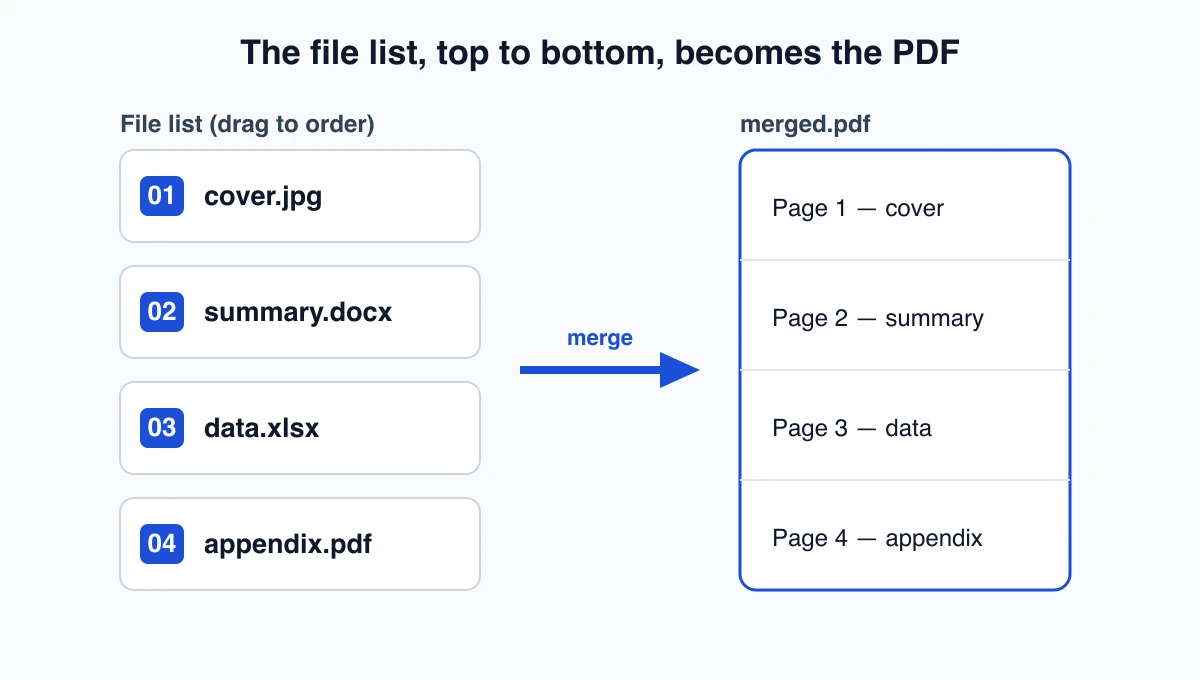
Dalam alat gabung Batch Printer di /tools/pdf/merge, susunan PDF siap ialah susunan senarai pada skrin dari atas ke bawah. Tiada apa yang tersembunyi. Tiada langkah isihan berasingan yang meneka semula pilihan anda. Apa yang berada paling atas menjadi halaman satu, item seterusnya menyusul, dan baris terakhir menutup dokumen. Ubah senarai dan output turut berubah, kedua-duanya sentiasa sepadan.
- PDF dan imej yang bersebelahan dikumpulkan dalam satu laluan dan digabungkan bersama dalam pelayar
- Setiap fail Office (Word, Excel, PowerPoint) menjadi laluannya sendiri dan ditukar pada pelayan
- Selepas kedua-dua laluan selesai, setiap bahagian dimasukkan semula mengikut susunan asal anda dari atas ke bawah
- Skrin keputusan menunjukkan jumlah halaman akhir, jadi fail yang hilang atau terlebih akan nampak serta-merta
- Menyusun semula senarai sebelum bermula sentiasa lebih mudah daripada membaiki fail yang sudah digabung
Menyusun semula laporan empat bahagian
Katakan empat fail masuk ke pemilih fail sebagai data.xlsx, appendix.pdf, cover.jpg, summary.docx, susunannya memang salah. Daripada menamakan semula apa-apa, seret fail dalam senarai mengikut urutan bacaan: muka depan dahulu, ringkasan kedua, data ketiga, lampiran terakhir. Proses gabung akan mengikut susunan itu tanpa mengubah fail asal.
- cover.jpg, foto tajuk yang sudah ditandatangani menjadi halaman satu
- summary.docx, ringkasan Word ditukar dan menyusul sebagai yang kedua
- data.xlsx, hamparan masuk sebagai yang ketiga, dipadankan dengan lebar halaman
- appendix.pdf, PDF sedia ada menutup laporan tanpa perubahan
- Muat turun dibaca sebagai muka depan, ringkasan, data, lampiran, tepat seperti disenaraikan
Namakan dengan nombor atau seret sendiri
Dua tabiat boleh membuat susunan lebih mudah dijangka, dan kedua-duanya sesuai untuk keadaan berbeza. Meletakkan nombor di depan nama fail seperti 01-cover, 02-summary, 03-data menjadikan urutan jelas sebelum muat naik dan kekal berguna jika dimuat naik semula nanti. Menyeret dalam senarai pula lebih cepat untuk kerja sekali sahaja, apabila menamakan semula dua puluh fail terasa seperti kerja sia-sia. Untuk laporan yang anda bina semula setiap bulan, tambah awalan nombor sekali. Untuk hantaran segera, seret dan teruskan.
- Awalan nombor (01-, 02-, 03-): terbaik untuk set dokumen berulang yang anda susun berkali-kali
- Seret untuk susun semula dalam senarai: terbaik untuk gabungan sekali sahaja yang tidak akan diulang
- Jenis fail bercampur: awalan membuat urutan yang dimaksudkan mudah dibaca merentas Word, Excel, dan imej
- Folder kongsi: awalan menghalang pemilih fail rakan sepasukan daripada mengacak urutan anda
- Apa pun caranya, pastikan item teratas benar-benar halaman satu sebelum butang gabung menyala
Dua semakan cepat dan had fail
Sebelum anda teruskan, dua semakan sekilas boleh mengelakkan kerja dibuat semula. Pastikan baris teratas ialah halaman yang anda mahu dahulu, dan pastikan jumlah fail sepadan dengan apa yang anda masukkan. Gabungan memerlukan sekurang-kurangnya dua fail dan menerima sehingga dua puluh fail sekali gus. Tanpa log masuk, jumlah muat naik boleh mencapai 100 MB, dan log masuk menaikkan had itu kepada 1 GB untuk imbasan yang lebih berat. Apabila semuanya selesai, jumlah halaman pada skrin keputusan ialah bukti akhir bahawa susunan dan kandungan kedua-duanya kekal selamat.
- Baris teratas dahulu: item paling atas ialah halaman satu muat turun
- Jumlah sepadan: bilangan baris sama dengan fail yang anda tambah, tiada yang tercicir
- Dua hingga dua puluh fail setiap gabungan, 100 MB sebagai tetamu atau 1 GB selepas log masuk
- Fail Office (Word, Excel, PowerPoint) memerlukan log masuk untuk penukaran pelayan
- Jumlah halaman pada skrin keputusan mengesahkan urutan siap dengan sekali pandang
Guna Alat Ini Sekarang
Klik butang untuk terus ke halaman alat berkaitan.