
Mengapa Menukar Dokumen Office ke PDF Sebelum Mencetak Menjimatkan Masa Berjam-jam

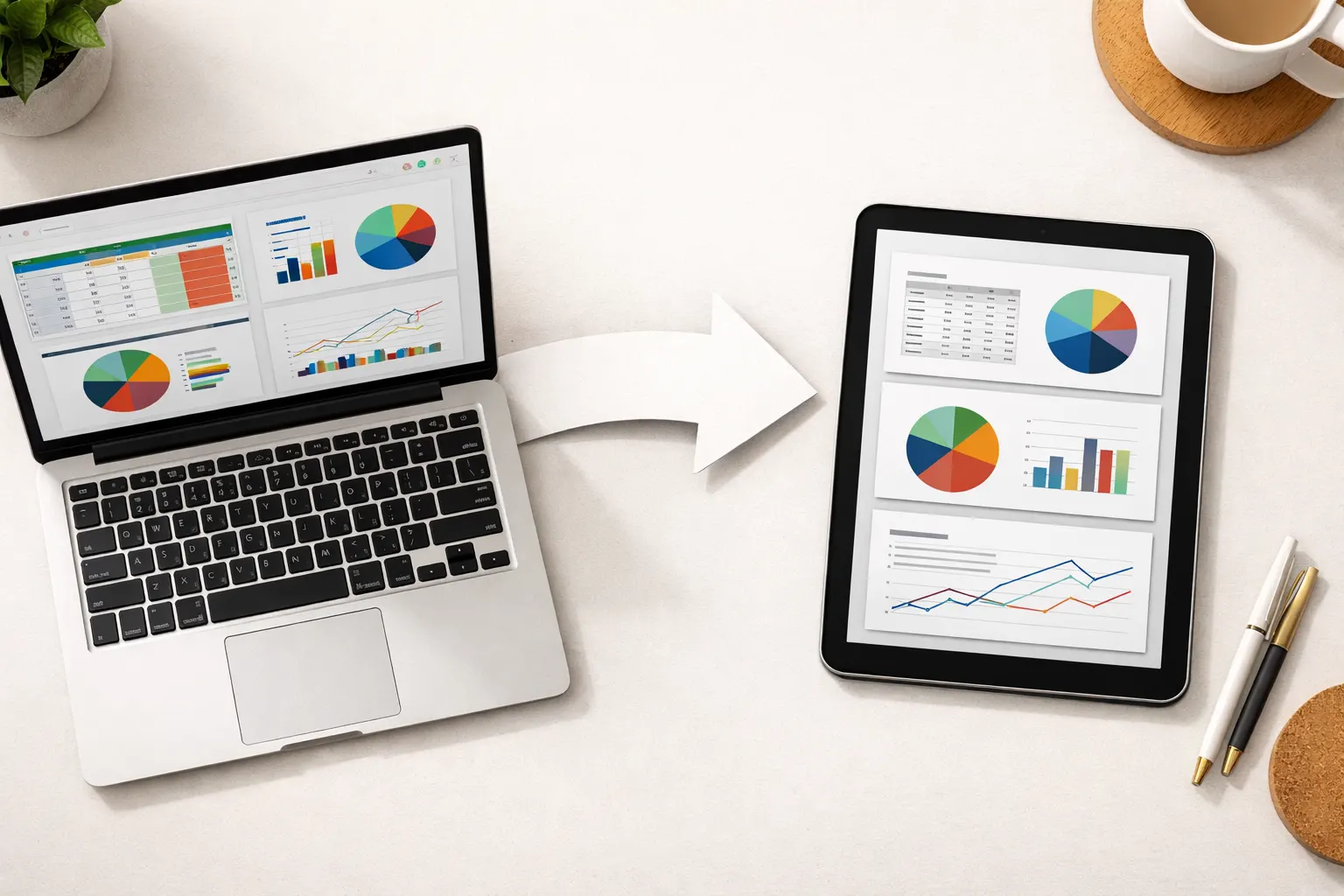
Mengapa Menukar Dokumen Office ke PDF Sebelum Mencetak Menjimatkan Masa Berjam-jam
Anda menghabiskan 20 minit memformat laporan dalam Word dengan sempurna. Fon cantik, jadual tersusun, carta kelihatan hebat. Anda tekan butang Print—dan hasilnya mengecewakan. Fon bertukar, jadual melimpah ke luar halaman, dan susun atur yang telah anda usahakan tidak dapat dikenali lagi. Biasa berlaku?
Kos Tersembunyi Mencetak Dokumen Office Secara Terus
Mencetak fail Word, Excel atau PowerPoint secara terus adalah salah satu punca pembaziran masa yang paling biasa di pejabat seluruh dunia. Masalahnya bukan pada pencetak—tetapi pada jurang antara apa yang dipaparkan skrin dan apa yang diterima pencetak.
- Fon yang dipasang pada komputer anda mungkin tidak wujud pada pencetak
- Margin halaman dan susun atur berubah antara versi Office yang berbeza
- Hamparan Excel dicetak dengan lajur terpotong atau teks terlalu kecil
- Slaid PowerPoint kehilangan elemen atau kedudukan berubah
- Carta dan SmartArt dipaparkan berbeza mengikut versi Office
- Dokumen yang dibuat di Mac kelihatan berbeza apabila dicetak dari Windows
"Dulu kami terpaksa mencetak semula 2-3 kali sebelum mendapat hasil yang memuaskan. Bukan sahaja menjengkelkan—ia benar-benar merugikan dari segi kertas dan masa."
Penyelesaian: Tukar ke PDF Dahulu
PDF (Portable Document Format) memang direka untuk menyelesaikan masalah ini. Apabila anda menukar dokumen ke PDF, setiap fon, imej dan elemen susun atur dikunci pada tempatnya. Apa yang anda lihat adalah tepat apa yang akan dicetak—tidak kira komputer, sistem operasi atau pencetak yang digunakan.
- Fon terbenam dalam fail—tiada penggantian, tiada kejutan
- Susun atur sempurna pada semua peranti dan pencetak
- Saiz fail sering lebih kecil daripada dokumen Office asal
- Keserasian universal—setiap peranti boleh membuka dan mencetak PDF
- Tidak perlu Microsoft Office dipasang pada komputer yang mencetak
- Dokumen kelihatan sama sama ada dicetak dari Windows, Mac atau Linux
Bagaimana Batch Printer Memudahkan Semuanya
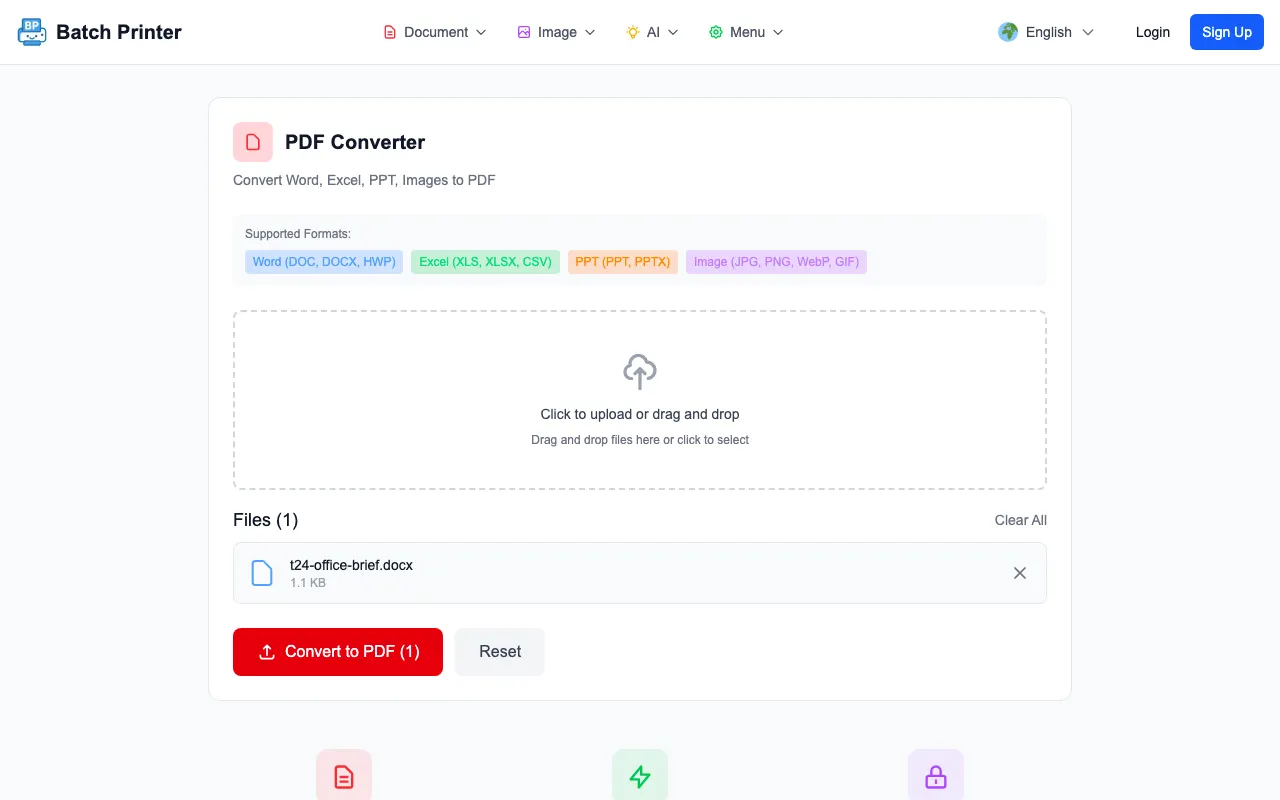
Batch Printer menghapuskan langkah penukaran manual sepenuhnya. Muat naik dokumen Office anda—Word, Excel, PowerPoint, HWP, WPS atau imej—dan Batch Printer secara automatik menukar semuanya ke PDF, menggabungkan mengikut susunan pilihan anda, dan menyediakan satu dokumen sedia cetak.
- Microsoft Word (.doc, .docx)
- Microsoft Excel (.xls, .xlsx)
- Microsoft PowerPoint (.ppt, .pptx)
- Hancom HWP (.hwp, .hwpx)
- WPS Office (.wps, .wpt, .et, .ett, .dps, .dpt)
- Imej (.jpg, .png, .gif, .webp)
- Fail teks dan HTML
Kesan Sebenar
Pasukan yang bertukar kepada aliran kerja cetak PDF-first melaporkan peningkatan yang ketara. Secara purata, langkah penukaran menjimatkan 15 minit bagi setiap kumpulan dokumen dan hampir menghapuskan sepenuhnya cetakan semula berkaitan format. Bagi pejabat yang kerap mencetak, ini boleh menjimatkan berjam-jam setiap minggu.