
Cetak Banyak PDF Sekaligus Dalam Talian Percuma

Cetak Banyak PDF Sekaligus Dalam Talian Percuma, Tanpa Membuka Setiap Fail
Mencetak satu PDF memang mudah. Mencetak tiga puluh PDF pula membuat masa kerja cepat hilang: buka fail, tekan cetak, pilih pencetak, sahkan tetapan, tunggu, ulang lagi. Jika fail itu invois, label penghantaran, borang persetujuan, lembaran kerja atau kontrak bertandatangan, masalah sebenar bukan cetakan itu sendiri, tetapi memastikan seluruh batch kekal dalam susunan yang betul tanpa perlu menjaga setiap dokumen.
Guna Alat Ini Sekarang
Klik butang untuk terus ke halaman alat berkaitan.
Mengapa Cetakan PDF Manual Cepat Menjadi Serabut
Sebaik sahaja anda mencetak banyak fail PDF satu demi satu, dua perkara paling penting untuk batch terus hilang: susunan dan konsistensi. Setiap dialog cetak yang berasingan ialah satu lagi peluang untuk memilih tray yang salah, terlepas julat halaman, atau menghantar fail 12 sebelum fail 4.
- Fail dicetak mengikut abjad, bukan mengikut susunan kerja yang pasukan anda perlukan
- Satu PDF masih menyimpan tetapan pencetak lama sedangkan yang lain sudah menggunakan tetapan baharu
- Satu dokumen terlepas kerana masih dimuat turun atau tersorok di bawah skrin
- Saiz halaman bercampur membuat label, borang dan surat masuk ke tray yang salah
- Seseorang perlu duduk di depan komputer semata-mata untuk menekan Print berkali-kali
Aliran yang Kemas: Cetak Folder Sebagai Batch
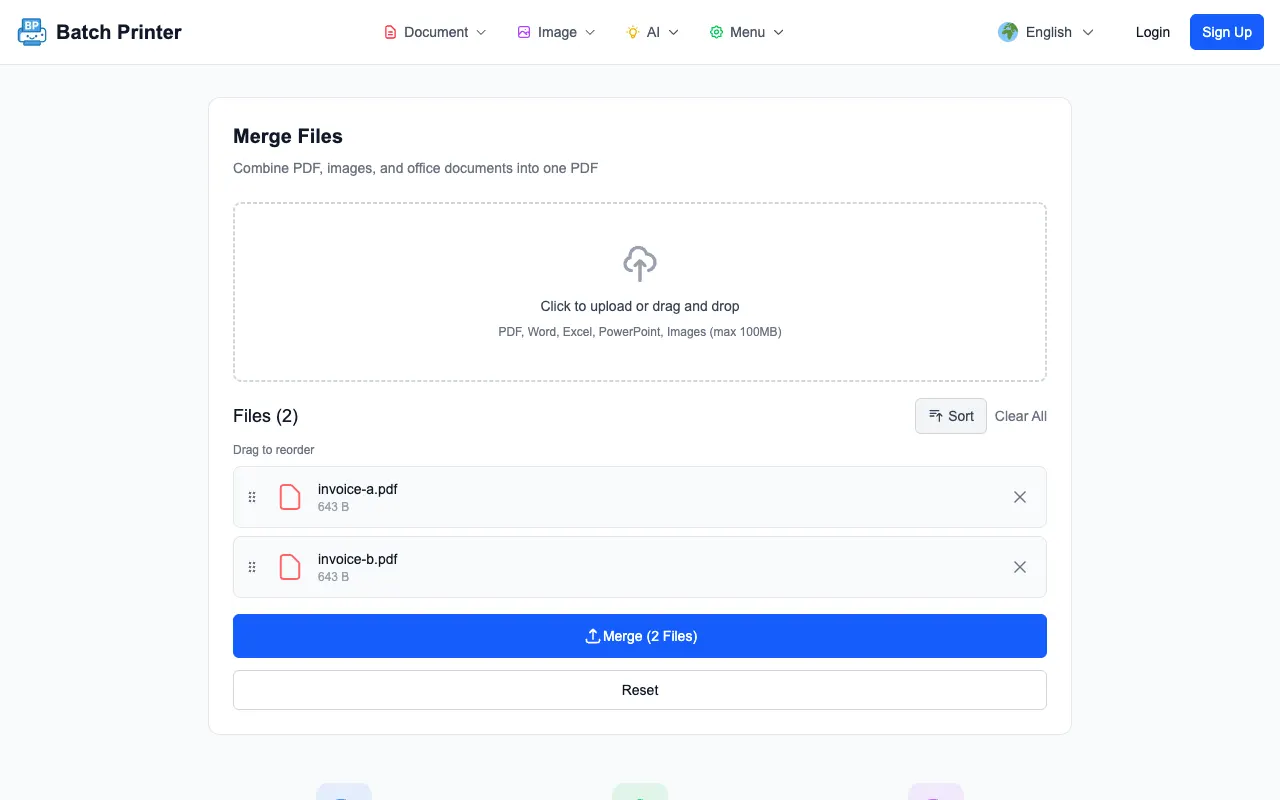
Cara paling cepat ialah melayan PDF sebagai satu kerja cetak sebelum ia sampai ke pencetak. Anda kumpulkan fail, susun mengikut urutan tepat, tukar apa-apa fail bukan PDF, kemudian hantar seluruh batch dari satu skrin.
- Langkah 1: Letakkan semua PDF yang termasuk dalam run ini ke dalam satu folder, seperti invois, label, halaman bertandatangan, borang atau lembaran kerja.
- Langkah 2: Namakan semula atau seret fail ke susunan cetakan. Jika pek halaman perlu ikut pelanggan, susun ikut pelanggan. Jika label perlu ikut laluan, susun ikut laluan.
- Langkah 3: Tukar fail Word, Excel, PowerPoint atau imej kepada PDF terlebih dahulu supaya batch cetak hanya mengandungi dokumen akhir.
- Langkah 4: Buka Batch Printer, tambah PDF, semak susunannya, kemudian hantar kumpulan itu sebagai satu run cetak yang terkawal.
- Langkah 5: Semak beberapa halaman pertama di pencetak, kemudian biarkan batch diteruskan tanpa kembali ke meja selepas setiap fail.
Bila Perlu Gabung Dahulu vs Cetak Secara Berasingan
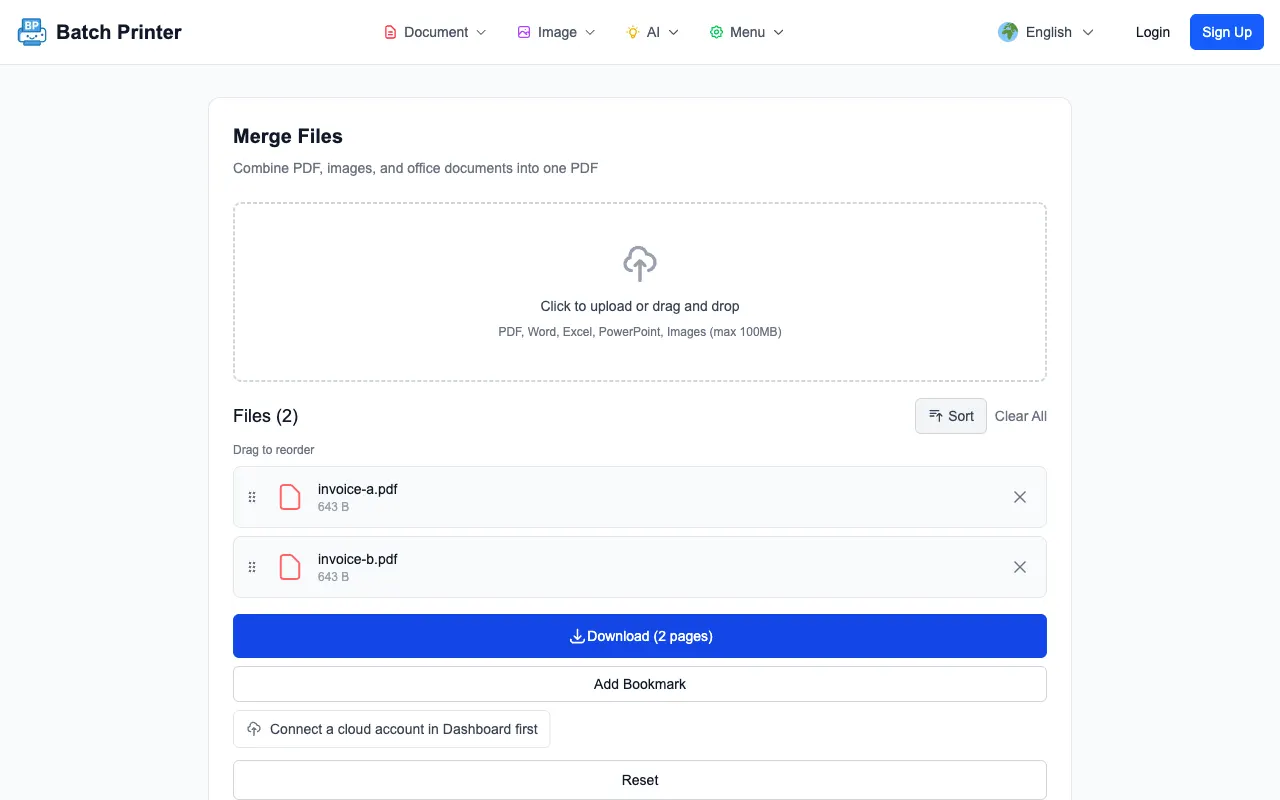
Cetakan batch tidak semestinya bermaksud menggabungkan semua PDF menjadi satu fail besar. Kadang-kadang mengekalkan dokumen berasingan lebih selamat. Kadang-kadang menggabungkan dahulu mengelakkan kesilapan. Soalan penentunya ialah sama ada longgokan itu perlu bertindak seperti satu dokumen, atau seperti banyak dokumen yang hanya dicetak bersama.
- Gabung dahulu apabila penerima memerlukan satu pek berterusan: kontrak bersama lampiran, permohonan bersama imbasan sokongan, atau set edaran kelas.
- Kekalkan fail berasingan apabila setiap PDF mempunyai identiti kerja sendiri: invois, label penghantaran, pesanan pembelian, atau borang pelanggan.
- Gabungkan halaman imbasan kecil jika semuanya milik orang atau kes yang sama supaya tiada yang terpisah di tray keluaran.
- Jangan gabungkan dokumen yang memerlukan tetapan pencetak, saiz kertas, atau peraturan cetakan dua muka yang berbeza.
- Jika anda tidak pasti, cetak sampel dua fail sebelum menghantar seluruh longgokan.
Kesilapan Biasa Semasa Mencetak PDF Secara Batch
- Kesilapan: Percaya pada susunan nama fail. Cara baiki: Pratonton atau susun senarai fail secara manual sebelum mencetak.
- Kesilapan: Mencampurkan fail Office yang belum siap ke dalam batch. Cara baiki: Tukar semuanya kepada PDF dahulu, kemudian cetak set akhir.
- Kesilapan: Menghantar label dan surat dengan satu tetapan. Cara baiki: Asingkan batch mengikut saiz kertas atau tray pencetak.
- Kesilapan: Mencetak seluruh folder tanpa menyemak kiraan halaman. Cara baiki: kira fail, pek yang dijangka, dan item baris gilir yang kelihatan.
- Kesilapan: Mencetak semula seluruh batch selepas satu fail rosak. Cara baiki: asingkan PDF yang gagal, betulkan, dan cetak semula fail itu sahaja.
Aliran Sebenar: 48 Invois Sebelum Kutipan Kurier
Sebuah gudang kecil mencetak pek invois sebelum kutipan kurier petang. Ada 48 PDF pelanggan, tiga PDF label pemulangan, dan dua borang pembekal yang diterima sebagai dokumen Word. Cara lama bermaksud membuka setiap invois, mencetaknya, memeriksa tray, kemudian mengulang sehingga seseorang hilang jejak sekitar pesanan 31.
Kini pasukan menukar dua borang Word kepada PDF, menyusun invois mengikut laluan, mengekalkan label pemulangan sebagai batch kertas label berasingan, dan menghantar 48 PDF invois melalui Batch Printer dalam satu run. Mereka memeriksa tiga halaman pertama, kemudian membiarkan pencetak selesai sambil mereka membungkus kotak. Kerja masih terkawal, tetapi tidak lagi memerlukan 48 dialog cetak manual.
Senarai Semak Terakhir Sebelum Mencetak Batch
- Setiap fail dalam folder memang termasuk dalam run ini, tiada draf, muat turun, atau versi lama
- Susunan pada skrin sepadan dengan susunan yang anda mahu di tray keluaran
- Fail bukan PDF sudah ditukar sebelum mencetak, bukan diurus secara ad hoc semasa kerja cetak berjalan
- Fail dengan saiz kertas atau tetapan pencetak berbeza sudah diasingkan ke batch lain
- Pencetak mempunyai kertas, toner, dan tray yang betul sebelum run bermula
Mencetak banyak PDF sekaligus bukan tentang memaksa pencetak bekerja lebih kuat. Ia tentang menyediakan batch supaya pencetak menerima satu kerja yang jelas dan tersusun, bukan deretan gangguan kecil. Susun fail, tukar fail yang tertinggal, asingkan apa-apa yang memerlukan kertas khas, dan batch itu menjadi mudah dijangka.
Guna Alat Ini Sekarang
Klik butang untuk terus ke halaman alat berkaitan.