
Jak dodać strony do PDF — Bez instalowania programów

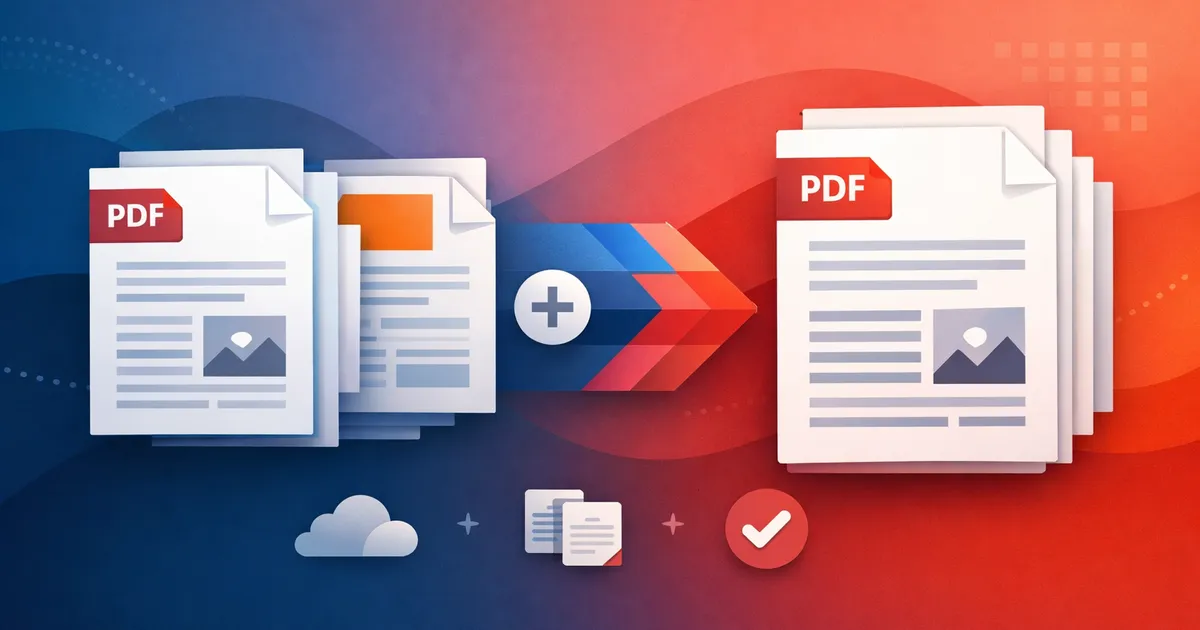
Jak dodać strony do PDF — Bez instalowania programów
Właśnie skończyłeś 40-stronicową ofertę. Idealnie sformatowaną. Wyeksportowaną do PDF. Nagle kolega przynosi jednostronicowy aneks, który musi znaleźć się na końcu. Albo klient odsyła podpisaną stronę umowy, którą trzeba dołączyć. Stoisz przed wyborem: otworzyć oryginalny plik, dodać stronę i ponownie eksportować... albo znaleźć sposób na dołączenie tej strony bezpośrednio do istniejącego pliku PDF. Druga opcja zajmuje około pięciu sekund. Ten poradnik pokaże Ci, jak to zrobić.
Użyj tych narzędzi teraz
Kliknij przycisk, aby od razu przejść do odpowiedniego narzędzia.
Dlaczego "łączenie" to nie zawsze to, czego potrzebujesz
Większość osób szuka hasła "łączenie PDF", gdy w rzeczywistości potrzebują czegoś prostszego — chcą dodać plik PDF do innego, już istniejącego. Pełne łączenie sugeruje zaczynanie od zera z wieloma plikami. Dołączanie (append) oznacza, że masz gotowy dokument i chcesz dorzucić jedną lub dwie dodatkowe strony bez naruszania reszty. To rozróżnienie jest ważne, ponieważ niewłaściwe podejście marnuje czas.
- Ponowne otwieranie oryginalnego dokumentu w Wordzie lub PowerPointcie tylko po to, by dodać jedną stronę — ryzykujesz zmianę formatowania na wszystkich pozostałych stronach.
- Pobieranie programów na komputer do zadania, które wykonujesz najwyżej raz w tygodniu.
- Używanie narzędzi, które zmieniają kolejność lub numerację istniejących stron, gdy chciałeś tylko dokleić coś na końcu.
- Przesyłanie poufnych plików na nieznane strony internetowe tylko dlatego, że były pierwszym wynikiem w wyszukiwarce.
- Poddanie się i wysłanie dwóch oddzielnych załączników — co wygląda nieprofesjonalnie i dezorientuje odbiorcę.
Kiedy naprawdę potrzebujesz dołączyć strony
Dołączanie stron to jedno z tych zadań, które wydają się błahe, dopóki nie musisz ich wykonać pod presją czasu. Oto sytuacje, w których zdarza się to najczęściej.
- Podpisana strona dociera po tym, jak już złożyłeś umowę w jeden plik PDF — musisz dodać ją na końcu bez naruszania struktury dokumentu.
- Wyeksportowałeś raport, ale zapomniałeś o załączniku — jedna tabela, jeden wykres, łatwe do wygenerowania osobno, ale irytujące przy ponownym łączeniu wszystkiego od zera.
- Profesor odsyła poprawioną opinię jako pojedynczą stronę, a Ty chcesz ją połączyć z oryginalną pracą do swoich archiwów.
- Do faktury trzeba dołączyć stronę z regulaminem przed wysłaniem jej do klienta.
- Dokumentacja ubezpieczeniowa wymaga dołączenia skanu dowodu osobistego jako ostatniej strony formularza zgłoszeniowego.
Jak dodać strony do PDF w 3 krokach
Nie musisz niczego instalować. Bez zakładania konta, bez znaków wodnych, bez stresu związanego z okresami próbnymi. Oto jak dodać strony do istniejącego PDF za pomocą Batch Printer.
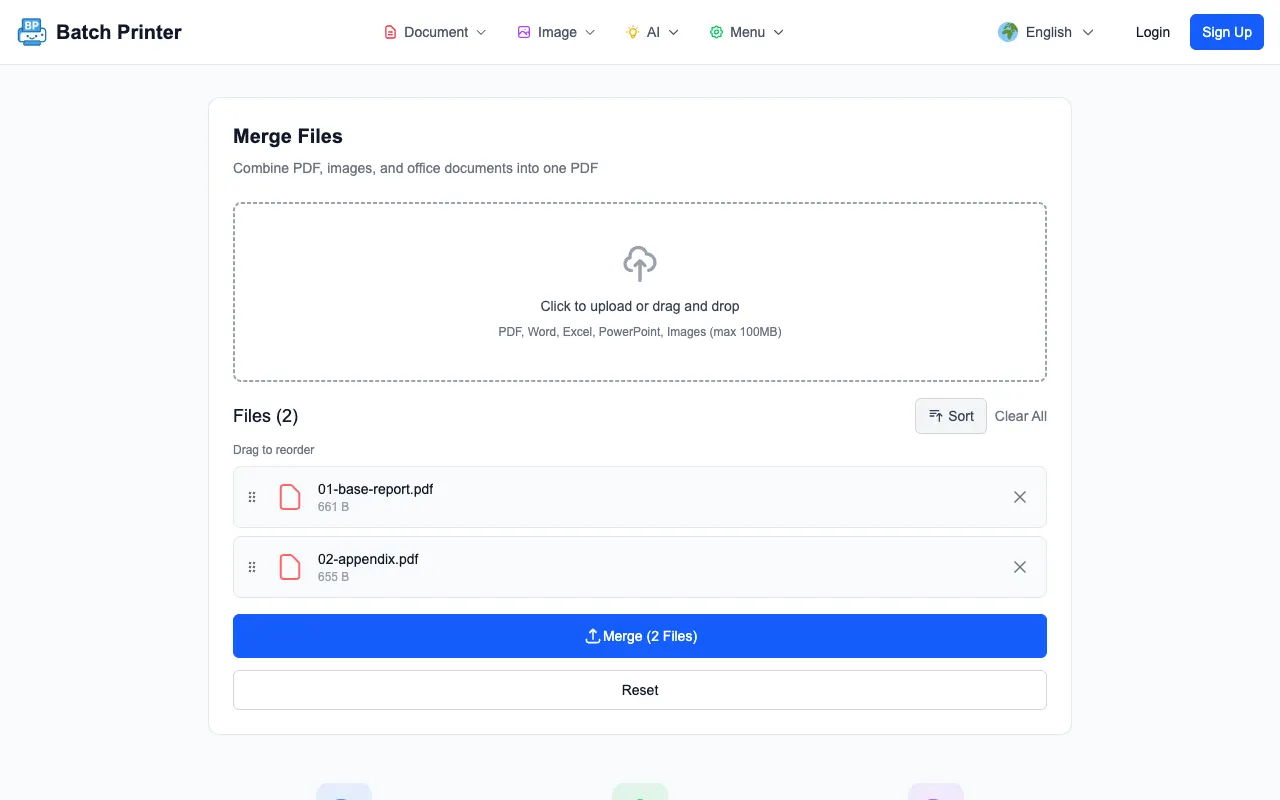
- Krok 1: Otwórz narzędzie do łączenia PDF na stronie batch-printer.com/tools/pdf/merge i przeciągnij swój istniejący plik PDF — ten, który ma być bazą.
- Krok 2: Dodaj stronę lub strony, które chcesz dołączyć. Mogą to być pliki PDF, obrazy (JPG lub PNG), a nawet pliki Word i PowerPoint — zostaną one przekonwentowane automatycznie.
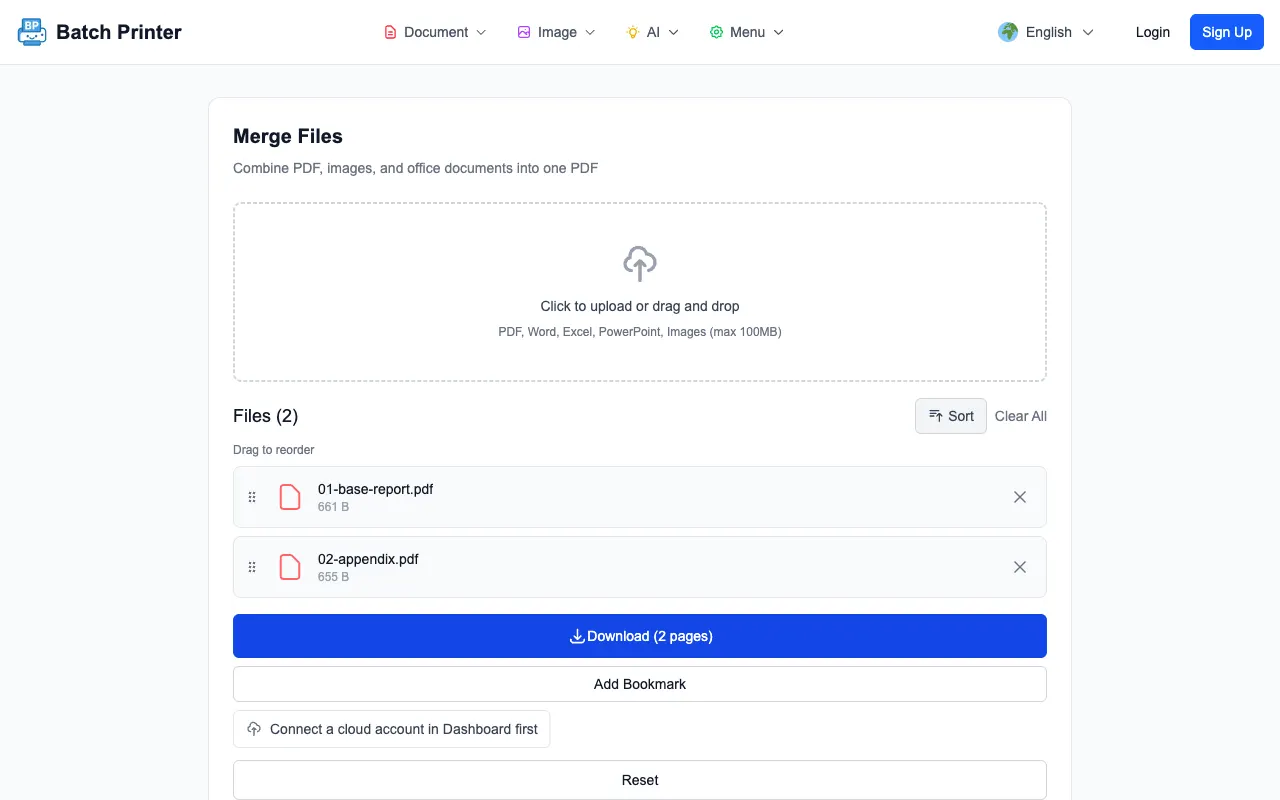
- Krok 3: Ułóż kolejność, jeśli to konieczne, przeciągając pliki, a następnie kliknij Połącz. Twój połączony PDF pobierze się natychmiast — oryginalne strony pozostaną nienaruszone, a nowe zostaną dopisane na końcu.
To wszystko. Żadnego przesyłania na zdalny serwer. Przetwarzanie odbywa się w Twojej przeglądarce, więc pliki nigdy nie opuszczają Twojego urządzenia. Cały proces trwa krócej niż przeczytanie tego akapitu.
Typowe błędy, które marnują Twój czas
Dołączanie stron do PDF jest proste, gdy znasz odpowiednie narzędzie. Jednak wiele osób traci czas na okrężne drogi.
- Konwertowanie PDF z powrotem do Worda, dodawanie strony i ponowny eksport — czcionki się rozjeżdżają, tabele pękają, nagłówki się przesuwają. Spędzasz 20 minut na poprawianiu układu zamiast 5 sekund na dołączeniu strony.
- Używanie obejścia "drukuj do PDF" — otwieranie obu plików w czytniku PDF, "drukowanie" do nowego pliku ze wszystkimi zaznaczonymi stronami. To spłaszcza pola formularzy i usuwa zakładki.
- Poleganie na narzędziach wiersza poleceń, takich jak pdftk czy qpdf — potężne, ale to przesada przy dodawaniu jednej strony, i nie zawsze możliwe na zablokowanym laptopie służbowym.
- Ufanie pierwszemu lepszemu darmowemu narzędziu z format, które nie ma polityki prywatności — strony Twojej umowy nie powinny trafiać na przypadkowy serwer w nieznanej jurysdykcji.
Co jeśli dodatkowe strony nie są w formacie PDF?
Tu większość narzędzi zawodzi. Chcesz dołączyć zeskanowany obraz, dokument Word lub slajd z prezentacji. Dzięki Batch Printer nie musisz niczego wcześniej konwertować. Wrzuć mieszankę różnych typów plików do narzędzia do łączenia, a one automatycznie staną się stronami PDF.
- Pliki PDF — łączone w obecnej formie, struktura stron zachowana.
- Obrazy JPG, PNG, WebP — każdy staje się pełną stroną PDF.
- Dokumenty Word (.docx) — konwertowane i dołączane z zachowaniem formatowania.
- Prezentacje PowerPoint (.pptx) — każdy slajd staje się stroną.
- Arkusze Excel (.xlsx) — renderowane jako stronicowana treść PDF.
Kiedy więc kolega wyśle aneks jako plik Word zamiast PDF, nie musisz prosić go o ponowny eksport. Po prostu go wrzuć. Narzędzie zajmie się konwersją w tym samym kroku, co dołączaniem.
"Zajmuję się dokumentacją zgodności, która zawsze spływa w kawałkach — PDF tutaj, zeskanowany podpis tam, podsumowanie w Excelu w ostatniej chwili. Możliwość dołączenia wszystkiego do jednego pliku bez wcześniejszej konwersji oszczędza mi mnóstwo czasu każdego tygodnia."
Twoja lista kontrolna przed wysyłką
Zanim wyślesz ten uzupełniony PDF, przejdź przez tę krótką listę, aby upewnić się, że wszystko wygląda dobrze.
- Otwórz połączony plik i przewiń na koniec — potwierdź, że dołączone strony są w odpowiedniej kolejności.
- Sprawdź numerację stron — jeśli oryginał miał numery stron, dołączone strony mogą ich nie mieć. Zdecyduj, czy ma to znaczenie w Twoim przypadku.
- Zweryfikuj rozmiar pliku — jeśli dołączone strony zawierały obrazy w wysokiej rozdzielczości, plik może być większy niż oczekiwano. W razie potrzeby użyj kompresora PDF.
- Upewnij się, że żadne strony nie zostały przypadkowo powielone — błędy przy przeciąganiu się zdarzają, dwusekundowy przegląd pozwoli je wyłapać.
- Jeśli jest to dokument prawny lub formalny, upewnij się, że dołączona strona ma taką samą orientację (pionową lub poziomą) jak reszta.
Użyj tych narzędzi teraz
Kliknij przycisk, aby od razu przejść do odpowiedniego narzędzia.