
Druk wsadowy PDFs, gdy drukowanie po kliknięciu prawym przyciskiem myszy zatrzymuje skalowanie

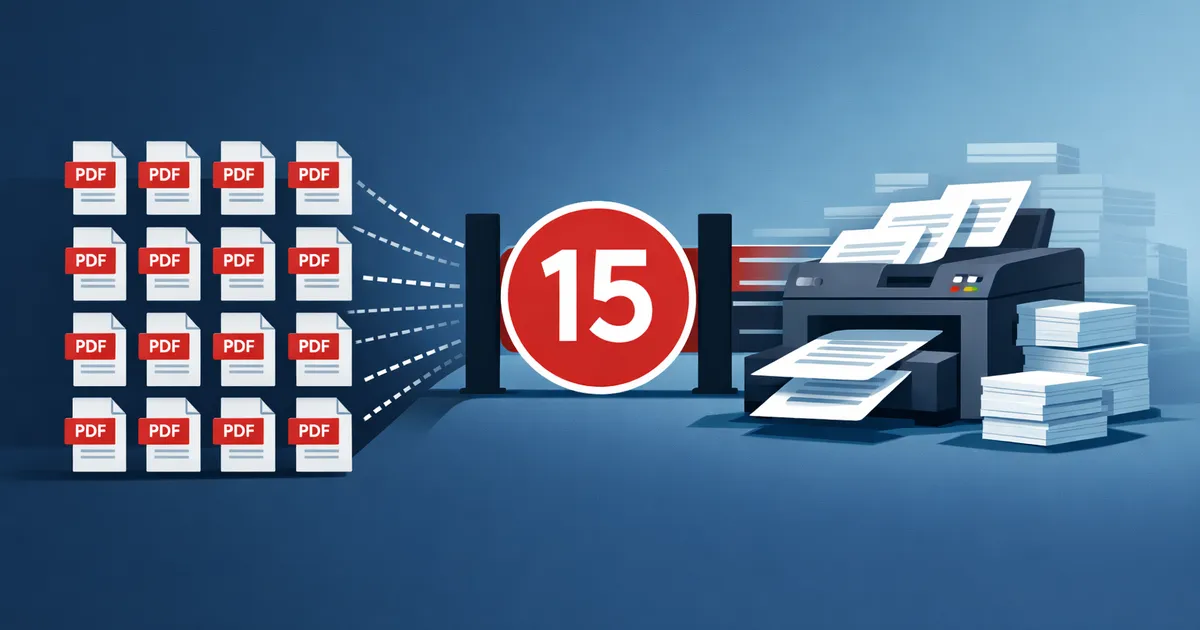
Gdy drukowanie po kliknięciu prawym przyciskiem myszy zatrzyma skalowanie, najpierw połącz pakiet
Wydrukowanie jednego PDF jest łatwe.Podczas drukowania folderu PDF przepływ pracy staje się kruchy: otwierają się oddzielne okna, okna dialogowe tracą skupienie, pliki docierają do drukarki w mylącej kolejności, a jeden monit może wstrzymać całe zadanie.Praktycznym rozwiązaniem jest często utworzenie najpierw jednego pakietu do wydruku, a następnie wydrukowanie tego pakietu po sprawdzeniu.
Użyj tych narzędzi teraz
Kliknij przycisk, aby od razu przejść do odpowiedniego narzędzia.
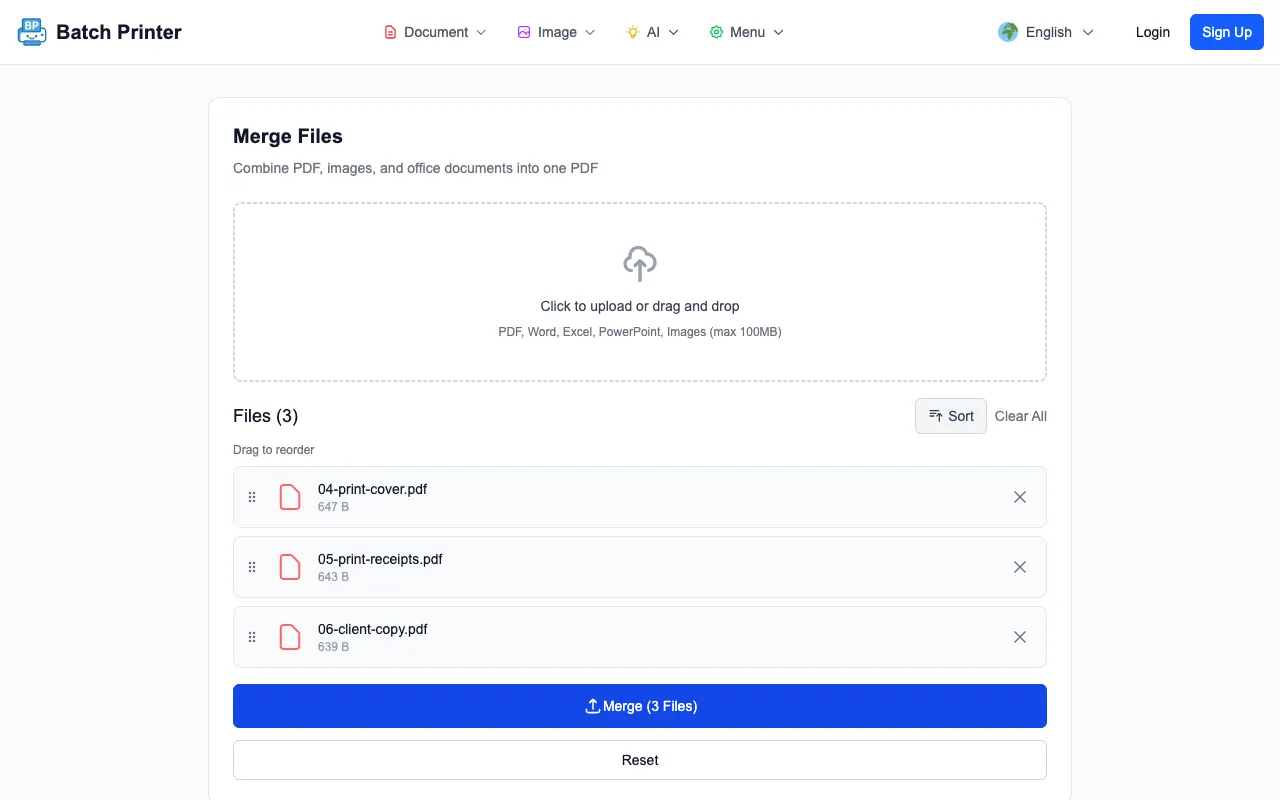
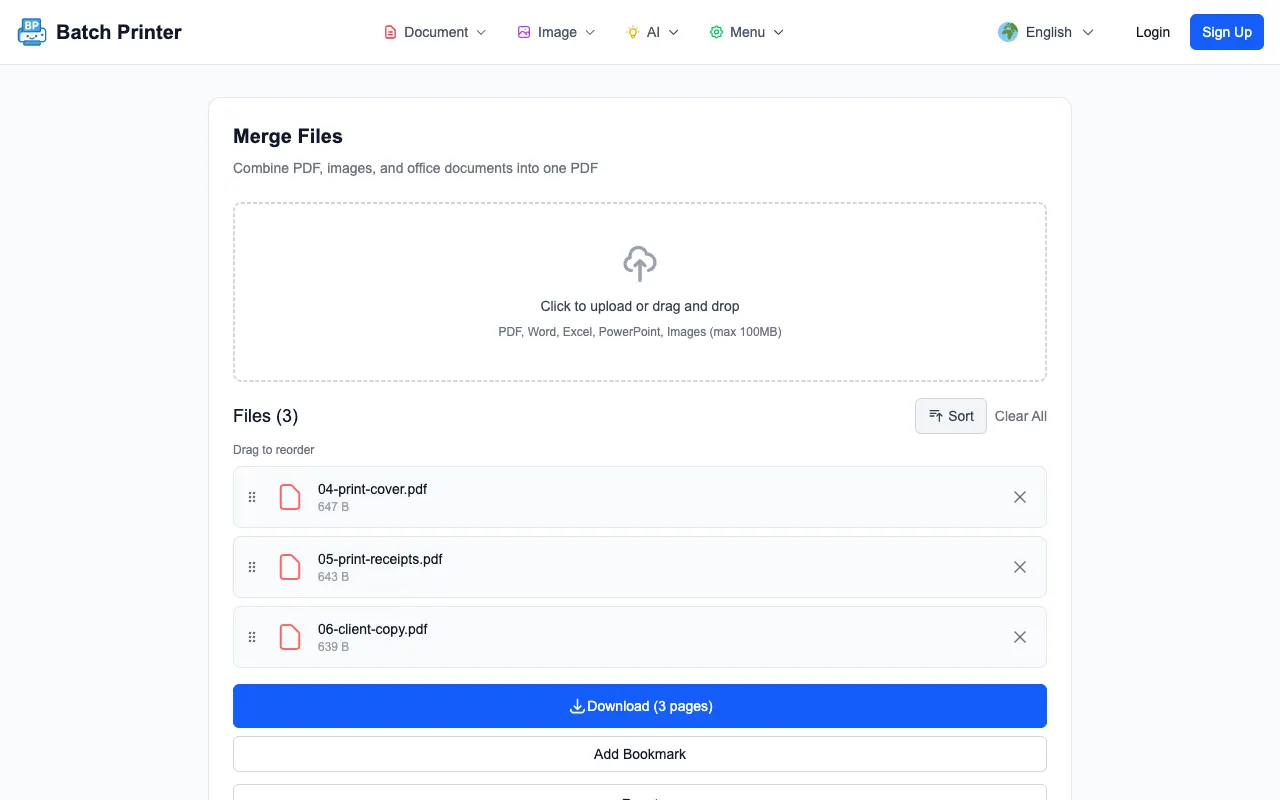
Przetestowałem to przygotowanie do scalania, a następnie drukowania na aktywnej stronie scalania Batch Printer z trzema oczyszczonymi plikami PDF: okładką, pakietem paragonów i kopią klienta.Narzędzie pokazało wszystkie trzy w kolejce, połączyło je w trzystronicowy wynik i dało mi jeden gotowy do pobrania PDF, który można było otworzyć w normalnym oknie dialogowym drukowania.
Problem, który widzę w przypadku zadań drukowania obejmujących wiele plików
Koszt druku jednorazowego to przede wszystkim uwaga.Otwierasz plik, zatwierdzasz drukarkę, czekasz na następną aplikację i powtarzasz.Gdy w grę wchodzi wiele plików, pracę można łatwo przerwać.Ostrzeżenie dotyczące drukarki, domyślna aktualizacja aplikacji lub plik otwierający się powoli mogą sprawić, że nie będziesz pewien, które dokumenty znalazły się już w kolejce.
Połączony pakiet wydruku zmienia ten wzór.Zamiast prosić system operacyjny o koordynację oddzielnych akcji drukowania, utwórz jedno PDF w zamierzonej kolejności.Następnie okno dialogowe drukowania otrzymuje jeden plik.Nie sprawia to, że drukarka jest szybsza, ale ułatwia weryfikację ludzkiego przepływu pracy.
Testowany przepływ pracy: zamień kilka PDF w jeden pakiet wydruku
Na stronie scalania produkcji wybrałem trzy oczyszczone pliki do druku.W kolejce wyświetlana była każda nazwa pliku, co pozwoliło mi potwierdzić zlecenie druku przed przetworzeniem.W prawdziwej pracy biurowej sprawdzałbym, czy arkusze tytułowe, faktury, paragony i dokumenty uzupełniające są pogrupowane w kolejności oczekiwanej przez odbiorcę.
- Zbierz PDF, które należą do tego samego wydrukowanego pakietu.
- Nazwij je tak, aby zamierzona kolejność była czytelna w kolejce.
- Prześlij pliki do narzędzia scalania i sprawdź kolejkę od góry do dołu.
- Scal dopiero wtedy, gdy kolejka będzie zgodna z kolejnością drukowania.
- Pobierz połączony plik PDF, otwórz go, a następnie wydrukuj z sprawdzonego pliku.
Sprawdź wynik przed otwarciem okna dialogowego drukowania
Po przetworzeniu na ekranie wyników pojawił się gotowy do pobrania PDF składający się z trzech stron.To był oczekiwany wynik dla zestawu testowego.Przed drukowaniem otwierałem PDF i sprawdzałem pierwszą stronę, przejścia między dokumentami i ostatnią stronę.Wychwytuje to błędy ludzkie, których drukarki nie są w stanie wykryć.
Ta weryfikacja z pierwszej ręki zastępuje stary zwyczaj szacowania kosztów druku na podstawie niepopartych statystyk zewnętrznych.Zaobserwowany problem jest dość prosty: gdy wiele plików drukowanych jest oddzielnie, operator musi nadzorować okna dialogowe i kolejność plików.Kiedy pliki zostaną najpierw scalone, operator przegląda jeden pakiet i drukuje jeden plik.
Co się dzieje, gdy drukujesz wiele plików jeden po drugim
W codziennej pracy biurowej drukowanie pojedynczo powoduje niepewność.Możesz nie wiedzieć, czy trzeci plik został wydrukowany przed drugim, czy przeglądarka zatrzymała się ze względu na ostrzeżenie lub czy plik został otwarty w nieoczekiwanej aplikacji.Problemy te nie są statystykami dotyczącymi papieru lub atramentu;są to przerwy w przepływie pracy, które można zobaczyć podczas wykonywania zadania.
- Pakiet wymaga stabilnej kolejności odczytu.
- Kilka osób korzysta z tej samej drukarki, a zadania mogą się przeplatać.
- Potrzebujesz jednego egzemplarza archiwalnego pasującego do drukowanego zestawu.
- Pliki pochodzą z różnych folderów lub konwencji nazewnictwa.
- Chcesz raz przejrzeć pakiet przed użyciem papieru.
Mieszane formaty i dokumenty biurowe wymagają szczególnej ostrożności
Jeśli pakiet zawiera pliki programu Word, arkusze kalkulacyjne, slajdy lub obrazy, przetestuj ścieżkę konwersji przed skorzystaniem z niej w przypadku pilnego wydruku.Łączenie tylko PDF jest proste w przeglądarce.Konwersja pakietu Office może obejmować etap konwersji po stronie serwera i może mieć inne wymagania dotyczące konta lub sieci.W przypadku wrażliwych prac przekonwertuj i przejrzyj źródła inne niż PDF przed ostatecznym połączeniem.
Obrazy wymagają również oceny wizualnej.Skan zdjęcia może stać się stroną PDF z innym marginesem niż dokumenty eksportowane.Jeśli spójny układ papieru ma znaczenie, obróć, przytnij lub ponownie wyeksportuj źródło przed utworzeniem ostatecznego pakietu do druku.
Kiedy połączenie, a następnie wydrukowanie nie wystarczy
Nie łącz najpierw, jeśli każdy plik wymaga innej tacy drukarki, rozmiaru papieru, ustawienia koloru lub stempla zatwierdzającego.Pojedynczy pakiet doskonale nadaje się do jednego ciągłego zadania drukowania, ale jest mniej przydatny, gdy każdy plik wymaga własnych ustawień drukowania.W takim przypadku pogrupuj pliki według ustawień drukowania, a nie według folderu.
Często zadawane pytania dotyczące drukowania wsadowego
Czy scalanie powoduje automatyczne wysłanie plików do mojej drukarki?Nie. Testowany przepływ pracy utworzył najpierw jeden PDF.Nadal otwierasz ten PDF i używasz normalnego okna dialogowego drukowania.
Dlaczego nie wydrukować każdego pliku bezpośrednio z folderu?Bezpośrednie drukowanie folderów może być trudne do nadzorowania, gdy zaangażowanych jest wiele plików.Połączony pakiet daje jeden plik do przejrzenia i jedną operację drukowania do rozpoczęcia.
Czy powinienem zachować oddzielne oryginały?Tak.Przechowuj pliki źródłowe do czasu sprawdzenia zarówno wydrukowanego pakietu, jak i pobranego PDF.
Użyj tych narzędzi teraz
Kliknij przycisk, aby od razu przejść do odpowiedniego narzędzia.