
Połącz pliki w jeden PDF: Word, Excel, obrazy i skany

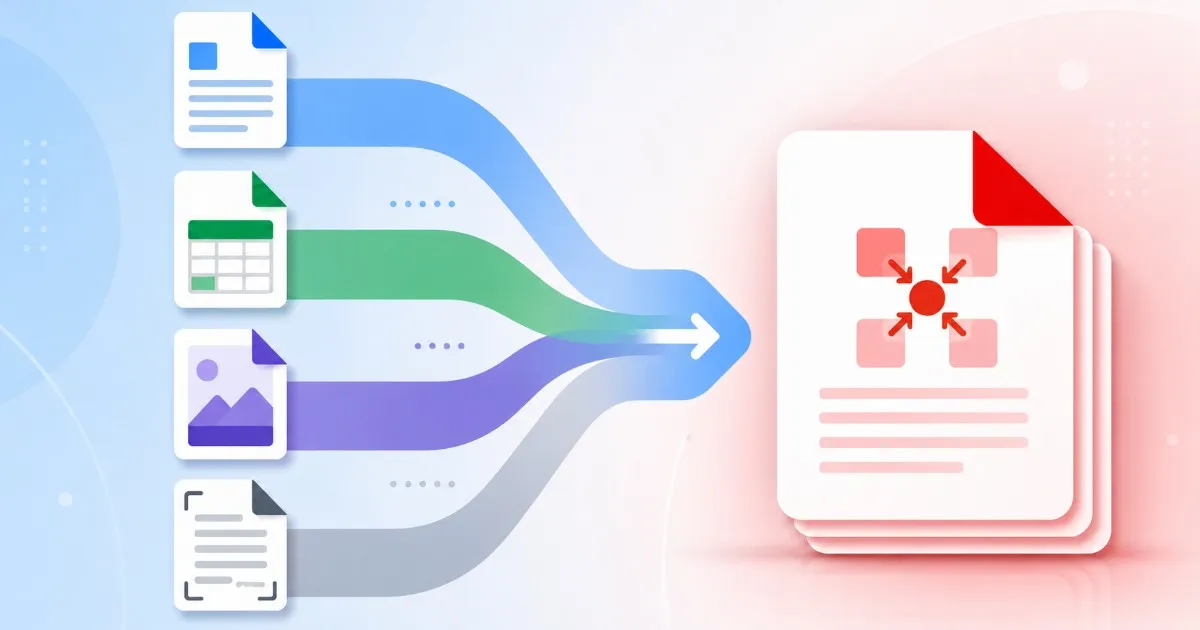
Zamień stos różnych plików w jeden czysty PDF
Dokumenty, które mają wyjść jako jeden PDF, prawie zawsze zaczynają się rozproszone: tu szkic w Wordzie, tam arkusz z liczbami, dwa zdjęcia telefonem podpisanej strony i PDF, który ktoś przysłał mailem. Łączenie plików w jeden PDF nie powinno oznaczać otwierania najpierw czterech różnych aplikacji.
Użyj tych narzędzi teraz
Kliknij przycisk, aby od razu przejść do odpowiedniego narzędzia.
Narzędzie merge w Batch Printer powstało właśnie do takiej mieszanki. Uploader pod /tools/pdf/merge przyjmuje dziewięć formatów naraz — PDF, Word (.doc/.docx), Excel (.xls/.xlsx), PowerPoint (.ppt/.pptx), koreański HWP oraz obrazy JPG, PNG, GIF, WebP — więc cały stos wchodzi razem, zamiast jednej karty konwersji na raz.
Jeden uploader, nie tylko PDF
Większość narzędzi merge przyjmuje tylko PDF, więc plik Word wymusza objazd: skonwertuj gdzie indziej, pobierz wynik i wróć, by wgrać ponownie. To narzędzie omija tę pętlę. Wrzuć szkic Worda, arkusz Excela, JPG-i i PDF do tego samego okna, a ono ustali, czego potrzebuje każdy plik.
- Pliki PDF, które są już ostateczne
- Dokumenty Word i PowerPoint, które wciąż potrzebują silnika układu
- Arkusze Excel lub CSV, z opcją dopasowania do szerokości dla szerokich tabel
- Obrazy JPG, PNG, GIF, WebP zeskanowanych lub podpisanych stron
- Koreańskie pliki biurowe HWP i HWPX
Co dzieje się z plikami Word i Excel
Obrazy i istniejące pliki PDF są składane bezpośrednio w przeglądarce z pdf-lib, dlatego kończą się szybko. Pliki Office idą inną drogą: potrzebują pełnego silnika układu, więc są najpierw konwertowane na serwerze, a potem włączane do scalenia. To właśnie ten krok na serwerze sprawia, że pliki Word, Excel i PowerPoint proszą o zalogowanie — konwersja działa na Twoim koncie, a nie anonimowo.
- PDF i obrazy: scalane w przeglądarce, z serwerem awaryjnym, gdy plik stawia opór
- Pliki Office i HWP: konwertowane na serwerze i dodawane na miejsce
- Szerokie arkusze: wybierz dopasowanie do szerokości, aby kolumny nie były ucięte
- Dokumenty w wonach i jenach: scalenia koreańskie i japońskie dodają opcję waluty
- Na telefonie: całe zadanie działa na serwerze dla stabilności
Ułóż raz, a kolejność się trzyma
Kolejność ustalona na liście plików to kolejność gotowego PDF — nawet przy mieszanych typach. Za kulisami narzędzie grupuje sąsiadujące PDF-y i obrazy w jeden tor, a każdy plik Office w osobny, po czym składa każdy element z powrotem w Twojej pierwotnej sekwencji. Zmień nazwy z prefiksami liczbowymi, a układ stanie się oczywisty na pierwszy rzut oka.
- 01-cover.jpg — zdjęcie podpisanej okładki staje się stroną pierwszą
- 02-proposal.docx — treść Worda jest konwertowana i wchodzi jako druga
- 03-budget.xlsx — arkusz idzie dalej, dopasowany do szerokości strony
- 04-contract.pdf — istniejący PDF zamyka paczkę bez zmian
- Pobrany plik merged.pdf czyta się dokładnie w tej kolejności
Poznaj limity przed startem
Kilka liczb sprawia, że praca jest przewidywalna. Uploader przyjmuje do 20 plików naraz i potrzebuje co najmniej dwóch, zanim przycisk merge się włączy. Bez logowania łączny upload sięga 100 MB; po zalogowaniu ten pułap rośnie do 1 GB, co ma znaczenie przy zeskanowanych obrazach. Wiedza o tym przed startem oszczędza drugą próbę.
- Minimum dwa, maksimum dwadzieścia plików na scalenie
- 100 MB łącznie dla gości, 1 GB po zalogowaniu
- Logowanie jest też wymagane do konwersji Word, Excel i PowerPoint
- Duże zdjęcia są kompresowane przed scaleniem, by plik był rozsądny
- Strona wyniku pokazuje końcową liczbę stron do sprawdzenia
Kiedy lepiej najpierw skonwertować
Wrzucenie wszystkiego do narzędzia merge to najszybsza droga, ale nie zawsze właściwa. Jeśli musisz obejrzeć każdą konwersję Office — CV z kruchym układem, arkusz z tuzinem kart — skonwertuj te pliki osobno na /tools/pdf-converter, sprawdź każdy wynik, a potem wnieś gotowe PDF-y do scalenia. Używaj bezpośredniego scalania dla szybkości; konwertuj najpierw, gdy jedna strona naprawdę musi wyglądać idealnie.
Użyj tych narzędzi teraz
Kliknij przycisk, aby od razu przejść do odpowiedniego narzędzia.