
Połącz JPG i PDF w jeden plik, za darmo online
Połącz JPG i PDF w jeden plik, za darmo online
Masz podpisaną umowę zapisaną jako PDF i trzy zdjęcia paragonów, które telefon właśnie zrobił jako JPG. Wszystko powinno znaleźć się w tym samym zgłoszeniu. Albo eksportujesz raport do PDF, po czym zauważasz, że zeskanowana strona z podpisem wciąż leży w galerii jako obraz. Odbiorca chce jeden plik, nie PDF i chaotyczny zestaw załączników. Właśnie wtedy ludzie zaczynają szukać sposobu, żeby połączyć JPG i PDF w jeden dokument. To powinno zająć sekundy, a nie prowadzić przez trzy różne aplikacje.
Użyj tych narzędzi teraz
Kliknij przycisk, aby od razu przejść do odpowiedniego narzędzia.
Dlaczego mieszanie JPG i PDF jest trudniejsze, niż wygląda
Większość narzędzi online działa tylko w jedną stronę. Jedne zamieniają kilka obrazów w PDF. Inne łączą PDF z kolejnym PDF-em. Niewiele pozwala wrzucić prawdziwy zestaw z życia, tu PDF, tam dwa JPG-i, może jeszcze zrzut ekranu PNG, i oddać jeden uporządkowany plik. Dlatego wiele osób składa proces z kilku kroków: najpierw konwertuje JPG-i do PDF w jednym miejscu, a potem scala je z oryginalnym PDF-em gdzie indziej. Każdy dodatkowy krok to kolejny upload, kolejna okazja do pomieszania kolejności stron i kolejna strona, która chce dostać twoje wrażliwe skany.
- Najpierw konwertujesz każdy JPG do osobnego PDF-a, a potem je scalasz, czyli dwa narzędzia, dwa razy więcej wysyłania plików i dwa razy więcej czekania
- Zdjęcie ląduje bokiem, bo narzędzie ignoruje znacznik orientacji zapisany przez aparat w telefonie
- Zdjęcie 12 megapikseli zmienia raport 200 KB w plik 20 MB, który odbija się od limitu poczty
- Strony wychodzą w złej kolejności, bo narzędzie sortuje po nazwie pliku zamiast pozwolić ci je ułożyć
- Wysyłasz skan dowodu albo umowy na nieznany serwer tylko dlatego, że był pierwszym wynikiem wyszukiwania
Jak połączyć JPG i PDF w 3 krokach
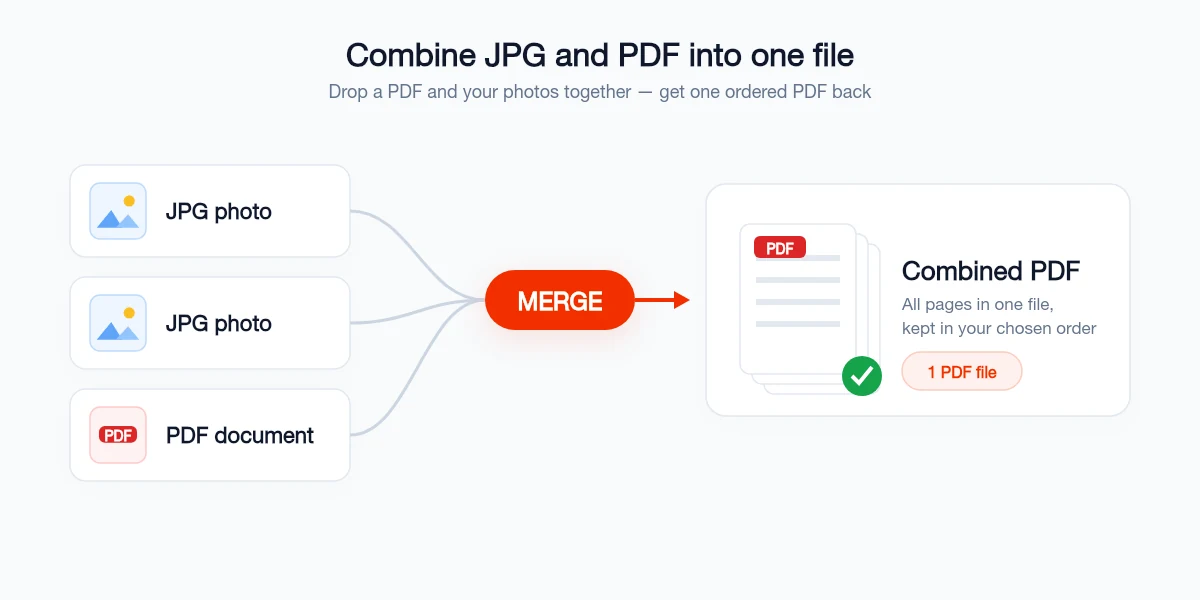
Nie musisz nic instalować ani wcześniej konwertować obrazów. Batch Printer czyta PDF-y i obrazy w tym samym kroku, więc możesz wrzucić cały zestaw naraz i pobrać jeden poprawnie ułożony PDF.
- Krok 1: Otwórz narzędzie do scalania na batch-printer.com/tools/pdf/merge i przeciągnij swój PDF razem ze wszystkimi plikami JPG lub PNG, które chcesz dodać, wszystko naraz
- Krok 2: Przeciągnij miniatury, żeby ustawić dokładną kolejność. PDF może być pierwszy, zdjęcia mogą trafić między konkretne strony, a obrazy mogą też znaleźć się na samym końcu, jak wolisz
- Krok 3: Kliknij Scal. Każdy obraz staje się pełną stroną, strony PDF zostają nienaruszone, a jeden połączony PDF pobiera się od razu. Przetwarzanie odbywa się w przeglądarce, więc pliki nie opuszczają twojego urządzenia
Jakie typy plików możesz mieszać ze sobą
W prawdziwym narzędziu do łączenia PDF-ów i obrazów chodzi o to, że nie musisz najpierw sortować plików według typu. Wrzuć je tak, jak są, a narzędzie zajmie się konwersją podczas scalania.
- Pliki PDF, scalane bez zmian, z zachowaną kolejnością stron i tekstem
- Zdjęcia JPG i JPEG, każde staje się pełną stroną, z zachowaniem orientacji
- Obrazy PNG i WebP, zrzuty ekranu i eksporty możesz wrzucić bez przygotowania
- Dokumenty Word (.docx), konwertowane i umieszczane wśród pozostałych stron
- Pliki PowerPoint i Excel, każdy slajd lub arkusz staje się stroną
Zadbaj, żeby połączony plik był mały i szybko się otwierał
Ten krok pomija większość poradników. Gdy dodasz do PDF-a zdjęcia z telefonu w pełnej rozdzielczości, rozmiar pliku od razu rośnie. Kilka zdjęć z aparatu potrafi przepchnąć dokument ponad limit 20 do 25 MB, który stosuje większość dostawców poczty. Ciężki plik wolno otwiera się też na telefonie i irytuje osobę, której go wysyłasz. Kilka sekund na odchudzenie pliku sprawia, że wynik pozostaje lekki, bez pogorszenia wyglądu.
- Zmniejsz zbyt duże zdjęcia przed scalaniem do około 1500 do 2000 pikseli na dłuższym boku, to wciąż ostro na ekranie i w druku, a znacznie mniej bajtów
- Przepuść gotowy PDF przez kompresor, jeśli nadal wydaje się ciężki, jakość czytania zostaje, a megabajty spadają
- Nie wkładaj dziesięciu obrazów w pełnej rozdzielczości do jednego pliku, jeśli czytelny skan wykona tę samą pracę przy ułamku rozmiaru
Najczęstsze błędy, których warto uniknąć
Łączenie JPG i PDF jest proste, gdy używasz właściwego narzędzia. Większość straconego czasu bierze się z objazdów, które ludzie wybierają, zanim je znajdą.
- Konwertowania każdego obrazu do PDF-a w osobnym narzędziu. Nie musisz tego robić. Dobre narzędzie przyjmuje obrazy i PDF-y razem.
- Używania drukowania do PDF, żeby spiąć pliki razem. To spłaszcza pola formularzy i może usunąć zakładki z oryginalnego PDF-a
- Powierzania wrażliwych skanów przypadkowej darmowej stronie. Umowa albo dowód nie powinny trafiać na nieznany serwer w nieznanym kraju
- Ignorowania orientacji. Sprawdź, czy poziome zdjęcie nie zostało wciśnięte w pionową stronę, zanim wyślesz plik
- Zapomnienia o potwierdzeniu kolejności. Dwusekundowe przewinięcie wyniku za każdym razem wyłapie stronę w złym miejscu
"Moje rozliczenia kosztów to zawsze strona tytułowa PDF i kilkanaście zdjęć paragonów z telefonu. Możliwość wrzucenia PDF-a i JPG-ów do jednego narzędzia oraz pobrania jednego uporządkowanego pliku, bez wcześniejszego konwertowania czegokolwiek, oszczędza mi dziesięć minut co tydzień."
Lista kontrolna przed wysłaniem
Zanim połączony PDF zostanie wysłany, przejdź przez krótką kontrolę, żeby odbiorca dostał czysty, profesjonalny plik.
- Otwórz scalony plik i przewiń go od początku do końca, potwierdź, że każda strona i każde zdjęcie są obecne i we właściwej kolejności
- Sprawdź, czy każdy obraz jest ustawiony pionowo i czytelny, a nie obrócony albo przycięty na brzegach
- Upewnij się, że rozmiar pliku jest rozsądny dla e-maila, skompresuj go, jeśli zdjęcia wypchnęły go ponad limit
- Sprawdź, czy żadna strona nie została zdublowana podczas przeciągania i upuszczania
- Przy formalnych dokumentach upewnij się, że dołączone obrazy pasują orientacją do stron dokumentu wokół nich
Użyj tych narzędzi teraz
Kliknij przycisk, aby od razu przejść do odpowiedniego narzędzia.