
Konwertuj Markdown na PDF online: podgląd, konfiguracja strony i uczciwe limity

Markdown do PDF dotyczy przekazania, a nie przepisywania dokumentów
Markdown jest przydatny, ponieważ zapisuje tekst zbliżony do zwykłego tekstu. Działa dobrze w przypadku README, informacji o wersji, elementów Runbook, uproszczonych specyfikacji i przekazania technicznego. PDF wchodzi do obiegu, gdy czytelnik potrzebuje stałego dokumentu, który można udostępnić, przejrzeć, zarchiwizować lub wydrukować bez pytania o otwarcie modułu renderującego Markdown.
Użyj tych narzędzi teraz
Kliknij przycisk, aby od razu przejść do odpowiedniego narzędzia.
Na potrzeby tej aktualizacji przetestowałem produkcyjne narzędzie Batch Printer Markdown z oczyszczoną próbką informacji o wersji. Próbka zawierała listę kontrolną, tabelę, blok kodu JavaScript i diagram Mermaid. Zamiast przedstawiać nieuzasadnione twierdzenia na temat każdego możliwego rozszerzenia Markdown, udokumentowałem widoczne zachowanie edytora i podglądu.
Użyj Markdown podczas rysowania, użyj PDF podczas udostępniania
- Programista pisze informacje o wersji w Markdown i potrzebuje stałej kopii przekazania dla czytelników nietechnicznych.
- Zespół pomocy technicznej utrzymuje element Runbook w kontroli wersji, ale potrzebuje migawki do wydrukowania na potrzeby przeglądu incydentów.
- Uczeń pisze notatki zwykłym tekstem i po sprawdzeniu układu potrzebuje stabilnego formatu przesyłania.
- Zespół produktu potrzebuje PDF kopii krótkiej specyfikacji bez przenoszenia źródła do edytora tekstu.
- Opiekun oprogramowania typu open source potrzebuje czytelnej kopii offline README lub przewodnika dla współautorów.
Co przetestowałem w narzędziu produkcyjnym Markdown
- Plik wejściowy: markdown-demo.md, 437 bytes, oczyszczona treść informacji o wersji.
- Wyświetl podgląd wyrenderowanych nagłówków, elementów listy kontrolnej, tabeli i bloku kodu JavaScript w przeglądarce.
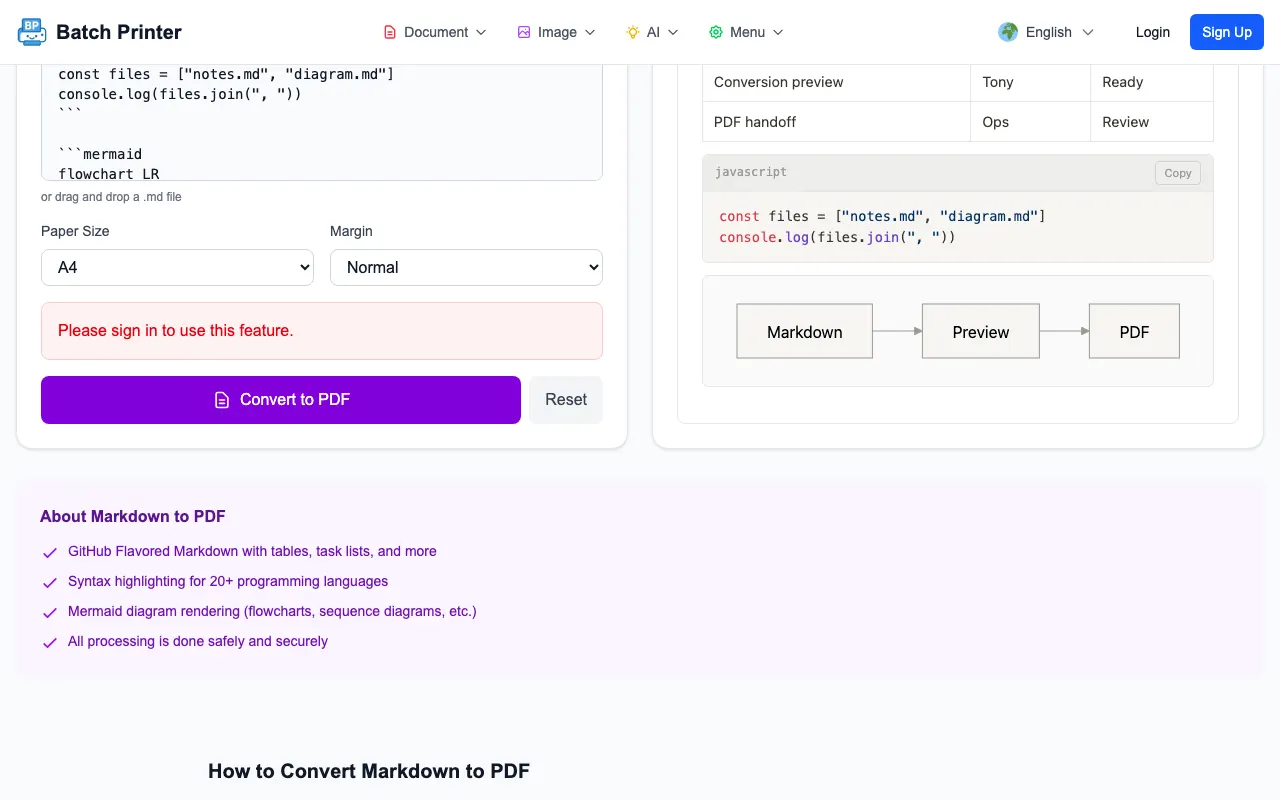
- Kontrole rozmiaru papieru pokazywały opcje A4, Letter, Legal i A3.
- Kontrole marginesu nie pokazywały żadnych opcji, małych, normalnych i dużych opcji.
- Podczas nieuwierzytelnionej sesji produkcyjnej edytor i podgląd były dostępne przed ostatecznym eksportem.
Przewodnik po zrzutach ekranu: opcje edytora, podglądu i strony
Pierwszy zrzut ekranu przedstawia źródło Markdown obok renderowanego podglądu. Jest to najważniejszy krok przeglądu, ponieważ sprawdza wyrównanie tabeli, czytelność bloku kodu i składnię diagramu przed utworzeniem pliku przekazania.
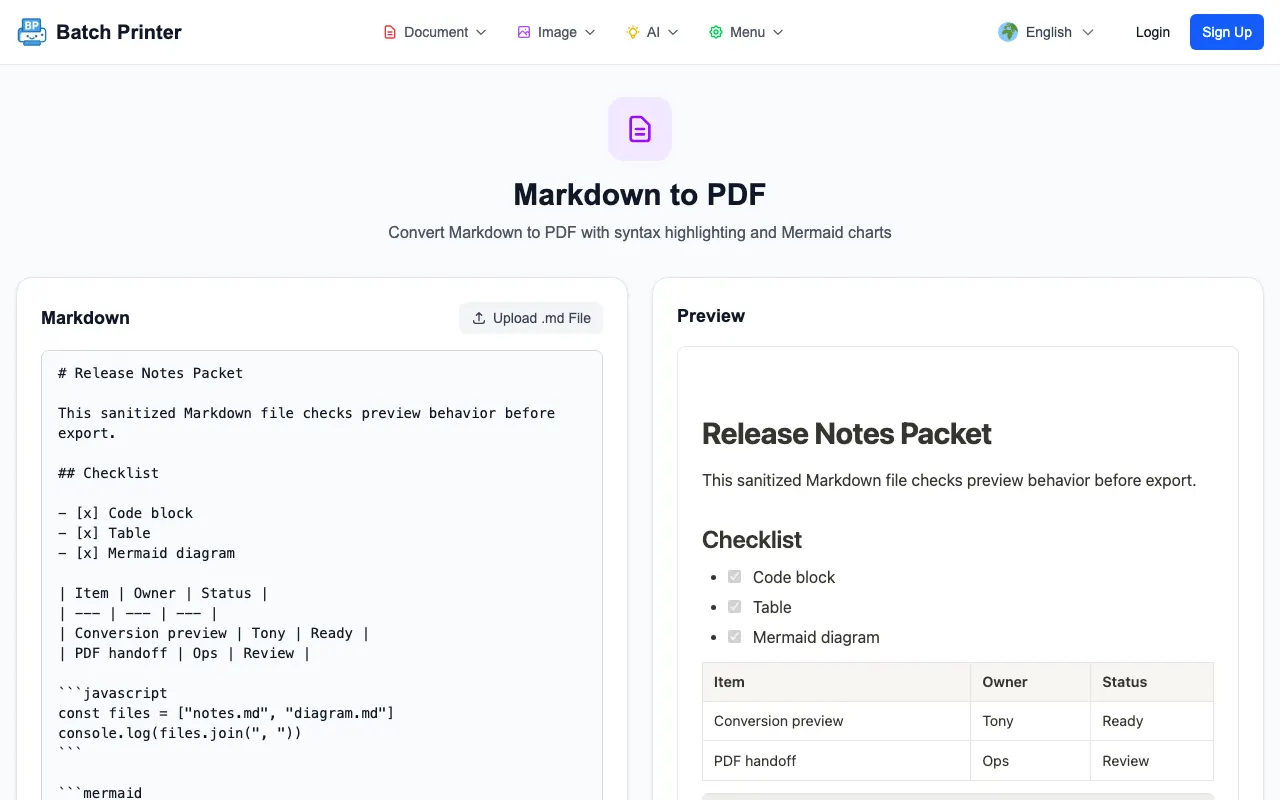
- Krok 1: Wklej Markdown lub załaduj plik.md i potwierdź aktualizacje podglądu.
- Krok 2: Przeskanuj tabele, bloki kodu, listy kontrolne i diagramy pod kątem oczywistych problemów z renderowaniem.
- Krok 3: Wybierz rozmiar papieru i margines przed eksportem, zamiast poprawiać układ po pobraniu.
- Krok 4: Jeśli strona produkcyjna poprosi Cię o zalogowanie się przed konwersją, zaloguj się przed ostatnim krokiem PDF i nie zakładaj, że eksport został ukończony na podstawie samego podglądu.
Markdown Funkcje, które warto sprawdzić przed eksportem
- Tabele: upewnij się, że kolumny pozostają czytelne przy wybranej szerokości strony.
- Bloki kodu: określ język podczas podkreślania spraw, a następnie sprawdź zawijanie linii w podglądzie.
- Listy zadań: potwierdź zaznaczone i niezaznaczone elementy, nadal wyraźnie informując o statusie.
- Mermaid diagramy: sprawdź, czy podgląd renderuje diagram, a nie surowy kod.
- Obrazy zewnętrzne: używaj stabilnych, dostępnych ścieżek obrazów, gdy dokument od nich zależy.
Autorstwo zwykłego tekstu bez fałszywego cytatu
Autorstwo zwykłego tekstu jest cenne, ponieważ źródło pozostaje czytelne, możliwe do zróżnicowania i przenośne. Ta ogólna korzyść dotycząca przepływu pracy nie wymaga przypisania do niej sfabrykowanej instytucji. Wcześniejsze nieobsługiwane przypisanie zostało usunięte. Przydatna zasada pozostaje prosta: Markdown pozwala zachować jedno źródło zwykłego tekstu i w razie potrzeby tworzyć z niego formaty przekazywania.
Limity, które zauważyłem podczas kontroli produkcji
Podgląd to nie to samo, co eksport końcowy. Podczas nieuwierzytelnionej kontroli produkcyjnej przeglądarka zaakceptowała próbkę i wyświetliła elementy sterujące podglądem, ale ostateczna konwersja wymagała sesji logowania. Złożone diagramy, odległe obrazy i bardzo szerokie tabele również zasługują na ostateczną kontrolę PDF, ponieważ podgląd w przeglądarce może nadal różnić się od końcowego podziału strony.
Często zadawane pytania dotyczące Markdown do PDF
Czy muszę najpierw przepisać Markdown w edytorze tekstu? Nie. Zacznij od źródła Markdown, wyświetl podgląd, a następnie wyeksportuj dopiero, gdy układ będzie wyglądał prawidłowo.
Co powinienem sprawdzić przed eksportem? Tabele, bloki kodu, diagramy, łącza, obrazy, rozmiar papieru i marginesy.
Czy podgląd wystarczy do formalnego zgłoszenia? Nie. Otwórz końcowy plik PDF i przed wysłaniem sprawdź podziały stron, zawinięcie kodu i szerokość tabeli.
Użyj tych narzędzi teraz
Kliknij przycisk, aby od razu przejść do odpowiedniego narzędzia.