
Konwertuj wiele plików do PDF za darmo

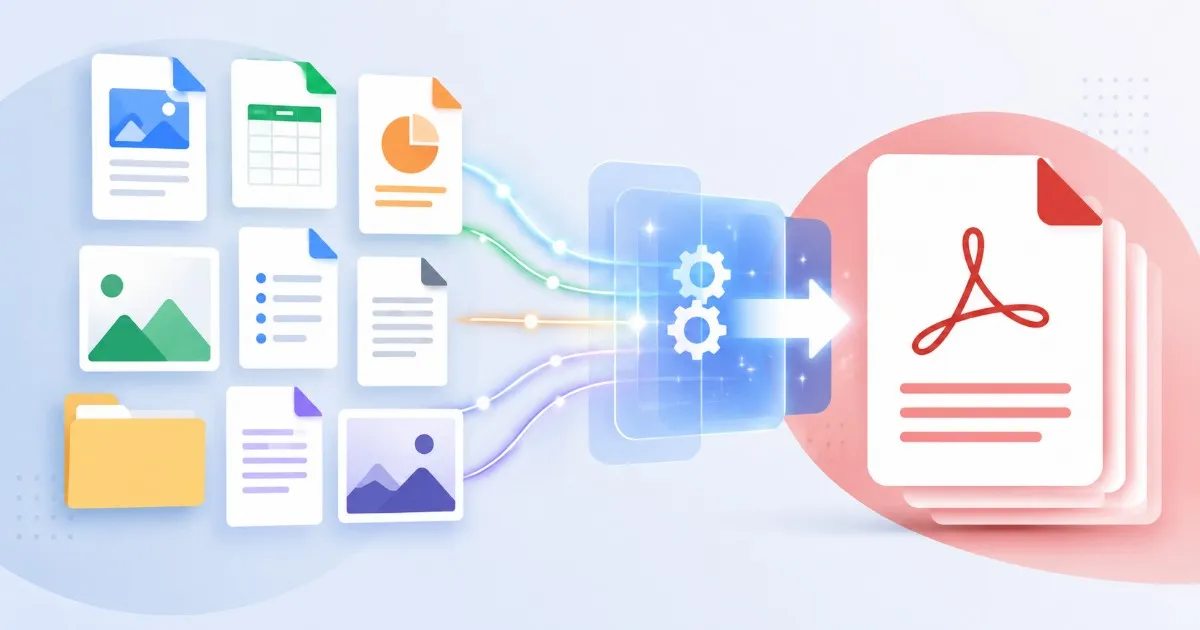
Konwertuj wiele plików do PDF za darmo — Word, obrazy i slajdy w jednym przebiegu
Folder jednego projektu rzadko zawiera tylko jeden typ pliku. Jest oferta w Wordzie, budżet w Excelu, podpisana strona sfotografowana telefonem i prezentacja w PowerPoincie. Potem klient, urząd albo portal przetargowy prosi o wszystko w PDF — i nagle otwierasz każdy plik w osobnym programie, szukasz eksportu i ręcznie zmieniasz nazwy wyników. Konwertowanie wielu plików do PDF w ten sposób potrafi zająć całe popołudnie. W partii trwa kilka minut.
Użyj tych narzędzi teraz
Kliknij przycisk, aby od razu przejść do odpowiedniego narzędzia.
Dlaczego konwersja po jednym pliku szybko się sypie
Eksport jednego dokumentu do PDF jest prosty. Problem rośnie razem z liczbą plików i mieszanką formatów. Gdy zestaw przekracza pięć plików albo dwa formaty, ręczna konwersja zaczyna produkować dokładnie te błędy, przez które dokumenty wracają do poprawki.
- Każdy format wymaga innej aplikacji — Word dla .docx, przeglądarka zdjęć dla JPG, PowerPoint dla slajdów — więc pilnujesz trzech okien eksportu i trzech zestawów ustawień
- Nazwy zaczynają żyć własnym życiem — „final.pdf”, „final(1).pdf”, „scan-export.pdf” — a odbiorca nie wie, który PDF odpowiada któremu oryginałowi
- Jeden plik prawie zawsze zostaje pominięty, a odkrywasz to dopiero po terminie wysyłki
- Układ zmienia się po cichu — podmienione czcionki, przesunięte marginesy — i nikt nie sprawdza każdej strony, gdy działa w pośpiechu
- Jeśli odbiorca chce jeden połączony PDF, po całej konwersji czeka cię jeszcze drugie zadanie
Metoda wsadowa: konwertuj wszystko w jednym przebiegu
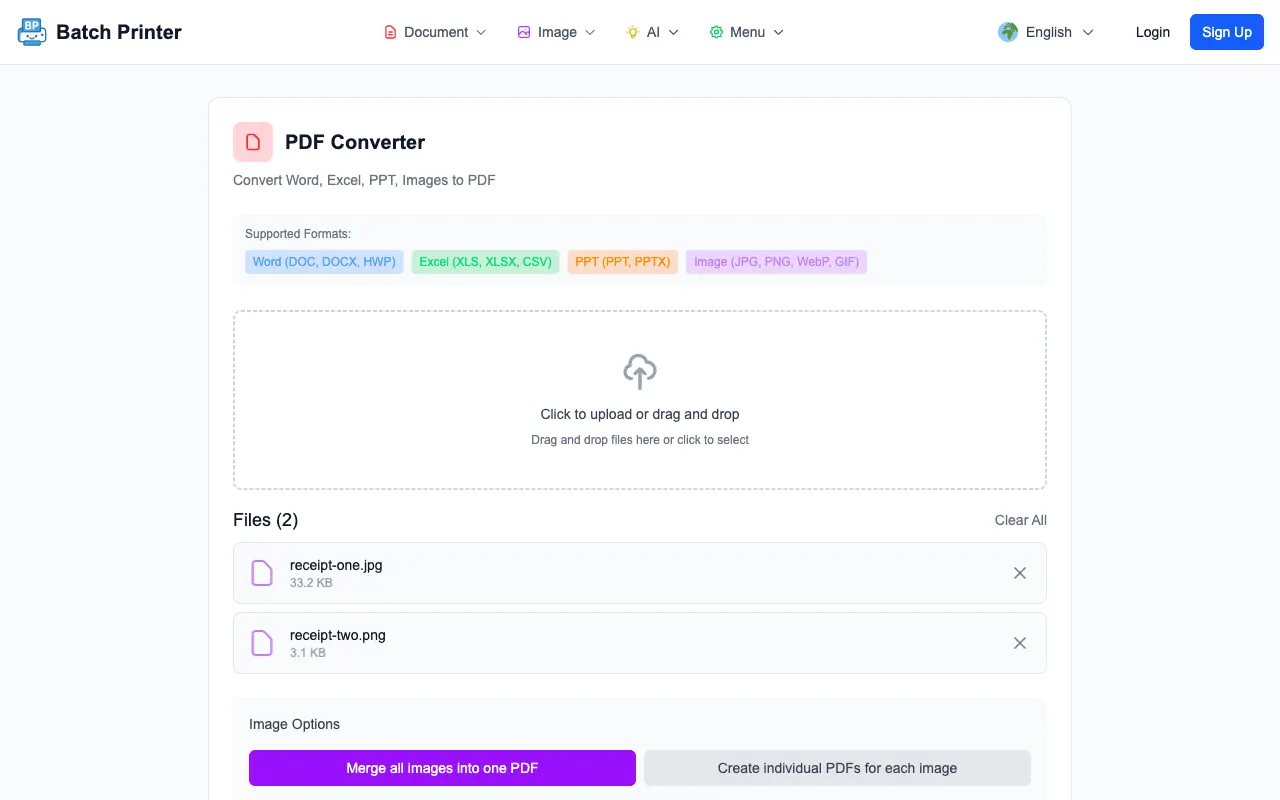
Konwerter wielu plików do PDF traktuje cały zestaw jak jedno zadanie. Wrzucasz mieszankę — dokumenty, arkusze, slajdy, obrazy — i dostajesz PDF-y bez otwierania aplikacji źródłowych. Oto pełny proces.
- Krok 1: Zbierz w jednym folderze wszystkie pliki do konwersji — Word, Excel, PowerPoint, JPG, PNG. Widząc cały zestaw naraz, łatwiej zauważysz brakujący plik.
- Krok 2: Otwórz konwerter PDF i upuść dokumenty Office. Każdy z nich zamieni się w osobny PDF z zachowanym układem, czcionkami i podziałem stron.
- Krok 3: Dla obrazów użyj narzędzia do łączenia — wrzuć razem wszystkie JPG i PNG, a każdy obraz stanie się stroną PDF w ustawionej przez ciebie kolejności.
- Krok 4: Pobierz przekonwertowane PDF-y i nadaj im nazwy zgodne z oryginałami, aby „oferta-Q3.docx” stała się „oferta-Q3.pdf”, a nie „output(2).pdf”.
- Krok 5: Otwórz każdy wynik i przejrzyj pierwszą oraz ostatnią stronę. Błędy konwersji często widać na krawędziach: ucięte stopki, przesunięte tabele, brakujące końcowe strony.
Potrzebujesz jednego PDF-a? Najpierw konwertuj, potem połącz
W połowie przypadków „prześlij te pliki jako PDF” naprawdę oznacza „wyślij mi jeden PDF”. Portale przyjmujące jeden załącznik, recenzenci, którzy nie chcą otwierać siedmiu plików, drukarnie oczekujące jednego zadania druku — wszyscy potrzebują zszytego dokumentu. Najpewniejsza kolejność: najpierw przekonwertuj każdy plik do PDF, potem połącz PDF-y. Narzędzia obiecujące jedno tajemnicze kliknięcie do wszystkiego często gubią kolejność stron.
- Najpierw przekonwertuj wszystkie pliki, które nie są PDF-ami, aby do łączenia trafiały już w finalnej formie
- Wrzuć przekonwertowane PDF-y do narzędzia łączenia razem z plikami, które od początku były PDF-ami
- Przeciągnij miniatury w kolejność czytania — najpierw pismo przewodnie, na końcu załączniki, nie według alfabetu
- Połącz i otwórz wynik: liczba stron ma zgadzać się z sumą części
- Jeśli połączony plik jest za duży dla limitu wysyłki, skompresuj końcowy PDF raz na końcu — nie każdy element wcześniej
Częste błędy przy konwertowaniu wielu plików
- Błąd: drukowanie każdego pliku do PDF przez okno drukowania. Naprawa: użyj prawdziwego konwertera — druk do PDF spłaszcza linki, zakładki i pogarsza jakość zaznaczalnego tekstu.
- Błąd: konwertowanie zrzutów ekranu dokumentów zamiast dokumentów. Naprawa: zawsze zaczynaj od pliku źródłowego; zrzut strony Worda staje się rozmytym, nieprzeszukiwalnym PDF-em.
- Błąd: zaufanie kolejności alfabetycznej podczas łączenia. Naprawa: ustaw miniatury ręcznie — „Załącznik.pdf” może wskoczyć przed „Pismo-przewodnie.pdf”.
- Błąd: kompresowanie każdego pliku przed konwersją. Naprawa: konwertuj w pełnej jakości, połącz, a dopiero potem skompresuj finalny PDF, jeśli wymaga tego rozmiar.
- Błąd: wysyłka bez liczenia. Naprawa: policz pliki źródłowe, policz wyjściowe PDF-y, policz strony połączonego dokumentu — te trzy liczby wyłapują prawie każdy brak.
Przykład z życia: oferta przetargowa z 12 mieszanych plików
Mała firma budowlana składa ofertę w miejskim przetargu. Pakiet zawiera propozycję w Wordzie, dwa arkusze budżetowe w Excelu, prezentację kompetencji w PowerPoincie, sześć sfotografowanych certyfikatów z budowy w JPG i dwa PDF-y ubezpieczeniowe. Portal przyjmuje dokładnie jeden PDF poniżej 20 MB. Wcześniej osoba z biura spędzała większość dnia na eksporcie każdego pliku w osobnej aplikacji, potem walczyła z desktopowym narzędziem do łączenia — a pakiet i tak miał obrócony certyfikat na stronie 14.
W wersji wsadowej pliki Office przechodzą przez konwerter w jednej sesji, sześć JPG trafia razem do narzędzia łączenia i wychodzi jako jeden PDF z certyfikatami, wszystkie strony ustawione pionowo. Potem wszystkie elementy — przekonwertowane PDF-y plus dwa oryginały — są łączone w kolejności wymaganej do złożenia. Jedna kompresja zmniejsza 28 MB poniżej limitu portalu. Całość zajmuje około dwudziestu minut, razem ze sprawdzeniem każdej strony na końcu.
Ostatnia lista kontrolna przed wysyłką
- Każdy plik źródłowy został przekonwertowany — porównaj wyniki z oryginalnym folderem
- Każdy PDF się otwiera, a pierwsza i ostatnia strona wyglądają poprawnie
- Nazwy plików odpowiadają oryginałom albo połączony PDF ma wymaganą kolejność składania
- Sfotografowane lub zeskanowane strony są pionowo i czytelne w pełnym rozmiarze
- Końcowy rozmiar pliku mieści się w limicie odbiorcy — jeśli nie, kompresuj gotowy PDF, nie źródła
Konwertowanie wielu plików do PDF to nie problem umiejętności, tylko problem pracy wsadowej. Nie traktuj dziesięciu plików jak dziesięciu zadań. Konwertuj je w jednym przebiegu, łącz w kolejności potrzebnej czytelnikowi, sprawdzaj trzema liczbami, a folder z mieszanymi formatami, który kiedyś zabierał popołudnie, wyślesz, zanim kawa zdąży wystygnąć.
Użyj tych narzędzi teraz
Kliknij przycisk, aby od razu przejść do odpowiedniego narzędzia.