
Darmowy Łącznik Dokumentów Online — Połącz Mieszane Pliki w 1 PDF

Darmowy Łącznik Dokumentów Online — Połącz Mieszane Pliki w 1 PDF
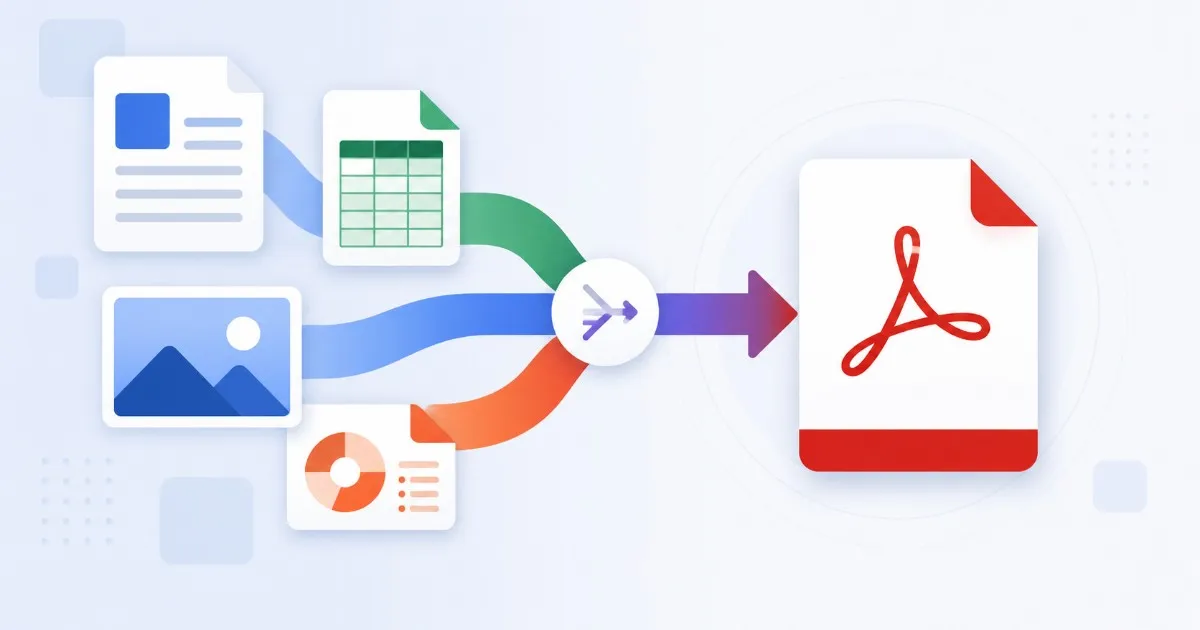
Dostawca przesyła wycenę w Wordzie, księgowość przekazuje podsumowanie w Excelu, projektant rzuca makietę PNG, a dział prawny dorzuca podpisany PDF. Teraz musisz oddać klientowi jeden czysty plik. Większość internetowych "PDF mergerów" odrzuca wszystko, co nie jest jeszcze PDF-em. Prawdziwy łącznik dokumentów wykonuje konwersję za ciebie i scala wszystko w wybranej kolejności.
Użyj tych narzędzi teraz
Kliknij przycisk, aby od razu przejść do odpowiedniego narzędzia.
Dlaczego podstawowe mergery PDF nie wystarczają
Proste narzędzie przyjmuje tylko pliki w tym samym formacie. Gdy w folderze są naraz Word, zdjęcia, skany i PDF-y, musisz przeskakiwać między trzema lub czterema narzędziami. Każdy ruch kosztuje czas i grozi rozjechaniem formatowania.
- Akceptują tylko PDF — Word, Excel i PowerPoint trzeba wcześniej skonwertować
- Obrazy są odrzucane lub kompresowane bez ostrzeżenia
- Strony z różnych źródeł trafiają w nieprzewidywalnej kolejności
- Plan darmowy zatrzymuje się na 2-3 plikach lub dodaje znak wodny
- Tabele, wykresy lub czcionki Office psują się przy konwersji
Krok po kroku: scalanie wielu dokumentów w jeden PDF
Prawdziwy łącznik dokumentów akceptuje mieszany input. Oto przepływ, który zamyka realny deliverable w mniej niż minutę.
- Krok 1: zbierz każdy plik, który ma zobaczyć odbiorca — PDF, .docx, .xlsx, .pptx, zdjęcia, skany.
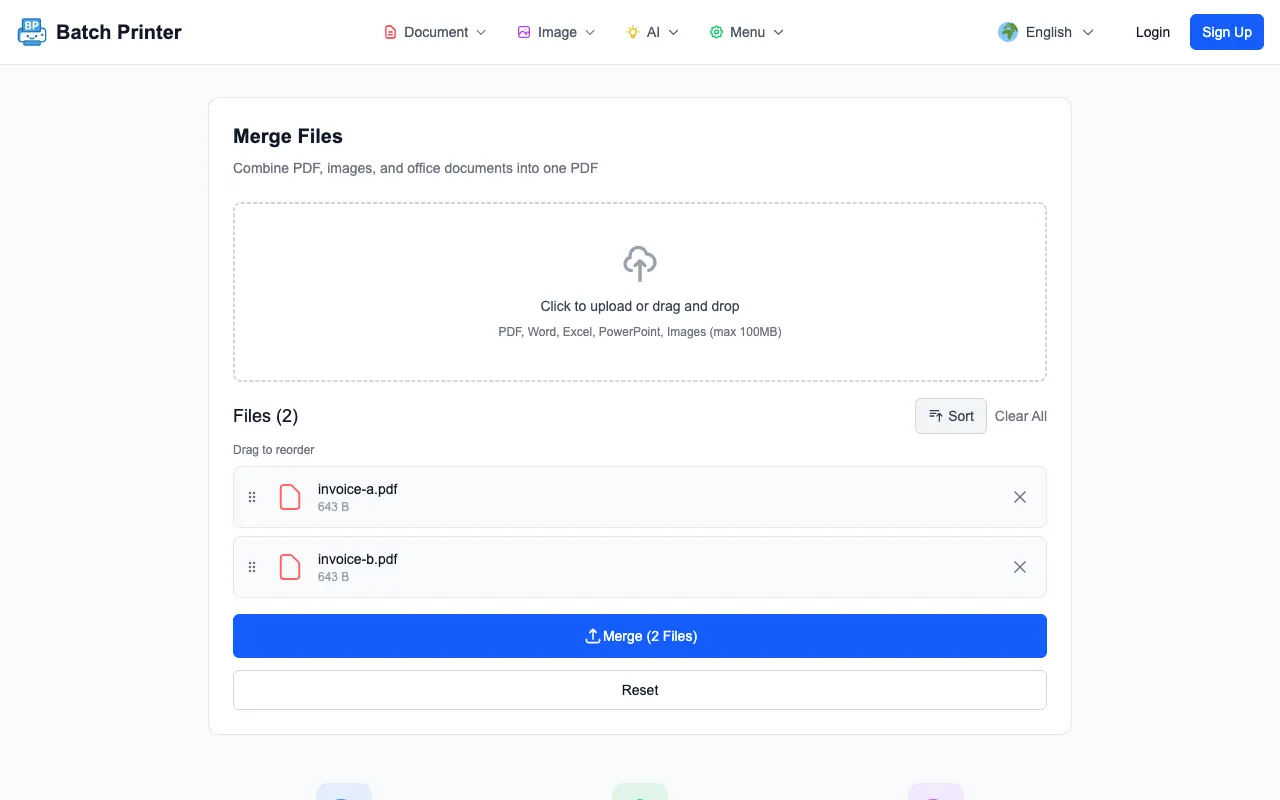
- Krok 2: otwórz narzędzie i upuść wszystko naraz. Pliki Office są konwertowane po stronie serwera; każdy obraz staje się jedną stroną.
- Krok 3: przeciągnij miniatury w kolejności czytania — zwykle okładka, umowy, załączniki, dodatki.
- Krok 4: sprawdź orientację. Arkusze poziome zostają poziome; pionowe skany zostają pionowe.
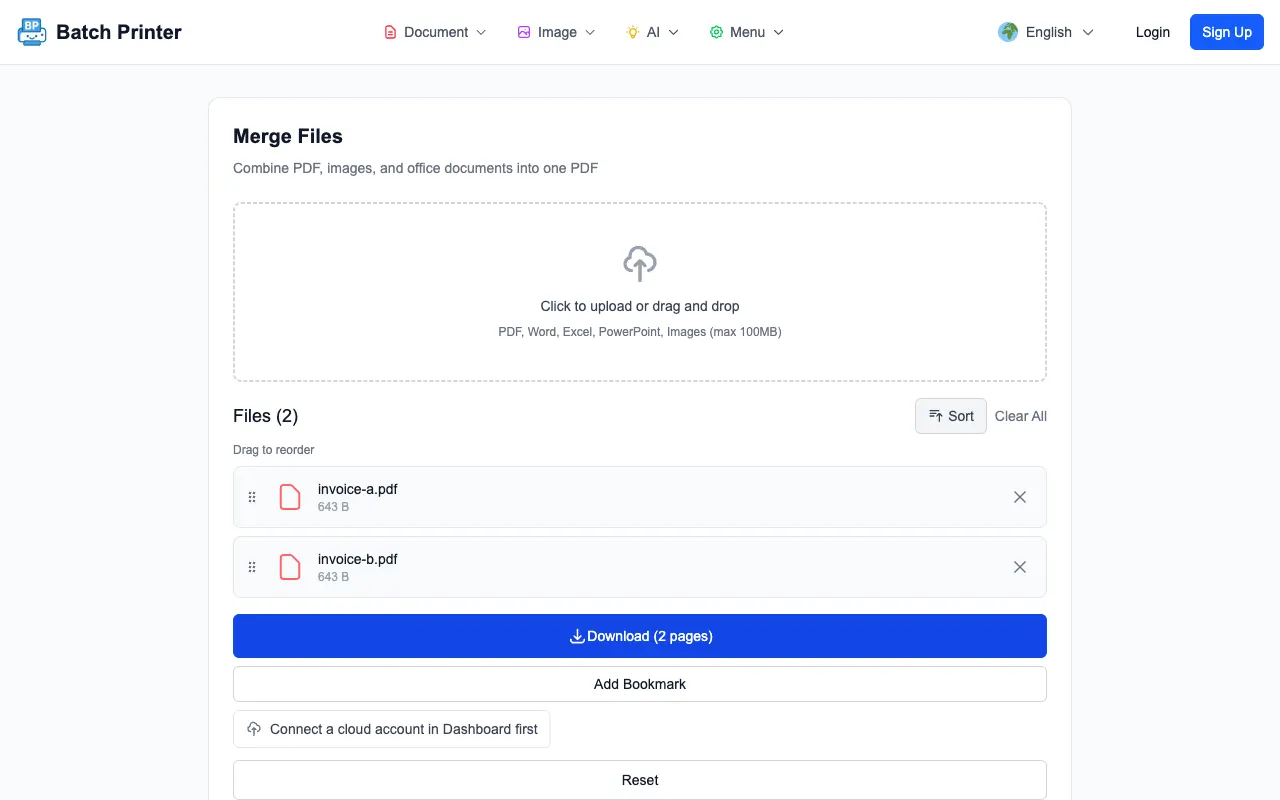
- Krok 5: kliknij Połącz. Wynikowy PDF jest generowany i gotowy do pobrania.
- Krok 6: otwórz PDF i przejrzyj go. Jeśli coś jest nie po kolei, wróć do narzędzia — kolejność plików zostaje w tej karcie.
- Krok 7: wyślij jeden PDF. Odbiorca widzi jeden dokument, a nie dziesięć załączników.
Częste błędy (i jak je naprawić)
- Błąd: wgrywanie surowego .docx bez konwersji. Rozwiązanie: użyj łącznika, który konwertuje Office na serwerze, i pomiń ręczny eksport.
- Błąd: dodawanie ogromnych zdjęć w pełnej rozdzielczości. Rozwiązanie: skompresuj zdjęcia do około 1600px szerokości przed uploadem, by PDF zmieścił się w załączniku mailowym.
- Błąd: sortowanie plików alfabetycznie i zakładanie, że jest dobrze. Rozwiązanie: zawsze układaj według kolejności czytania, nie nazwy pliku.
- Błąd: brak weryfikacji złożonego PDF przed wysłaniem. Rozwiązanie: otwórz wynik, przejrzyj każdą stronę, a dopiero potem wyślij.
Przykład realnego przepływu
Mała agencja marketingowa robi tygodniowe raporty kampanii. Każdy raport zawiera streszczenie zarządu w Wordzie, arkusz wyników w Excelu, trzy zrzuty PNG i fakturę PDF. Wcześniej zespół konwertował Word i Excel ręcznie w Office, wklejał zrzuty do prezentacji i używał desktopowego mergera. Całość zajmowała około 25 minut.
Po przejściu na łącznik dokumentów online ten sam przepływ kończy się jednym przeciągnięciem i trzema minutami łącznie — z końcowym wzrokowym sprawdzeniem. Reguła okładki zostaje, faktura zawsze jest na ostatniej stronie, a klient dostaje jeden załącznik, który faktycznie otwiera.
Lista końcowa przed kliknięciem Połącz
- Wszystkie pliki są wersją finalną dla odbiorcy — bez wewnętrznych szkiców w środku
- Kolejność czytania odpowiada temu, jak człowiek przegląda materiał
- Strony pełne obrazów nie przekraczają 5MB każda
- Czcionki dokumentu są osadzone lub już skonwertowane na PDF
- Masz lokalną kopię finalnego PDF do archiwum
Solidny łącznik dokumentów eliminuje pracę pomiędzy pisaniem a wysłaniem. Gdy przepływ skraca się z czterech narzędzi do jednego, przestajesz zapominać załączników i wracasz do skupienia się na samej treści.
Użyj tych narzędzi teraz
Kliknij przycisk, aby od razu przejść do odpowiedniego narzędzia.