Batch Printer Logo
blog.category.tips

Jak przyciąć PDF online za darmo — usuwanie marginesów dla lepszej czytelności

Batch Printer Team6 minut czytania
Jak przyciąć PDF online za darmo — usuwanie marginesów dla lepszej czytelności

Jak przyciąć PDF online za darmo — usuwanie marginesów dla lepszej czytelności

Pewna firma architektoniczna z Seulu ciągle przegrywała przetargi. Ich rysunki techniczne wyglądały idealnie na papierze — ale gdy klienci przeglądali plany na iPadach podczas spotkań na budowie, właściwe rysunki zajmowały ledwie 60 procent ekranu. Resztę stanowił pusty biały margines pozostały po eksporcie z CAD. Etykiety wymiarowe były zbyt małe, by je odczytać. Klienci musieli ciągle powiększać obraz. Jeden z partnerów w końcu zapytał: dlaczego nasze pliki PDF marnują tyle miejsca na ekranie?

Użyj tych narzędzi teraz

Kliknij przycisk, aby od razu przejść do odpowiedniego narzędzia.

Odpowiedź była prosta. Większość plików PDF jest projektowana dla formatu A4 lub Letter z dużymi marginesami do druku. Jednak ponad 55 procent ruchu w sieci pochodzi obecnie z urządzeń mobilnych. Gdy dokument zaprojektowany dla strony o szerokości 210 mm pojawia się na ekranie telefonu o szerokości 130 mm, marginesy te pochłaniają jedną trzecią dostępnej przestrzeni. Rzeczywista treść kurczy się do poziomu niemal nieczytelnego. Przycięcie PDF — usunięcie nadmiarowych marginesów — natychmiast rozwiązuje ten problem.

Dlaczego marginesy PDF niszczą czytelność dokumentów

Marginesy PDF istnieją ze względu na druk. Drukarki potrzebują minimalnego marginesu, aby uniknąć ucinania treści. Ale gdy dokument jest przeglądany cyfrowo — na telefonie, tablecie, laptopie lub wyświetlany na ekranie — marginesy te nie służą żadnemu celowi. Aktywnie szkodzą czytelności, zmniejszając obszar treści.

  • Czytelnicy mobilni widzą treść w 60-70 procentach możliwego rozmiaru — tekst staje się zbyt mały, by go czytać bez powiększania
  • Użytkownicy tabletów marnują miejsce na ekranie na pustą białą przestrzeń zamiast na właściwą treść
  • Prezentacje wyświetlane na ekranach pokazują widowni więcej marginesu niż informacji
  • Użytkownicy czytników e-booków, takich jak Kindle czy Kobo, otrzymują malutki tekst otoczony pustką
  • Dokładność OCR spada, gdy oprogramowanie skanujące błędnie identyfikuje marginesy jako część obszaru treści
  • Wydruki marnują papier — badanie Carnegie Mellon wykazało, że zoptymalizowane marginesy mogą znacznie zmniejszyć zużycie papieru

Jak przyciąć strony PDF online w 3 krokach

Nie potrzebujesz Adobe Acrobat ani żadnego oprogramowania na komputer. Batch Printer pozwala przycinać marginesy PDF bezpośrednio w przeglądarce — za darmo, bez konieczności rejestracji.

  • Krok 1: Prześlij swój PDF — Przeciągnij i upuść plik do narzędzia do przycinania. Nie musisz nic instalować, a plik pozostaje w Twojej przeglądarce.
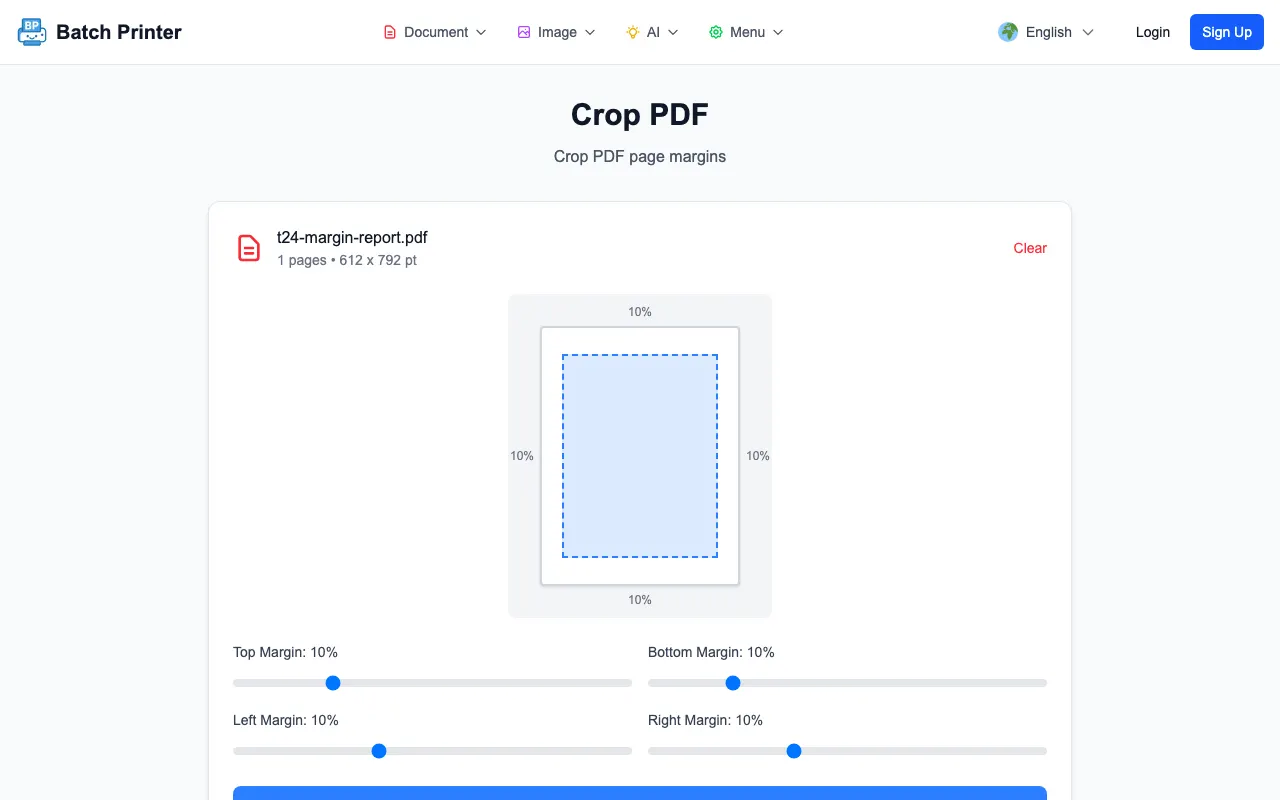
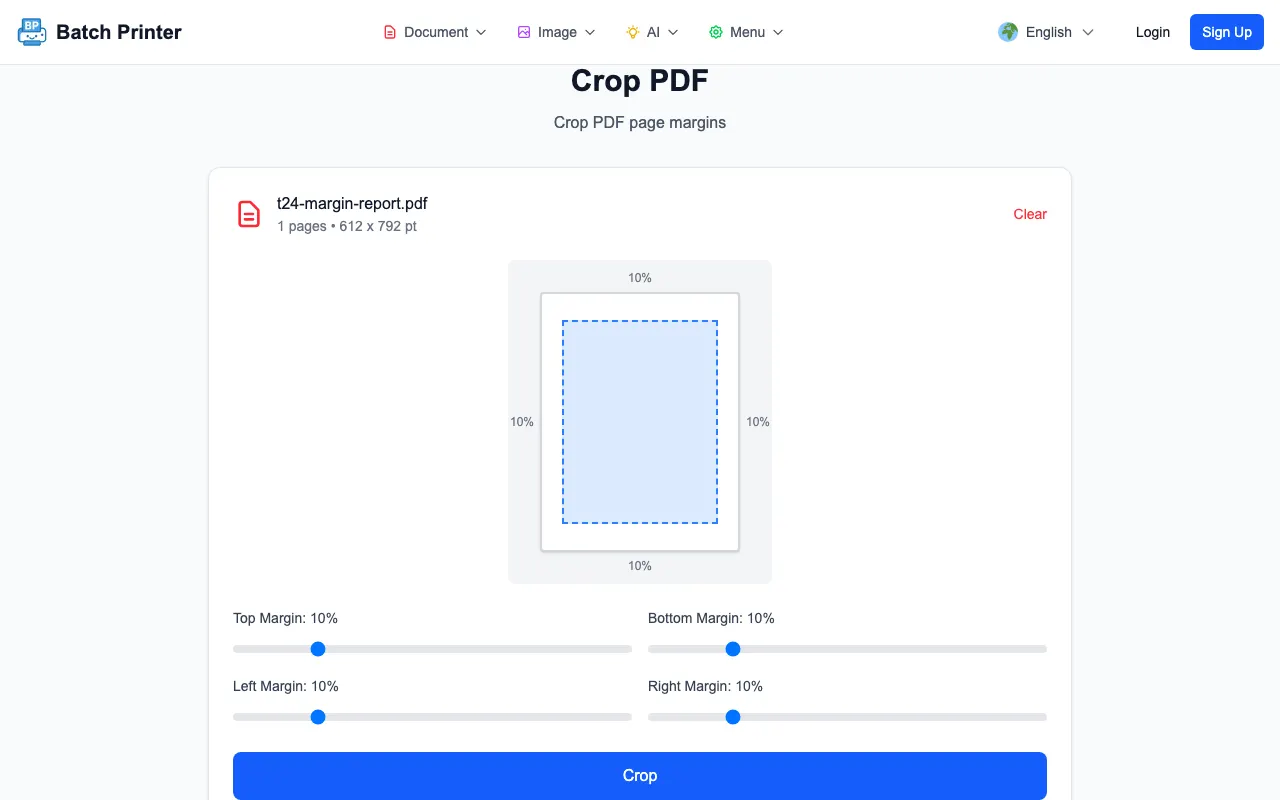
  • Krok 2: Dostosuj marginesy — Użyj czterech suwaków marginesów (góra, prawo, dół, lewo), aby ustawić, ile przyciąć z każdej krawędzi. Podgląd wizualny pokazuje dokładnie, jak będzie wyglądał wynik przed przetworzeniem. Każdy suwak ma zakres od 0 do 50 procent.
  • Krok 3: Przytnij i pobierz — Kliknij przycisk Przytnij. Narzędzie dostosowuje CropBox każdej strony jednocześnie, a Twój przycięty PDF jest gotowy do pobrania w kilka sekund.

Cały proces odbywa się w Twojej przeglądarce przy użyciu biblioteki pdf-lib. Twój plik nigdy nie jest przesyłany na żaden serwer. Oznacza to, że narzędzie działa offline, bezpiecznie obsługuje poufne dokumenty i szybko przetwarza nawet duże pliki, ponieważ nie ma czasu oczekiwania na przesyłanie lub pobieranie.

Gotowy do usunięcia tych marginesów? Przytnij swój PDF za darmo na batch-printer.com/tools/pdf/crop — bez rejestracji, bez znaków wodnych, bez sztuczek z rozmiarem plików.

Prawdziwe wyniki: Jak przycinanie plików PDF poprawiło widoczność dokumentów

Wróćmy do wspomnianej firmy architektonicznej. Ich oprogramowanie CAD (AutoCAD i Revit) eksportowało pliki PDF z ponad pięciocentymetrowym marginesem z każdej strony. Na stronie A4 oznaczało to, że rzeczywista treść rysunku wypełniała tylko około 60 procent powierzchni strony. Na 10,9-calowym iPadzie Air użyteczny obszar rysunku kurczył się do rozmiaru zbliżonego do karty do gry. Etykiety wymiarowe, które były idealnie czytelne na wydrukowanym arkuszu A1, stawały się nieczytelne w tej skali.

Po przycięciu marginesów z ich standardowych zestawów planów, rysunki wypełniły cały ekran tabletu. Etykiety wymiarowe stały się natychmiast czytelne. Klienci przestali prosić o wydrukowane kopie podczas wizyt na budowie. Firma oszacowała, że zaoszczędziła 15 godzin miesięcznie, które wcześniej poświęcano na przygotowanie do druku i dodruki. Co ważniejsze, ich prezentacje ofertowe poprawiły się, ponieważ recenzenci mogli faktycznie odczytać szczegóły techniczne bez mrużenia oczu.

"Myśleliśmy, że problemem jest rozmiar ekranu. Nie był — problemem było pięć centymetrów niczego wokół każdego rysunku. Przycięcie marginesów zajęło 30 sekund i sprawiło, że nasze plany stały się czytelne na każdym urządzeniu."
  • Widoczność rysunków wzrosła z 60 procent do prawie 100 procent obszaru ekranu
  • Prośby klientów o wydrukowane kopie podczas wizyt na budowie spadły o 80 procent
  • Zaoszczędzono 15 godzin miesięcznie na przygotowaniu do druku i dodrukach
  • Poprawiły się opinie o prezentacjach ofertowych — recenzenci mogli czytać wymiary bez powiększania
  • Koszty papieru spadły, ponieważ zespoły przeszły na przegląd cyfrowy na przyciętych plikach PDF

5 scenariuszy, w których przycinanie PDF robi największą różnicę

1. Czytanie na urządzeniach mobilnych

Ponad 60 procent globalnego ruchu w sieci pochodzi ze smartfonów. PDF ze standardowymi marginesami 2,5 cm traci około 30 procent użytecznej szerokości na 6-calowym ekranie telefonu. Przycięcie tych marginesów sprawia, że tekst jest wystarczająco duży, by go czytać bez ciągłego powiększania — zmieniając nieczytelny dokument w komfortową lekturę.

2. Czytniki e-booków i Kindle

Urządzenia Kindle i Kobo mają ekrany o przekątnej 6-7 cali. Pliki PDF z marginesami do druku renderują tekst w niemożliwie małych rozmiarach. Przycięcie PDF przed przesłaniem go na czytnik sprawia, że prace naukowe, instrukcje i raporty stają się faktycznie użyteczne na tych urządzeniach.

3. Prezentacje i udostępnianie ekranu

Gdy udostępniasz PDF podczas rozmowy wideo lub wyświetlasz go na ekranie w sali konferencyjnej, marginesy zmniejszają Twoją treść. Widownia widzi mniejszą wersję Twoich danych, wykresów lub diagramów niż to konieczne. Przycięcie przed prezentacją maksymalizuje wizualny wpływ każdego slajdu i strony.

4. Wydajność drukowania

Globalne koszty drukowania przekraczają 550 miliardów dolarów rocznie. Gdy pliki PDF mają nadmierne marginesy, obszar treści kurczy się, a użytkownicy często zwiększają skalę druku lub używają większego papieru. Przycięcie marginesów przed drukiem pozwala zmieścić więcej treści na stronie, zmniejszyć marnotrawstwo papieru i drukować w zamierzonej skali.

5. OCR i ekstrakcja tekstu

Oprogramowanie do optycznego rozpoznawania znaków działa lepiej, gdy treść wypełnia stronę. Nadmiarowe marginesy — zwłaszcza w skanowanych dokumentach — mogą mylić silniki OCR i zmniejszać dokładność. Wykazano, że usunięcie marginesów jako krok wstępny poprawia dokładność OCR z około 85 procent do ponad 99 procent w niektórych procesach.

Wskazówki dla najlepszych wyników przycinania PDF

  • Użyj podglądu przed przycięciem — sprawdź, czy żadna treść nie została ucięta na krawędziach, zwłaszcza nagłówki, stopki lub numery stron, które chcesz zachować
  • Zacznij od symetrycznych marginesów — spróbuj najpierw 10 procent ze wszystkich czterech stron, a następnie doprecyzuj poszczególne krawędzie
  • W przypadku skanowanych dokumentów przytnij czarne krawędzie, które skanery często tworzą wokół treści strony
  • Zachowaj mały margines (2-5 procent) zamiast przycinać do zera — malutka obwódka poprawia czytelność
  • Przycinanie dotyczy wszystkich stron jednocześnie — jeśli Twój PDF zawiera mieszankę stron w orientacji poziomej i pionowej, sprawdź podgląd na wielu stronach
  • Po przycięciu dla urządzeń mobilnych, skompresuj również PDF — mniejsze marginesy plus mniejszy rozmiar pliku to najlepsze wrażenia mobilne
  • Zapisz oryginalny plik przed przycięciem — operacja przycinania modyfikuje CropBox pliku PDF i choć oryginalne dane są zachowane w MediaBox, posiadanie kopii zapasowej jest zawsze dobrą praktyką
Twoje pliki nigdy nie opuszczają Twojego komputera. Batch Printer przetwarza pliki PDF w całości w Twojej przeglądarce — bez przesyłania, bez przechowywania w chmurze, bez śledzenia. Twoje dokumenty pozostają prywatne.

Najczęściej zadawane pytania

Czy przycinanie PDF jest trwałe? Narzędzie do przycinania dostosowuje metadane CropBox, co instruuje przeglądarki PDF, aby wyświetlały tylko przycięty obszar. Oryginalne dane strony pozostają w pliku. Jednak w praktyce przycięta wersja jest tym, co zobaczą i wydrukują odbiorcy. Zawsze zachowuj kopię zapasową oryginału, jeśli możesz potrzebować pełnych marginesów później.

Jak przyciąć wszystkie strony w PDF do tego samego rozmiaru? Batch Printer stosuje Twoje ustawienia marginesów do każdej strony w dokumencie jednocześnie. Ustaw żądane wartości procentowe raz, a wszystkie strony zostaną przycięte identycznie. Jest to szczególnie przydatne w przypadku wielostronicowych raportów i książek.

Czy mogę przyciąć PDF na telefonie za darmo? Tak. Batch Printer działa w każdej nowoczesnej przeglądarce mobilnej — Safari, Chrome, Firefox czy Samsung Internet. Nie jest wymagana instalacja aplikacji. Po prostu otwórz narzędzie do przycinania, prześlij PDF, dostosuj suwaki i pobierz wynik.

Jaka jest różnica między przycinaniem a dzieleniem PDF? Przycinanie usuwa marginesy z każdej strony, sprawiając, że obszar treści jest większy w stosunku do strony. Dzielenie rozdziela wielostronicowy PDF na osobne, pojedyncze pliki. Rozwiązują one różne problemy — używaj przycinania dla czytelności, a dzielenia dla organizacji.

Czy przycinanie zmniejsza rozmiar pliku? Nieznacznie. Ponieważ metadane CropBox zmieniają się, ale bazowe dane strony są zachowane, rozmiar pliku pozostaje mniej więcej taki sam. Jeśli potrzebujesz mniejszego pliku, użyj narzędzia do kompresji po przycięciu, aby uzyskać najlepsze połączenie czytelności i rozmiaru pliku.

Zacznij przycinać swoje pliki PDF za darmo

Przestań tracić treść na rzecz marginesów. Niezależnie od tego, czy przygotowujesz plany architektoniczne do przeglądu na tablecie, formatujesz prace naukowe na Kindle, optymalizujesz prezentacje do udostępniania ekranu, czy po prostu sprawiasz, że PDF jest łatwiejszy do czytania na telefonie — przycinanie zajmuje sekundy, a poprawa jest natychmiastowa.

  • Za darmo — bez okresu próbnego, bez karty kredytowej, bez ukrytych opłat
  • W 100% w przeglądarce — Twoje pliki nigdy nie opuszczają Twojego urządzenia
  • Podgląd wizualny — zobacz dokładnie, co otrzymasz przed przycięciem
  • Kontrola czterech krawędzi — dostosuj górę, prawo, dół i lewo niezależnie
  • Wszystkie strony naraz — jednolite przycinanie w całym dokumencie
  • Bez znaków wodnych — czysty, profesjonalny wynik za każdym razem
  • Działa na każdym urządzeniu — telefonie, tablecie lub komputerze
Wypróbuj teraz — przytnij swój PDF za darmo na batch-printer.com/tools/pdf/crop

Użyj tych narzędzi teraz

Kliknij przycisk, aby od razu przejść do odpowiedniego narzędzia.

Jak przyciąć PDF online za darmo — usuwanie marginesów dla lepszej czytelności