
Jak chronić hasłem PDF online bez nadmiernego bezpieczeństwa

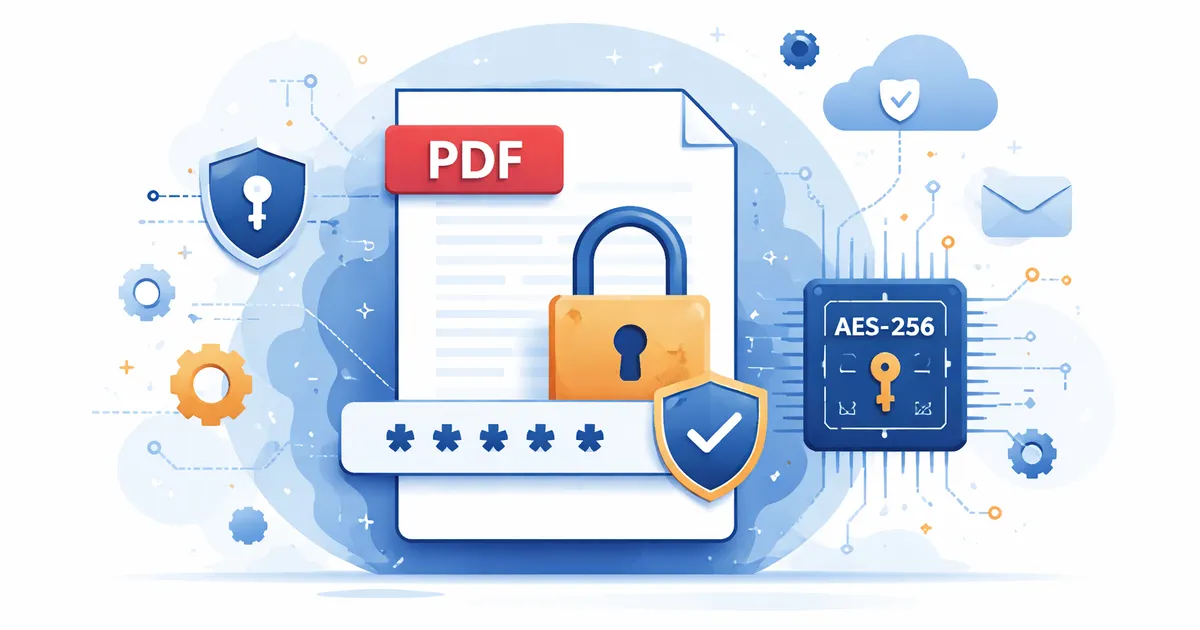
Chroń hasłem PDF, gdy dostęp wymaga bramy
Hasło PDF jest przydatne, gdy plik nie powinien zostać przypadkowo otwarty po opuszczeniu urządzenia.Listy dotyczące wynagrodzeń, projekty umów, arkusze podatkowe, notatki klientów i raporty wewnętrzne często przesyłane są pocztą elektroniczną lub na czacie.Jeśli plik zostanie przesłany przez pomyłkę, monit o podanie hasła spowoduje utworzenie jeszcze jednej bramki dostępu.Nie czyni to przepływu pracy odpornym na każde ryzyko, ale jest lepsze niż wysyłanie otwartego pliku, gdy dokument powinien być ograniczony.
Użyj tych narzędzi teraz
Kliknij przycisk, aby od razu przejść do odpowiedniego narzędzia.
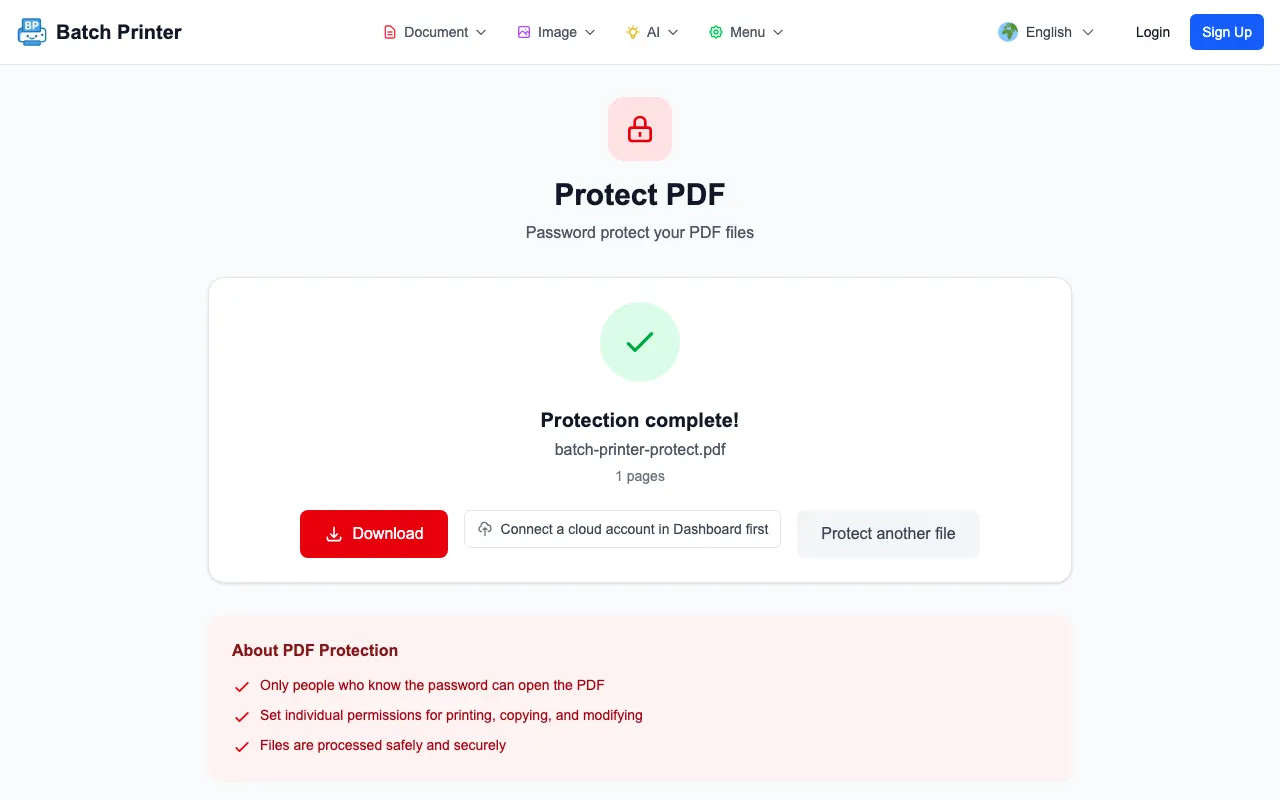
To przepisanie usuwa nieuzasadnione roszczenia dotyczące kosztów naruszenia i standardów prawnych, które były wcześniej w tym poście.Nie zastąpiłem ich nowymi roszczeniami prawnymi.Na potrzeby tej aktualizacji przetestowałem produkcyjną stronę Batch Printer Protect PDF za pomocą oczyszczonej jednostronicowej strony PDF i tymczasowego przykładowego hasła.Przepływ pracy dotarł do ekranu opcji hasła, a następnie zwrócił chroniony stan wyniku PDF.
Co hasło PDF może, a czego nie
Ochrona hasłem to kontrola dostępu na poziomie dokumentu.Narzędzie używa standardowego szyfrowania PDF, gdy ustawisz hasło, a ochrona punktu końcowego zakończy się pomyślnie.Odbiorca potrzebuje hasła, aby otworzyć plik w kompatybilnym czytniku PDF.Ustawienia uprawnień mogą również wymagać od czytelników PDF ograniczenia działań, takich jak kopiowanie, edytowanie, drukowanie lub dodawanie adnotacji.
Nie traktuj tych ustawień jako kompletnego programu zabezpieczającego.Nie decydują, kto może otrzymać hasło, nie uniemożliwiają nikomu zrobienia zdjęcia ekranu, nie naprawiają słabego hasła ani nie udowadniają, że przepływ pracy jest zgodny z prawem lub regułą branżową.Jeśli Twoja organizacja ma formalne wymagania dotyczące bezpieczeństwa, postępuj zgodnie z tą polityką i korzystaj z tego narzędzia tylko tam, gdzie pasuje.
- Wysyłanie wersji roboczej do znanego odbiorcy, gdy dokument nie powinien być czytelny dla nikogo, kto przypadkowo otrzyma wiadomość e-mail.
- Dodanie dodatkowej bramki przed udostępnieniem arkuszy finansowych lub dokumentacji kadrowej wewnętrznie.
- Ograniczanie zwykłego kopiowania lub drukowania plików przeznaczonych wyłącznie do przeglądu.
- Przygotowanie tymczasowej chronionej kopii przy jednoczesnym przechowywaniu oryginału w bezpiecznym miejscu.
- Oddzielenie dostępu do pliku od kanału użytego do wysłania załącznika.
Testowany przepływ pracy: przesyłanie, hasło, uprawnienia, pobieranie
Strona produkcyjna Protect PDF pokazała przepływ przesyłania jednego pliku.Po wybraniu oczyszczonego PDF na stronie pojawiły się pola hasła i potwierdzenia oraz pola wyboru uprawnień.W teście wprowadziłem tymczasowe hasło i wyłączyłem kopiowanie przed uruchomieniem kroku ochrony.
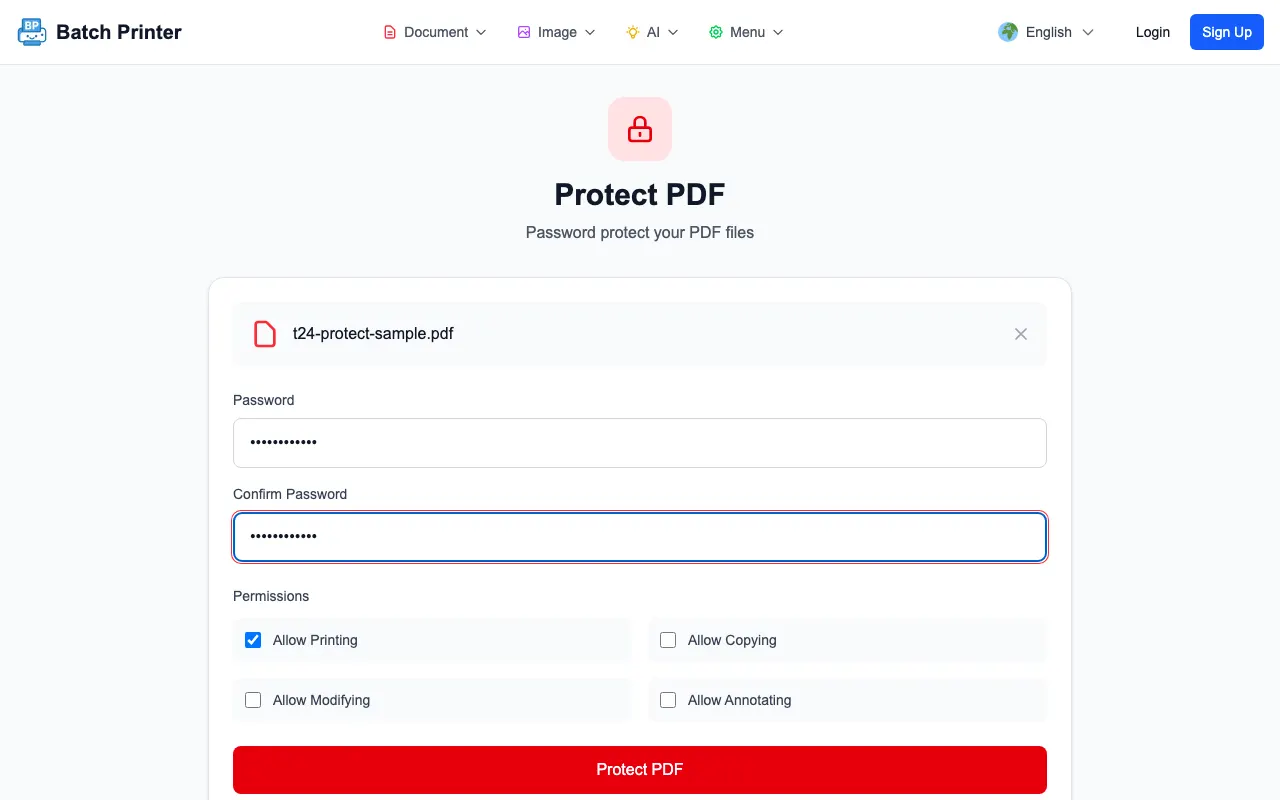
- Krok 1: Otwórz /en/tools/pdf/protect i prześlij kopię PDF, a nie jedyny oryginał.
- Krok 2: Wprowadź hasło i potwierdź je.Jeśli pola nie są zgodne, zatrzymaj je i napraw przed przetworzeniem.
- Krok 3: Przejrzyj pola wyboru uprawnień do drukowania, kopiowania, modyfikowania i dodawania adnotacji.
- Krok 4: Chroń PDF i poczekaj na ukończony stan wyniku.
- Krok 5: Pobierz plik, otwórz go w czytniku PDF i potwierdź, że poprosi o podanie ustawionego hasła.
Wybieranie haseł i ustawień uprawnień
Hasło jest częścią przepływu pracy, którą kontrolujesz najbardziej bezpośrednio.Unikaj imion, urodzin, nazw firm, kodów projektów i ponownie używanych haseł do kont.Dłuższe zdanie, które możesz bezpiecznie przechowywać, jest zwykle lepsze niż krótkie, sprytne słowo.Jeśli PDF ma charakter tymczasowy, ustaw przypomnienie o jego wymianie lub usunięciu po zakończeniu okresu przeglądu.
- Użyj unikalnego hasła dla tego dokumentu lub zestawu dokumentów.
- Przechowuj hasło w zatwierdzonym menedżerze haseł lub w bezpiecznym procesie wewnętrznym.
- Wyłącz kopiowanie, gdy odbiorca musi jedynie przeczytać plik.
- Wyłącz modyfikowanie i dodawanie adnotacji, jeśli nie chcesz, aby wersje ze znacznikami były zwracane tak, jakby były oryginałami.
- Przetestuj pobrany plik w czytniku PDF, z którego najprawdopodobniej skorzysta Twój odbiorca.
Jak bezpiecznie udostępnić chroniony plik
Chroniony PDF może nadal zostać niewłaściwie obsłużony.Wyślij plik tylko do wskazanych odbiorców, a następnie udostępnij hasło osobną zaufaną ścieżką.Na przykład wyślij PDF e-mailem i podaj hasło za pośrednictwem wewnętrznego czatu lub rozmowy telefonicznej.Jeśli odbiorca nie potrzebuje już dostępu, zastąp plik nową kopią i nowym hasłem, zamiast ponownie używać starego.
Trzymaj niezabezpieczony oryginał w kontrolowanym miejscu.Jeśli utracisz hasło do chronionej kopii, bezpieczną ścieżką odzyskiwania jest zwykle oryginalny plik, nie próbujący ominąć ochrony.Jeśli oryginał zawiera informacje, które w ogóle nie powinny być udostępniane, zredaguj je przed zabezpieczeniem kopii hasłem.
Kiedy potrzebujesz czegoś więcej niż tylko ochrony hasłem
Redakcji należy używać, gdy informacje powinny zostać usunięte z udostępnionej kopii.Korzystaj z magazynu z kontrolą dostępu, jeśli tylko określone osoby powinny mieć możliwość pobrania pliku.Skorzystaj z kontroli wewnętrznej lub zatwierdzenia prawnego, jeśli dokument podlega zasadom Twojej organizacji.Ochrona hasłem to jedna warstwa, a nie obietnica rozwiązania wszystkich dalszych problemów.
Często zadawane pytania dotyczące chronionych PDF
Czy mogę twierdzić, że chroniony PDF spełnia wymogi formalne?Nie. Ten post nie zawiera żadnych roszczeń prawnych ani związanych z zapewnieniem bezpieczeństwa.Traktuj to narzędzie jako przepływ pracy związany z hasłami PDF i oddzielnie postępuj zgodnie z wymaganiami swojej organizacji.
Czy każdy czytelnik PDF będzie szanował uprawnienia?Większość współczesnych czytelników rozumie chronione PDF, ale zachowanie może się różnić.Zawsze testuj plik w czytniku, którego używa Twój odbiorca.
Co się stanie, jeśli będę musiał później edytować plik?Zachowaj oryginalny, niechroniony plik w bezpiecznym miejscu, dokonaj edycji źródła, a następnie utwórz nową chronioną kopię.
Użyj tych narzędzi teraz
Kliknij przycisk, aby od razu przejść do odpowiedniego narzędzia.