
Jak rozdzielić PDF na osobne pliki — Szybki poradnik

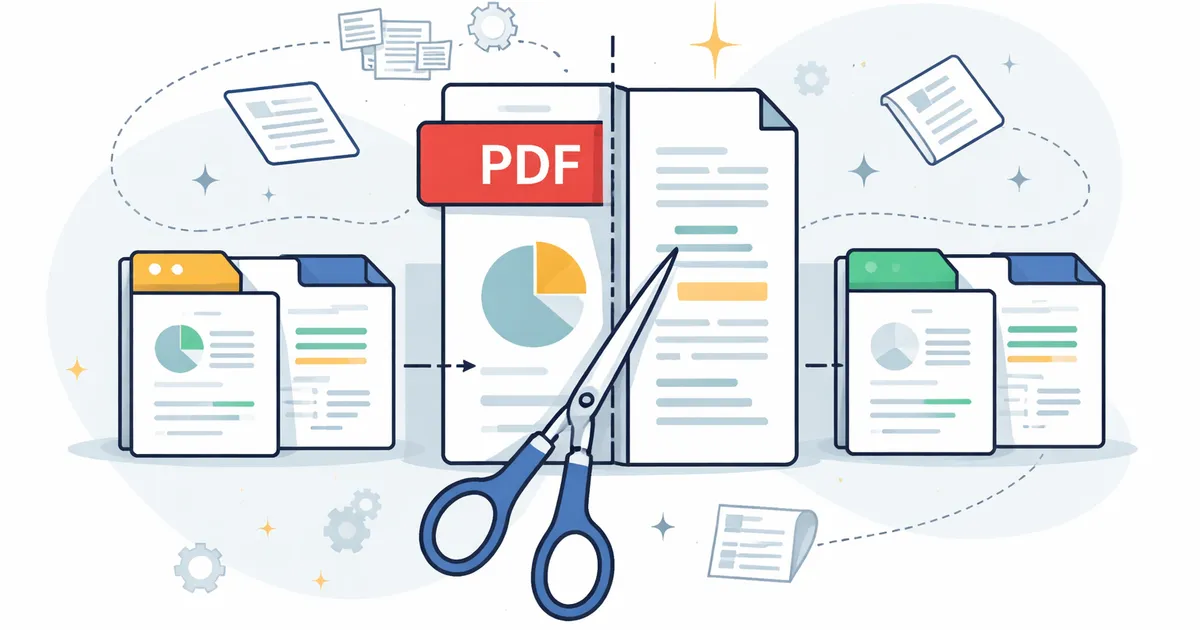
Jak rozdzielić PDF na osobne pliki
Masz 40-stronicowy raport PDF. Potrzebujesz stron od 12 do 15 dla klienta. A może każdy rozdział musi trafić do innego recenzenta. Być może chcesz po prostu usunąć stronę tytułową i załącznik przed udostępnieniem. Niezależnie od powodu, musisz szybko rozdzielić jeden plik PDF na wiele mniejszych — bez instalowania czegokolwiek i bez przesyłania poufnych dokumentów na przypadkowy serwer.
Użyj tych narzędzi teraz
Kliknij przycisk, aby od razu przejść do odpowiedniego narzędzia.
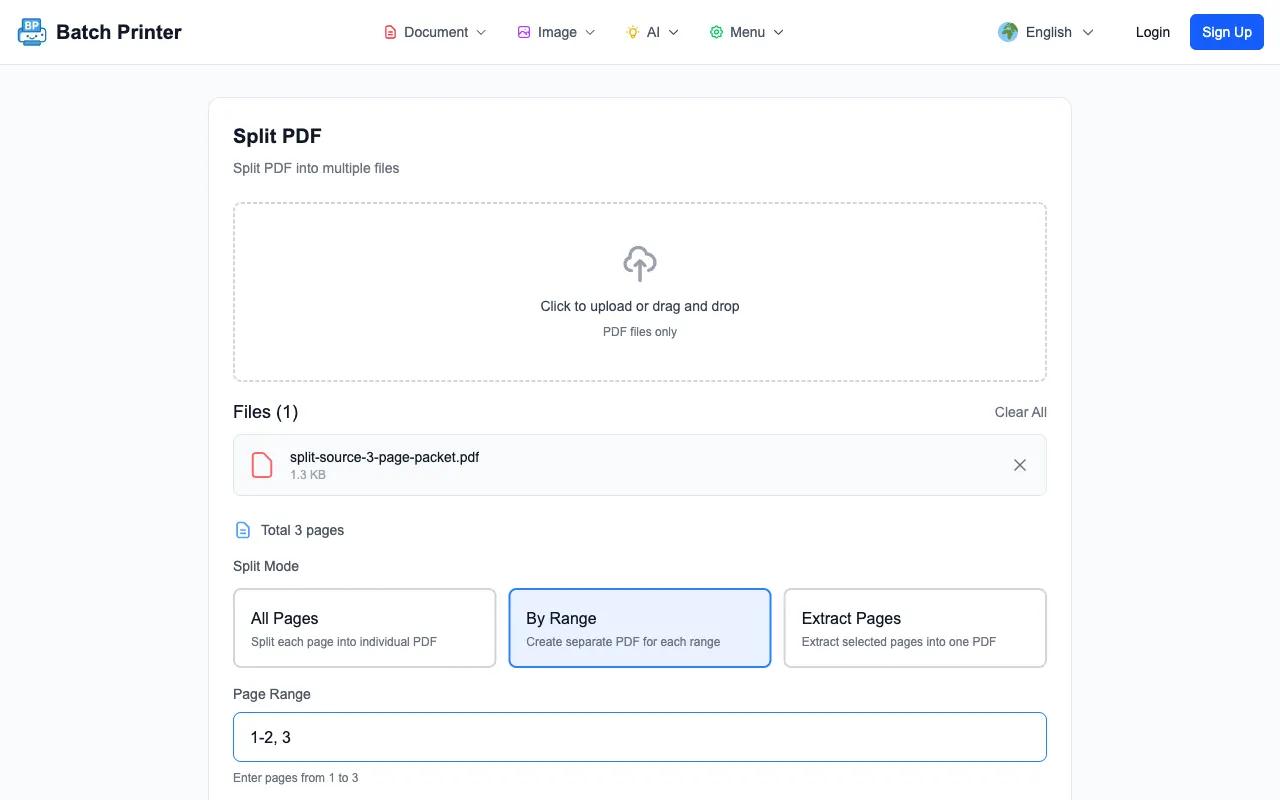
Batch Printer obsługuje to bezpośrednio w przeglądarce. Twój plik PDF nigdy nie opuszcza urządzenia. Bez konta, bez znaków wodnych i bez ograniczeń rozmiaru pliku. Oto jak dokładnie to zrobić.
Dlaczego warto rozdzielić plik PDF
Rozdzielanie plików PDF jest częstsze, niż mogłoby się wydawać. Oto codzienne sytuacje, w których wyodrębnienie konkretnych stron pozwala zaoszczędzić czas:
- Wyodrębnianie kilku stron z długiego raportu, aby udostępnić je współpracownikowi, który potrzebuje tylko podsumowania
- Rozdzielanie rozdziałów e-booka lub instrukcji, aby każdy członek zespołu otrzymał przypisaną mu sekcję
- Usuwanie poufnych stron (informacje o wynagrodzeniu, dane osobowe) przed wysłaniem dokumentu na zewnątrz
- Rozbijanie zeskanowanego pakietu dokumentów, gdzie każdy skan powinien być zapisany osobno
- Wyciąganie pojedynczej podpisanej strony z wielostronicowej umowy do celów archiwalnych
- Zmniejszanie rozmiaru pliku poprzez usunięcie niepotrzebnych stron przed wysłaniem e-mailem lub przesłaniem do sieci
Jak rozdzielić strony PDF online w 3 krokach
Batch Printer przetwarza plik PDF całkowicie w przeglądarce przy użyciu biblioteki pdf-lib. Nic nie jest przesyłane na żaden serwer. Proces trwa mniej niż 10 sekund dla większości plików.
- Krok 1: Otwórz narzędzie Rozdziel PDF — Przejdź do batch-printer.com i wybierz narzędzie do dzielenia PDF. Przeciągnij i upuść plik PDF lub kliknij, aby go wyszukać.
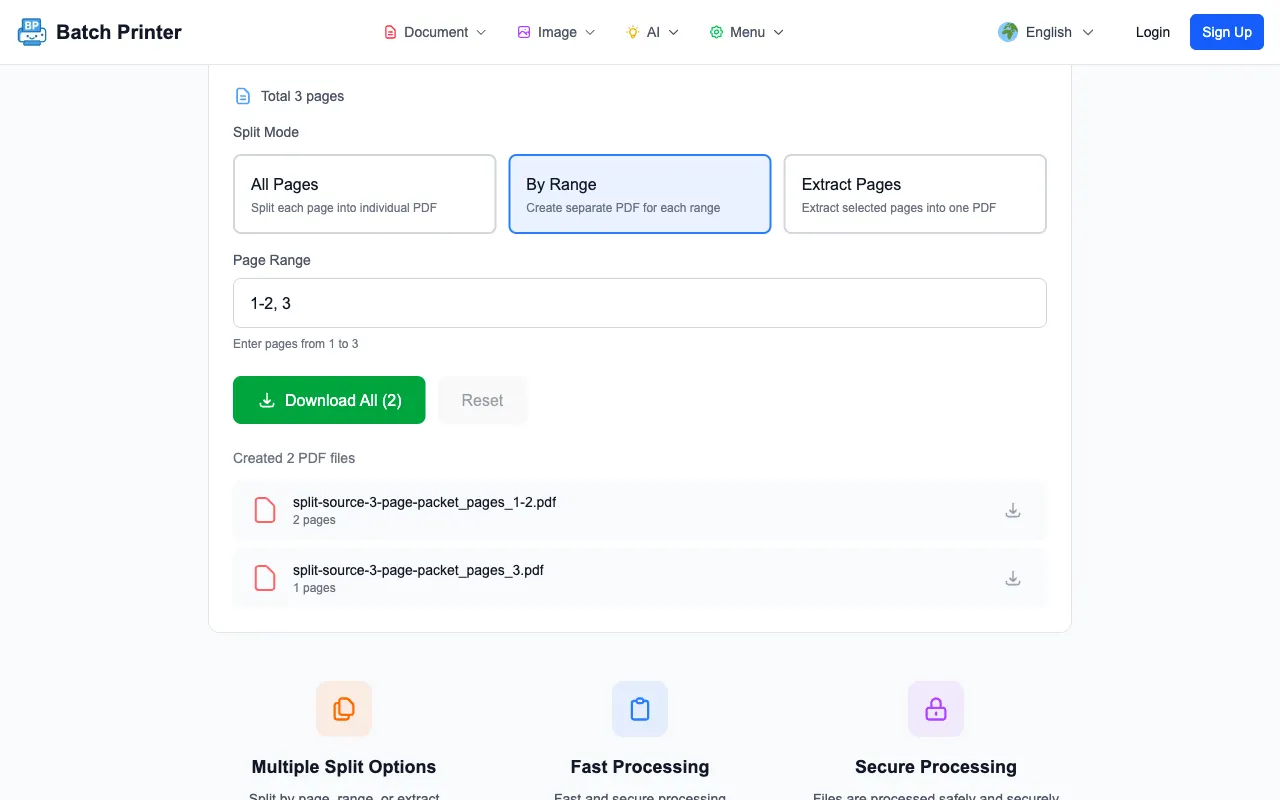
- Krok 2: Wybierz metodę dzielenia — Wybierz konkretne strony (np. 1, 3, 7-12), dziel co N stron lub rozdziel każdą stronę do osobnego pliku. Skorzystaj z podglądu, aby upewnić się, że wybierasz właściwe strony.
- Krok 3: Rozdziel i pobierz — Kliknij Rozdziel. Przeglądarka przetworzy plik lokalnie i wygeneruje pliki wynikowe. Pobierz je pojedynczo lub jako archiwum ZIP.
Różne sposoby na rozdzielenie PDF
Nie każde zadanie jest takie samo. Batch Printer obsługuje kilka metod dzielenia, aby dopasować się do Państwa potrzeb:
- Wyodrębnianie konkretnych stron — Wybierz numery stron lub zakresy (np. strony 3, 7, 10-15). Idealne, gdy dokładnie wiesz, których stron potrzebujesz.
- Dzielenie według zakresu — Podziel PDF na części o stałej wielkości. 20-stronicowy dokument dzielony co 5 stron da cztery osobne pliki po 5 stron każdy.
- Rozdzielanie każdej strony — Zamień każdą stronę w osobny, samodzielny plik PDF. Przydatne w przypadku zeskanowanych dokumentów lub formularzy wymagających osobnej archiwizacji.
- Usuwanie stron — Zamiast wyodrębniać to, co chcesz, usuń to, czego nie potrzebujesz. Usuń konkretne strony i zachowaj całą resztę.
Dlaczego warto używać Batch Printer do dzielenia plików PDF
- Prywatność w przeglądarce — Pliki pozostają na Państwa urządzeniu. Nic nie jest przesyłane na zewnętrzne serwery. Ma to kluczowe znaczenie przy pracy z umowami, dokumentacją medyczną czy finansową.
- Brak znaków wodnych — Każda wyodrębniona strona jest czysta. Brak napisów typu "utworzono za pomocą..." na plikach wynikowych.
- Brak limitów rozmiaru pliku — Rozdzielenie 200-stronicowego skanu jest tak samo łatwe jak 5-stronicowej notatki. Nie ma żadnych sztucznych ograniczeń.
- Brak konieczności zakładania konta — Bez formularzy rejestracyjnych, bez weryfikacji e-mail, bez logowania. Otwórz narzędzie i zacznij działać.
- Działa na każdym urządzeniu — Komputer, tablet czy telefon. Każda nowoczesna przeglądarka sobie z tym poradzi. Nie trzeba nic instalować.
- Całkowicie za darmo — Bez ukrytych opłat, bez funkcji "premium" za ścianą płatności. Pełna funkcjonalność dla każdego.
Typowe błędy przy rozdzielaniu plików PDF
- Niesprawdzenie numeracji stron — Pliki PDF mają czasem inną numerację stron niż ta widoczna w przeglądarce. Zawsze sprawdź podgląd przed rozdzieleniem.
- Zapominanie o zakładkach i linkach — Rozdzielenie PDF może przerwać wewnętrzne hiperłącza i nawigację po zakładkach. Sprawdź pliki wynikowe, jeśli oryginał zawierał elementy interaktywne.
- Korzystanie z narzędzi online przesyłających pliki — Jeśli PDF zawiera dane osobowe, finansowe lub poufne dokumenty biznesowe, unikaj narzędzi przesyłających pliki na serwer. Użyj narzędzia działającego w przeglądarce, takiego jak Batch Printer.
- Dzielenie PDF chronionego hasłem bez wcześniejszego odblokowania — Zaszyfrowane pliki PDF muszą zostać odblokowane przed podziałem. Najpierw użyj narzędzia Odblokuj PDF, a następnie rozdziel plik.
Często zadawane pytania
Czy rozdzielenie PDF obniża jakość? Nie. Rozdzielanie polega na wyodrębnieniu istniejących stron bez ponownego kodowania. Strony wynikowe są identyczne z oryginałami — ta sama rozdzielczość, czcionki i formatowanie. Nie tracisz na jakości.
Czy istnieje maksymalna liczba stron, które mogę rozdzielić? Nie ma sztywnego limitu. Przetwarzanie odbywa się w przeglądarce, więc zależy od pamięci Państwa urządzenia. Większość nowoczesnych urządzeń bez problemu radzi sobie z dokumentami liczącymi setki stron.
Czy mogę rozdzielić zeskanowany PDF? Tak. Zeskanowane pliki PDF to po prostu obrazy osadzone w kontenerze PDF. Batch Printer rozdziela je w taki sam sposób jak pliki tekstowe. Każdy plik wynikowy zawiera oryginalny skan w pełnej rozdzielczości.
Czy to działa na urządzeniach mobilnych? Tak. Batch Printer działa w każdej nowoczesnej przeglądarce — Chrome, Safari, Firefox, Edge — na telefonach i tabletach. Nie trzeba pobierać żadnej aplikacji.
Czy mogę ponownie połączyć rozdzielone pliki? Oczywiście. Użyj narzędzia Połącz PDF w Batch Printer, aby ponownie zestawić pliki w dowolnej kolejności. Prześlij rozdzielone strony, ułóż je i połącz w jeden nowy plik PDF.
Użyj tych narzędzi teraz
Kliknij przycisk, aby od razu przejść do odpowiedniego narzędzia.