
Scalaj PDF-y we właściwej kolejności: koniec ze stronami poza sekwencją

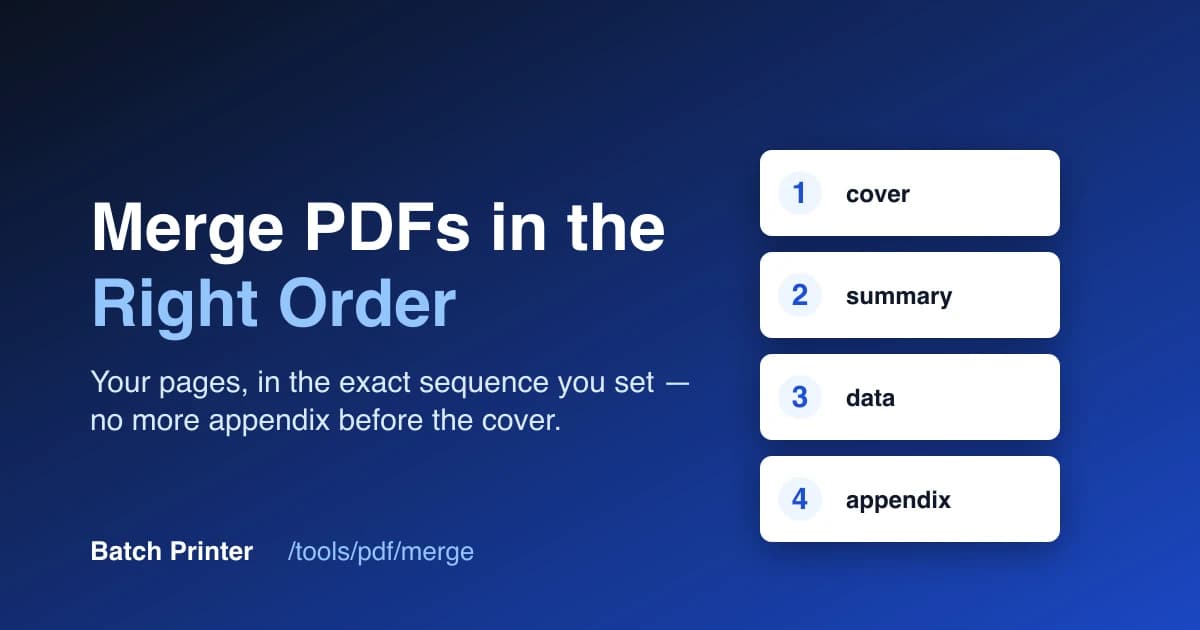
Ustaw strony we właściwej kolejności, zanim klikniesz scalanie
Gotowy pakiet, który otwiera się stroną podpisu przed okładką, wygląda niedbale, nawet jeśli każdy plik w środku jest poprawny. Wszystkie strony są na miejscu, tylko w złej kolejności. W dziewięciu przypadkach na dziesięć to nie narzędzie do scalania robi coś źle, lecz kolejność, w jakiej dodano pliki.
Użyj tych narzędzi teraz
Kliknij przycisk, aby od razu przejść do odpowiedniego narzędzia.
Większość narzędzi ustala kolejność w chwili dodania plików, a domyślne ustawienie rzadko jest tym, czego chcesz: alfabetycznie według nazwy albo w półprzypadkowej kolejności przekazanej przez systemowe okno wyboru plików. Gdy wiesz, gdzie powstaje sekwencja i gdzie możesz ją zmienić, irytujące przestawianie zamienia się w pięciosekundowe ułożenie listy.
Lista plików jest źródłem prawdy
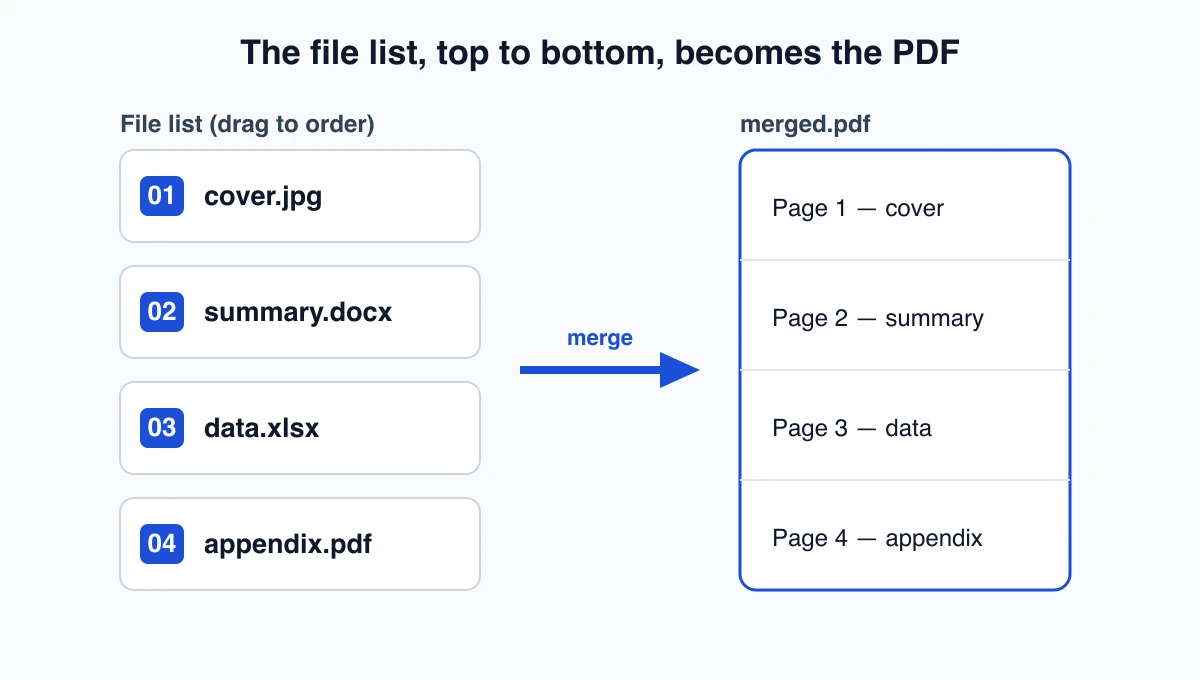
W narzędziu Batch Printer do scalania pod /tools/pdf/merge kolejność gotowego PDF jest taka sama jak kolejność listy na ekranie, od góry do dołu, bez ukrytych zasad. Nie ma osobnego sortowania, które poprawia użytkownika. To, co jest na górze, staje się pierwszą stroną, kolejny element trafia dalej, a ostatni wiersz zamyka dokument. Zmieniasz listę, zmieniasz wynik. Te dwie rzeczy się nie rozjeżdżają.
- Sąsiadujące PDF-y i obrazy trafiają do jednej ścieżki i są scalane razem w przeglądarce
- Każdy plik Office (Word, Excel, PowerPoint) dostaje własną ścieżkę i jest konwertowany na serwerze
- Gdy obie ścieżki się zakończą, każda część wraca na swoje pierwotne miejsce w układzie od góry do dołu
- Ekran wyników pokazuje końcową liczbę stron, więc brakujący lub dodatkowy plik widać od razu
- Przestawienie listy przed startem zawsze kosztuje mniej pracy niż naprawianie scalonego pliku później
Porządkowanie raportu z czterech części
Załóżmy, że cztery pliki wpadają do okna wyboru jako data.xlsx, appendix.pdf, cover.jpg, summary.docx, czyli w całkiem złej kolejności. Zamiast cokolwiek zmieniać w nazwach, przeciągnij je na liście w kolejność czytania: najpierw okładka, potem podsumowanie, następnie dane, na końcu załącznik. Scalanie zachowa ten układ bez ruszania samych plików.
- cover.jpg, podpisane zdjęcie tytułowe staje się pierwszą stroną
- summary.docx, omówienie w Word jest konwertowane i trafia jako drugie
- data.xlsx, arkusz trafia jako trzeci, dopasowany do szerokości strony
- appendix.pdf, istniejący PDF zamyka raport bez zmian
- Pobrany plik ma kolejność: okładka, podsumowanie, dane, załącznik, dokładnie tak jak na liście
Dodaj numery do nazw albo przeciągnij ręcznie
Dwa nawyki pomagają utrzymać przewidywalną kolejność i każdy pasuje do innej sytuacji. Numery na początku nazw plików, 01-cover, 02-summary, 03-data, pokazują sekwencję jeszcze przed wysłaniem i działają także przy ponownym przesłaniu później. Przeciąganie na liście jest szybsze przy jednorazowym zadaniu, gdy zmiana nazw dwudziestu plików byłaby tylko zajęciem dla zajęcia. Jeśli odbudowujesz raport co miesiąc, ponumeruj nazwy raz. Jeśli szybko coś wysyłasz, przeciągnij i gotowe.
- Prefiksy numerów (01-, 02-, 03-): najlepsze dla powtarzalnych pakietów składanych raz za razem
- Przeciąganie na liście: najlepsze dla jednorazowego scalania, którego nie będziesz powtarzać
- Mieszane typy plików: prefiksy ułatwiają odczyt zamierzonej kolejności między Word, Excel i obrazami
- Foldery współdzielone: prefiksy powstrzymują okno wyboru plików kolegi przed przestawieniem sekwencji
- Tak czy inaczej, upewnij się, że górny element naprawdę ma być pierwszą stroną, zanim przycisk scalania stanie się aktywny
Dwa szybkie sprawdzenia i limity plików
Zanim zatwierdzisz, dwa rzuty oka oszczędzą ponownego uruchamiania. Sprawdź, czy pierwszy wiersz to strona, która ma być na początku, i czy liczba plików zgadza się z tym, co dodano. Scalanie wymaga co najmniej dwóch plików i przyjmuje do dwudziestu naraz. Bez logowania łączny upload może mieć 100 MB, a po zalogowaniu limit rośnie do 1 GB dla cięższych skanów. Gdy wszystko się zakończy, liczba stron na ekranie wyników jest ostatecznym potwierdzeniem, że przetrwały i kolejność, i zawartość.
- Górny wiersz jako pierwszy: element na górze będzie pierwszą stroną pobranego pliku
- Liczba się zgadza: tyle wierszy, ile dodanych plików, nic nie zniknęło
- Od dwóch do dwudziestu plików na jedno scalanie, 100 MB jako gość albo 1 GB po zalogowaniu
- Pliki Office (Word, Excel, PowerPoint) wymagają logowania do konwersji na serwerze
- Liczba stron na ekranie wyników od razu potwierdza gotową sekwencję
Użyj tych narzędzi teraz
Kliknij przycisk, aby od razu przejść do odpowiedniego narzędzia.