
Merge Word, PPT i PDF w jednym pakiecie sprawdzalnym

Mieszane pakiety dokumentów wymagają stabilnego wykończenia PDF
Pakiet klienta, pakiet tablicy, materiały informacyjne lub zakończenie projektu często rozpoczynają się w kilku formatach. Umowa może zaczynać się w programie Word, objaśnienia mogą znajdować się na slajdach, a załącznik może być już podpisany PDF. Przydatnym posunięciem zwiększającym produktywność jest przekształcenie tych części w jedną zamówioną PDF przed sprawdzeniem lub wydrukowaniem.
Użyj tych narzędzi teraz
Kliknij przycisk, aby od razu przejść do odpowiedniego narzędzia.
Na potrzeby tej aktualizacji przetestowałem produkcyjną stronę scalania Batch Printer z trzema oczyszczonymi częściami kompatybilnymi z PDF: 01-contract-from-word.pdf, 02-deck-from-ppt.pdf i 03-signed-appendix.pdf. Nazewnictwo odzwierciedla rzeczywisty przepływ pracy: najpierw eksportuj lub konwertuj pliki biurowe, gdy liczy się układ, a następnie połącz stabilne części PDF w jeden pakiet.
Zacznij od przekształcenia każdego źródła w część podlegającą przeglądowi
Błędem w pracy w formacie mieszanym jest próba jednoczesnego rozwiązania kwestii konwersji, zamawiania, przeglądu i dostawy. Oddziel kroki. Najpierw upewnij się, że sekcja Word, sekcja slajdów i istniejąca sekcja PDF wyglądają poprawnie. Następnie połącz końcowe części w kolejności, w jakiej powinien je zobaczyć czytelnik.
- Umowa, notatka lub narracja programu Word wyeksportowana do PDF po ostatecznych edycjach.
- Prezentacja programu PowerPoint lub slajdów wyeksportowana do PDF z zamierzonym rozmiarem slajdu.
- Istniejące załączniki PDF, takie jak podpisane formularze, rachunki lub załączniki.
- Strony z obrazami tylko wtedy, gdy należą do pakietu i zostały sprawdzone pod kątem orientacji.
- Wyczyść prefiksy plików, aby kolejka scalania czytała w tej samej kolejności, co pakiet końcowy.
Obserwowany przepływ pracy: eksport programu Word, eksport slajdów, PDF dodatek
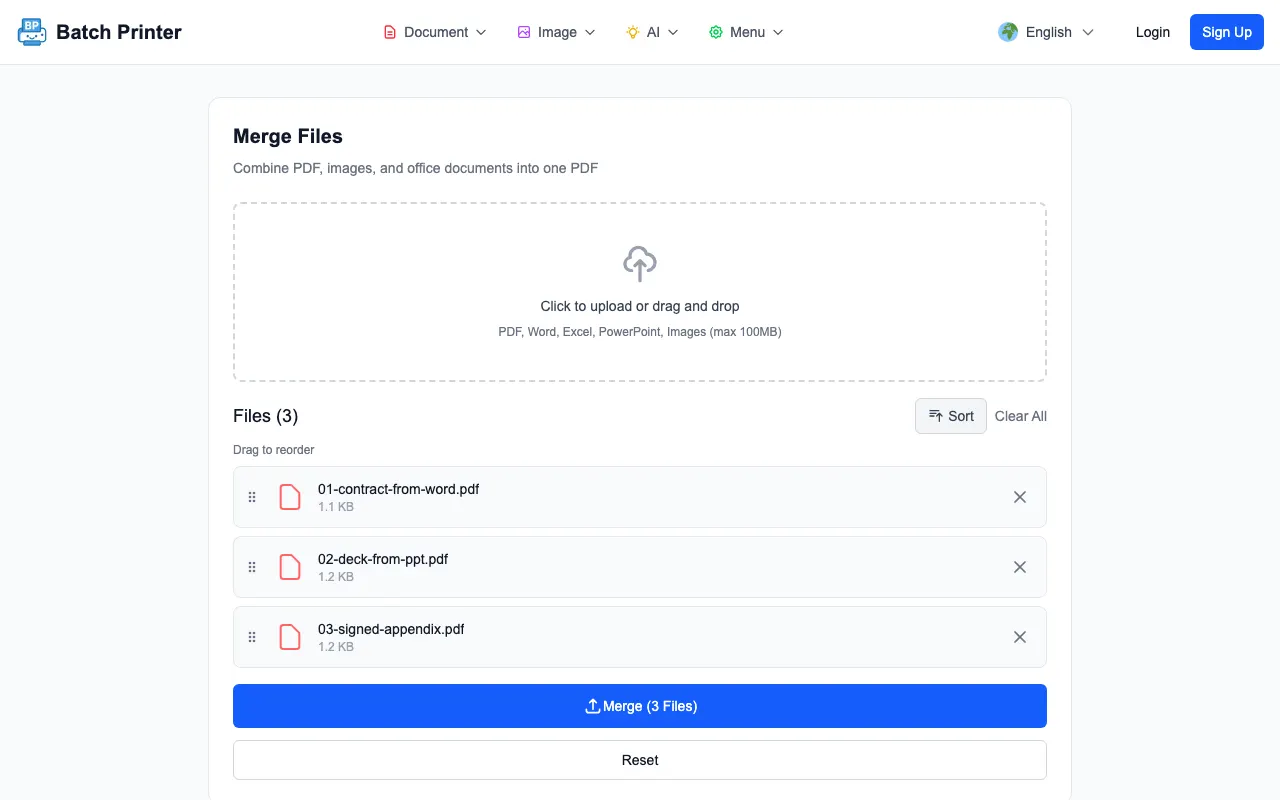
W trybie produkcyjnym strona scalania pokazywała trzy części testowe w kolejce z uchwytami przeciągania i przyciskiem Merge (3 pliki). Na stronie znajduje się również informacja, że narzędzie obsługuje dane wejściowe PDF, obrazy, Word, Excel, PowerPoint i HWP, ale mój zrzut ekranu z wynikami do pobrania wykorzystuje wyeksportowane PDF, więc dane wyjściowe można zweryfikować bez konieczności wykonywania osobnego etapu konwersji w biurze.
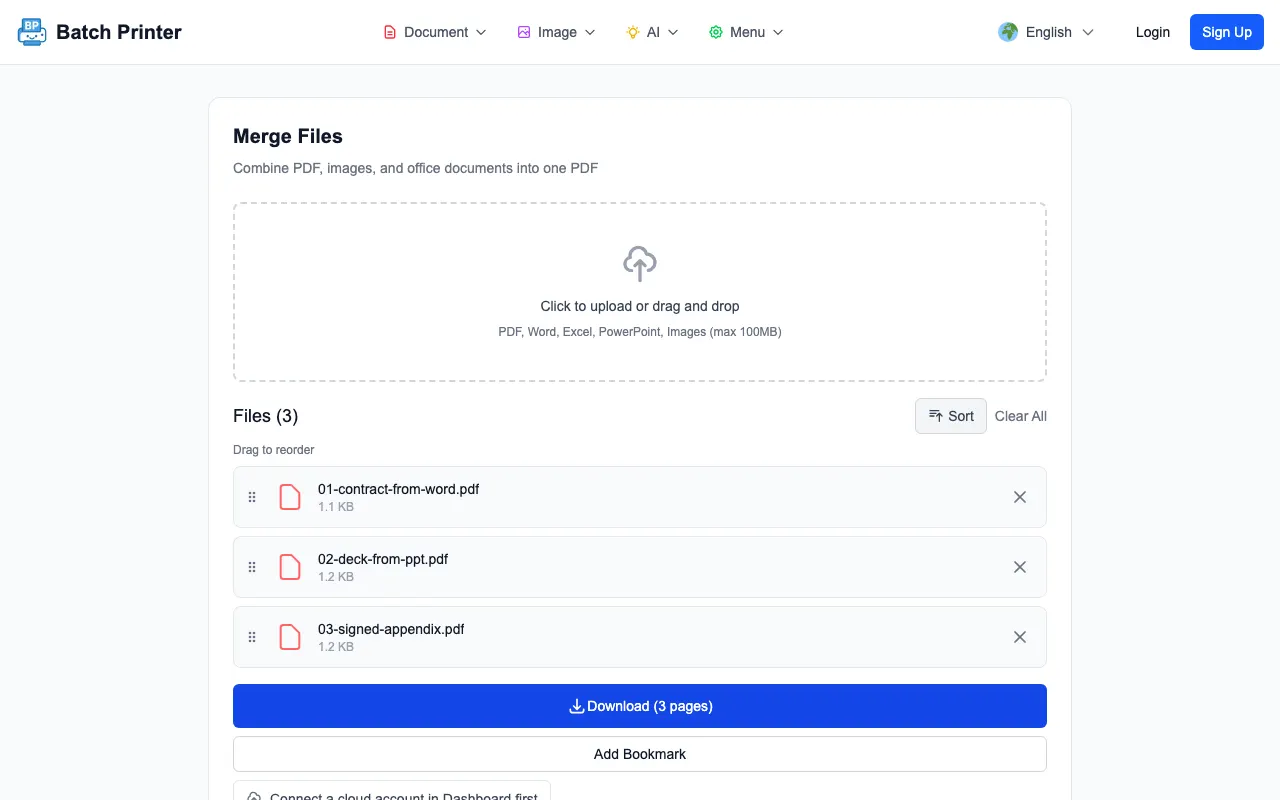
Po połączeniu strona zmieniła się na Download (3 strony) i wyświetliła się Created PDF z 3 stronami. Pobrany pakiet testowy miał nazwę 2,100 bytes, ponieważ liczba przykładowych dokumentów była niewielka. Przydatną obserwacją jest zmiana stanu: trzy oddzielne części stały się jednym zweryfikowanym wyjściem, które można było jednokrotnie otworzyć w celu przeglądu.
Merge Porządek to wzrost produktywności
Zysk nie jest uniwersalnym licznikiem minut. Jest mniej decyzji w momencie przekazania. Gdy pakiet ma format PDF, recenzenci nie muszą pytać, który załącznik jest pierwszy, czy slajdy znajdują się przed załącznikiem lub która kopia dokumentu programu Word jest ostateczna. Kolejność stron staje się decyzją dotyczącą przepływu pracy.
- Jeśli czytelnik potrzebuje kontekstu, umieść narrację lub dokument tytułowy na pierwszym miejscu.
- Umieść eksport slajdów po narracji, w której wyjaśniają zalecenia.
- Zachowaj podpisy, rachunki lub dowody po głównym wyjaśnieniu, chyba że odbiorca poprosi inaczej.
- Merge tylko wersje ostateczne, a nie wersje robocze, które powinny pozostać wewnętrzne.
- Otwórz dane wyjściowe i sprawdź przejście między każdą sekcją przed wysłaniem.
Czego bym nie __CHRONIŁ_24__partamentem na ślepo
Nie łącz na ślepo plików źródłowych, które nie zostały sprawdzone po konwersji. Talię slajdów można eksportować z nieoczekiwanymi marginesami. Dokument programu Word może zmienić układ, jeśli czcionki się różnią. Arkusz kalkulacyjny może tworzyć zbyt szerokie strony. Ostateczne połączenie powinno nastąpić po sprawdzeniu każdej sekcji w formularzu PDF.
Unikaj także łączenia dokumentów, które wymagają różnych uprawnień lub ścieżek zatwierdzania. Jeśli podpisany załącznik ma trafić tylko do części czytelników, trzymaj go osobno. Jeden pakiet jest najlepszy, gdy każda strona należy do tych samych odbiorców i do tego samego przekazania.
Praktyczna lista kontrolna dla pakietów klienckich
- Nazwy plików: czy odzwierciedlają ostateczną kolejność przed przesłaniem?
- Liczba stron: czy stan pobierania odpowiada liczbie oczekiwanych sekcji lub stron?
- Przejścia sekcji: czy pakiet przechodzi od kontraktu przez slajdy do załącznika w zamierzonej kolejności?
- Orientacja: czy jakieś strony są przesunięte na bok lub nieoczekiwanie przycięte?
- Ścieżka odzyskiwania: czy oryginalne pliki źródłowe są nadal zapisywane, jeśli jedna sekcja wymaga wymiany?
Często zadawane pytania dotyczące programów Word, PPT i PDF Merge
Czy powinienem bezpośrednio scalić oryginalne pliki programu Word i pliki prezentacji? Jeśli Twoje konto i przepływ pracy obsługują tę ścieżkę konwersji, możesz spróbować. W przypadku pakietów o wysoką stawkę wolę najpierw eksportować każdy plik pakietu Office do PDF, aby układ był widoczny przed ostatecznym połączeniem.
Czy połączenie zastępuje przegląd dokumentów? Nie. Łączy jedynie zakresy stron w jeden pakiet. Nadal musisz potwierdzić właściwe wersje, kolejność stron i podziały sekcji.
Co się stanie, jeśli jedna sekcja ulegnie zmianie później? Zastąp tę sekcję źródłową, w razie potrzeby wyeksportuj ją ponownie i odbuduj pakiet. Unikaj ręcznej edycji scalonego pakietu, chyba że zmiana jest naprawdę ostateczna.
Użyj tych narzędzi teraz
Kliknij przycisk, aby od razu przejść do odpowiedniego narzędzia.