
Drukuj wiele plików PDF naraz online za darmo

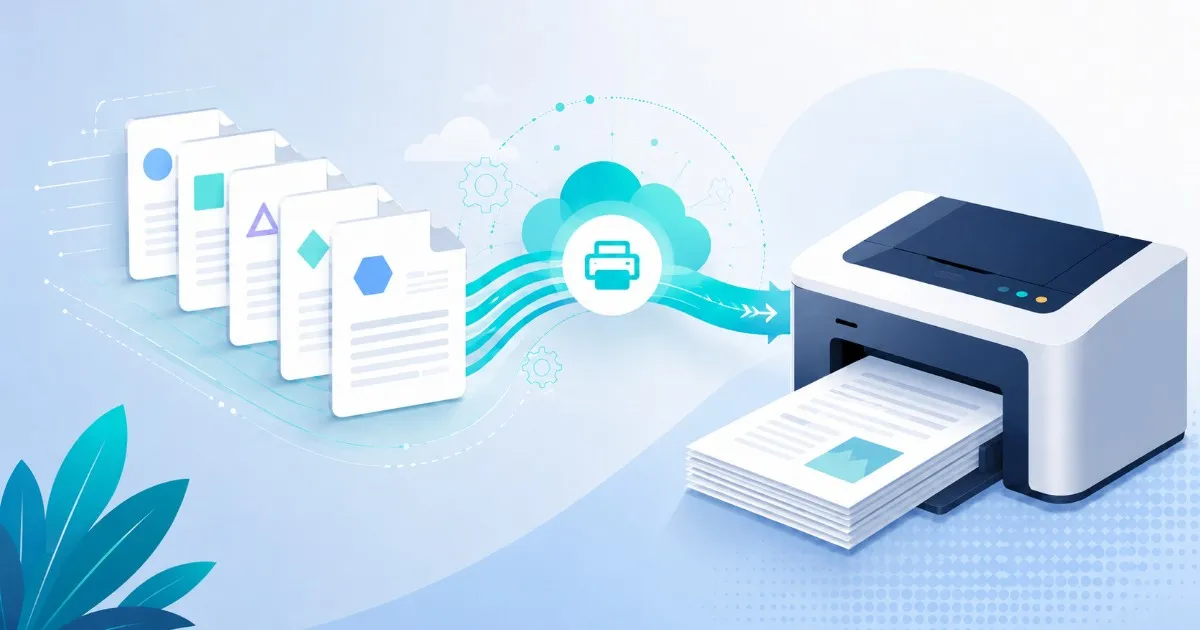
Drukuj wiele PDF-ów naraz online za darmo, bez otwierania każdego pliku
Wydrukowanie jednego PDF-a jest proste. Drukowanie trzydziestu PDF-ów to moment, w którym dzień zaczyna uciekać: otwórz plik, kliknij drukuj, wybierz drukarkę, potwierdź ustawienia, poczekaj, powtórz. Jeśli pliki są fakturami, etykietami wysyłkowymi, zgodami, kartami pracy albo podpisanymi umowami, prawdziwym problemem nie jest samo drukowanie. Chodzi o utrzymanie kolejności partii bez pilnowania każdego dokumentu ręcznie.
Użyj tych narzędzi teraz
Kliknij przycisk, aby od razu przejść do odpowiedniego narzędzia.
Dlaczego ręczne drukowanie PDF szybko robi bałagan
Gdy drukujesz wiele plików PDF po kolei, tracisz dwie rzeczy najważniejsze dla każdej partii: kolejność i spójne ustawienia. Każne osobne okno drukowania to kolejna szansa, by wybrać zły podajnik, pominąć zakres stron albo wysłać plik 12 przed plikiem 4.
- Pliki drukują się alfabetycznie zamiast w kolejności pracy, której oczekuje zespół
- Jeden PDF zachowuje stare ustawienie drukarki, a reszta używa już nowego
- Dokument zostaje pominięty, bo nadal się pobierał albo był schowany niżej na liście
- Mieszane rozmiary stron sprawiają, że etykiety, formularze i listy trafiają do złego podajnika
- Ktoś musi siedzieć przy komputerze tylko po to, by raz za razem klikać Drukuj
Czysty proces: wydrukuj folder jako jedną partię
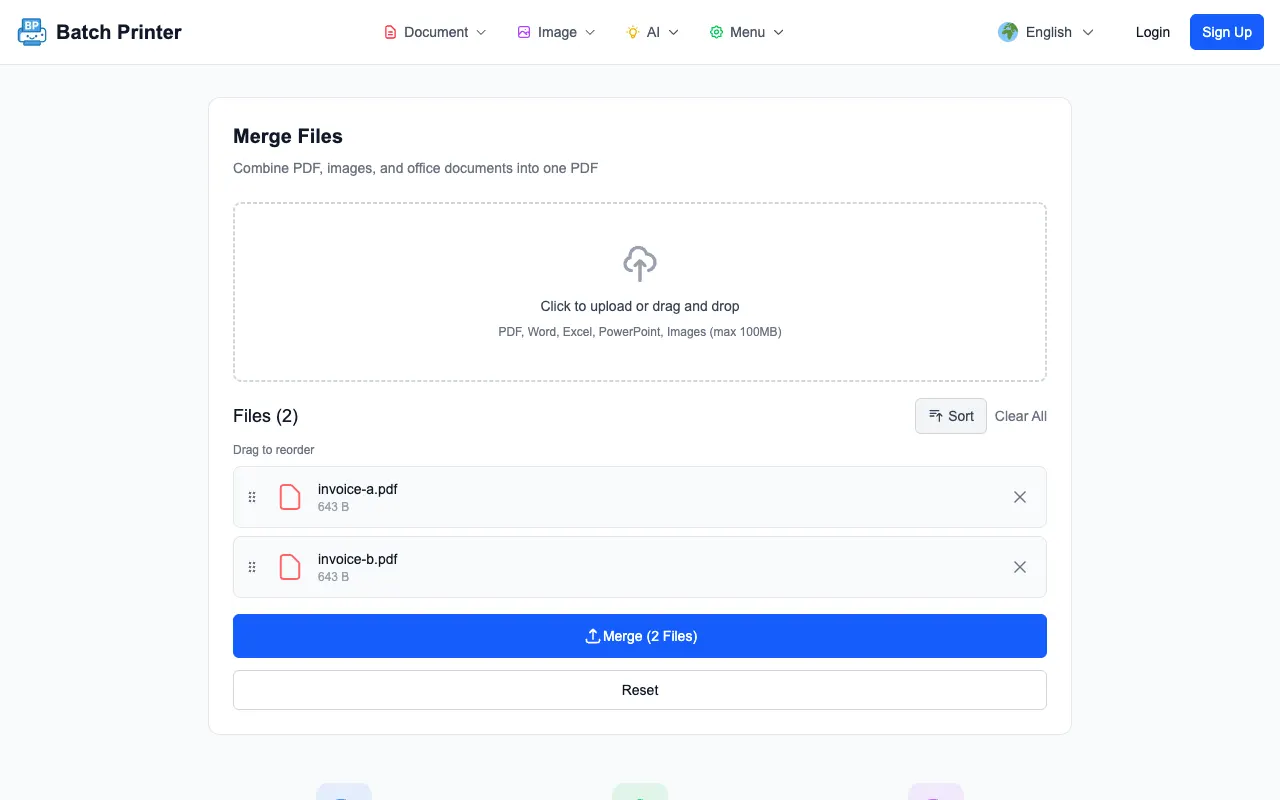
Najszybsza metoda to potraktowanie PDF-ów jako jednego zadania, zanim trafią do drukarki. Zbierasz pliki, ustawiasz je w dokładnej kolejności, konwertujesz dodatkowe pliki niebędące PDF-ami i wysyłasz całą partię z jednego ekranu.
- Krok 1: Umieść w jednym folderze każdy PDF, który należy do tego przebiegu: faktury, etykiety, podpisane strony, formularze albo karty pracy.
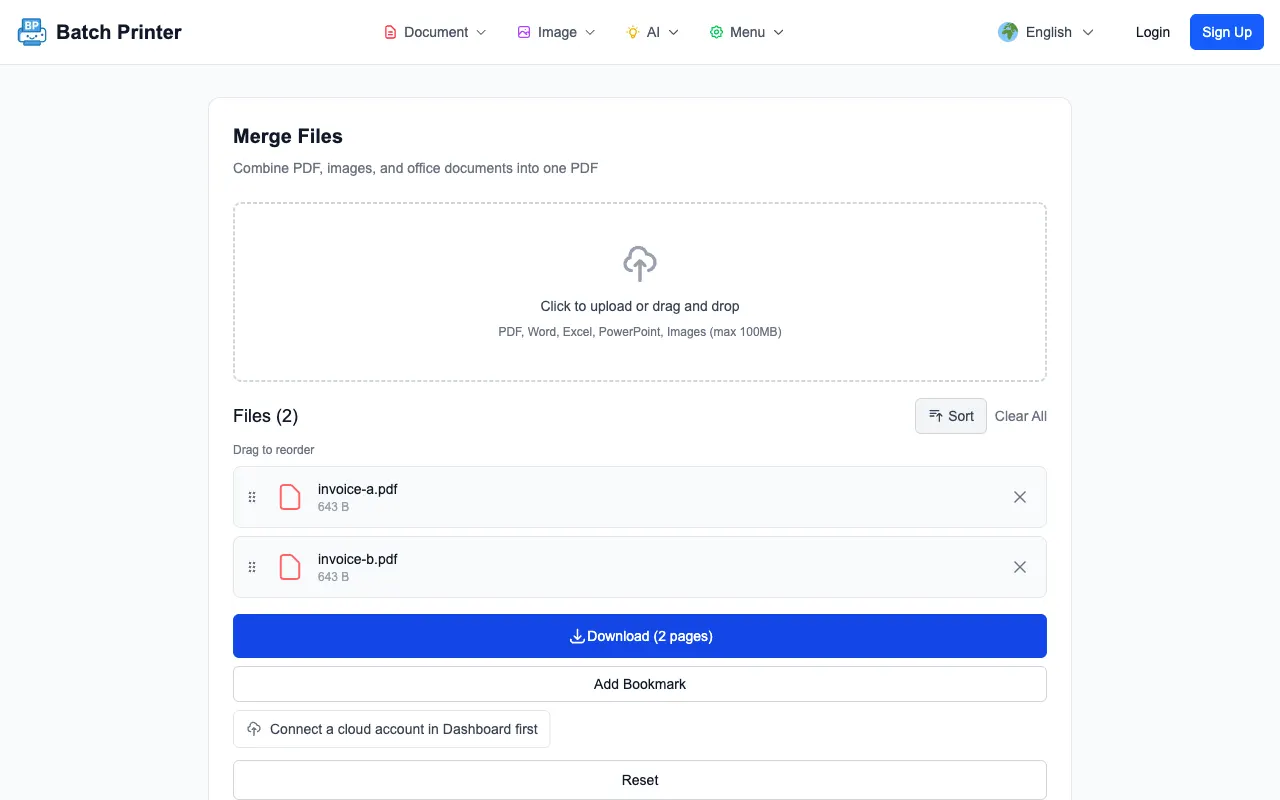
- Krok 2: Zmień nazwy plików albo przeciągnij je w kolejność drukowania. Jeśli pakiety mają iść klient po kliencie, sortuj według klienta. Jeśli etykiety mają iść trasami, sortuj według trasy.
- Krok 3: Najpierw przekonwertuj pliki Word, Excel, PowerPoint albo obrazy do PDF, aby partia zawierała tylko finalne dokumenty.
- Krok 4: Otwórz Batch Printer, dodaj PDF-y, sprawdź kolejność i wyślij grupę jako jeden kontrolowany przebieg druku.
- Krok 5: Sprawdź pierwsze strony przy drukarce, a potem pozwól partii iść dalej, zamiast wracać do biurka po każdym pliku.
Kiedy najpierw połączyć pliki, a kiedy drukować osobno
Drukowanie w partii nie zawsze oznacza łączenie każdego PDF-a w jeden ogromny plik. Czasem bezpieczniej zostawić dokumenty osobno. Czasem połączenie ich najpierw zapobiega pomyłkom. Decydujące pytanie brzmi: czy stos ma zachowywać się jak jeden dokument, czy jak wiele dokumentów, które po prostu drukują się razem?
- Połącz najpierw, gdy odbiorca potrzebuje jednego ciągłego pakietu: umowa z aneksem, wniosek z załącznikami albo zestaw materiałów dla klasy.
- Zostaw pliki osobno, gdy każdy PDF ma własną tożsamość zadania: faktury, etykiety wysyłkowe, zamówienia albo formularze klientów.
- Połącz małe zeskanowane strony, jeśli należą do tej samej osoby lub sprawy, żeby nic nie rozdzieliło się na tacy wyjściowej.
- Nie łącz dokumentów, które wymagają różnych ustawień drukarki, rozmiarów papieru albo zasad druku dwustronnego.
- Jeśli nie masz pewności, wydrukuj próbkę z dwóch plików, zanim wyślesz cały stos.
Częste błędy przy drukowaniu PDF-ów w partii
- Błąd: zaufanie kolejności nazw plików. Naprawa: obejrzyj podgląd albo ręcznie ustaw listę plików przed drukowaniem.
- Błąd: mieszanie niedokończonych plików Office z partią. Naprawa: najpierw przekonwertuj wszystko do PDF, potem drukuj gotowy zestaw.
- Błąd: wysyłanie etykiet i listów z jednym ustawieniem. Naprawa: podziel partie według rozmiaru papieru albo podajnika drukarki.
- Błąd: drukowanie całego folderu bez sprawdzenia liczby stron. Naprawa: policz pliki, oczekiwane pakiety i widoczne elementy kolejki.
- Błąd: ponowne drukowanie całej partii po jednym złym pliku. Naprawa: odizoluj wadliwy PDF, popraw go i wydrukuj ponownie tylko ten plik.
Przykład z życia: 48 faktur przed odbiorem
Mały magazyn drukuje pakiety faktur przed popołudniowym odbiorem przez kuriera. Są 48 PDF-y klientów, trzy PDF-y etykiet zwrotnych i dwa formularze dostawcy, które przyszły jako dokumenty Word. Stary proces oznaczał otwieranie każdej faktury, drukowanie, sprawdzanie podajnika i powtarzanie, aż ktoś tracił rachubę mniej więcej przy zamówieniu 31.
Teraz zespół konwertuje dwa formularze Word do PDF, sortuje faktury według trasy, zostawia etykiety zwrotne jako osobną partię na papierze etykietowym i wysyła 48 faktur PDF przez Batch Printer w jednym przebiegu. Sprawdzają pierwsze trzy strony, potem drukarka kończy pracę, gdy oni pakują pudełka. Zadanie nadal jest pod kontrolą, ale nie wymaga już czterdziestu ośmiu ręcznych okien drukowania.
Ostatnia lista kontrolna przed drukiem partii
- Każdy plik w folderze należy do tego przebiegu: bez szkiców, pobrań ani starych wersji
- Kolejność na ekranie zgadza się z kolejnością, której chcesz na tacy wyjściowej
- Pliki inne niż PDF są przekonwertowane przed drukowaniem, a nie improwizowane w trakcie zadania
- Pliki z innymi rozmiarami papieru lub ustawieniami drukarki są podzielone na osobne partie
- Drukarka ma dość papieru i tonera, a właściwy podajnik jest załadowany przed startem
Drukowanie wielu PDF-ów naraz nie polega na zmuszaniu drukarki do cięższej pracy. Polega na przygotowaniu partii tak, aby drukarka dostała jedno jasne, uporządkowane zadanie zamiast stosu drobnych przerw. Posortuj pliki, przekonwertuj spóźnione formaty, oddziel wszystko, co wymaga specjalnego papieru, a partia stanie się przewidywalna.
Użyj tych narzędzi teraz
Kliknij przycisk, aby od razu przejść do odpowiedniego narzędzia.