
Remove Background Ze zdjęć produktów Bezpłatnie: Testowane notatki w przeglądarce


Usuwanie tła działa najlepiej, gdy obiekt ma krawędzie
Narzędzie do usuwania tła produktu jest najbardziej przydatne, gdy produkt jest już widoczny, ale jego ustawienie rozprasza. Narzędzie może wyizolować obiekt, ale nie jest w stanie zamienić każdego niechlujnego zdjęcia w gotowy obraz katalogowy. O tym, czy wycięcie będzie wyglądać czysto, decyduje oświetlenie, kontrast i szczegóły krawędzi.
Użyj tych narzędzi teraz
Kliknij przycisk, aby od razu przejść do odpowiedniego narzędzia.
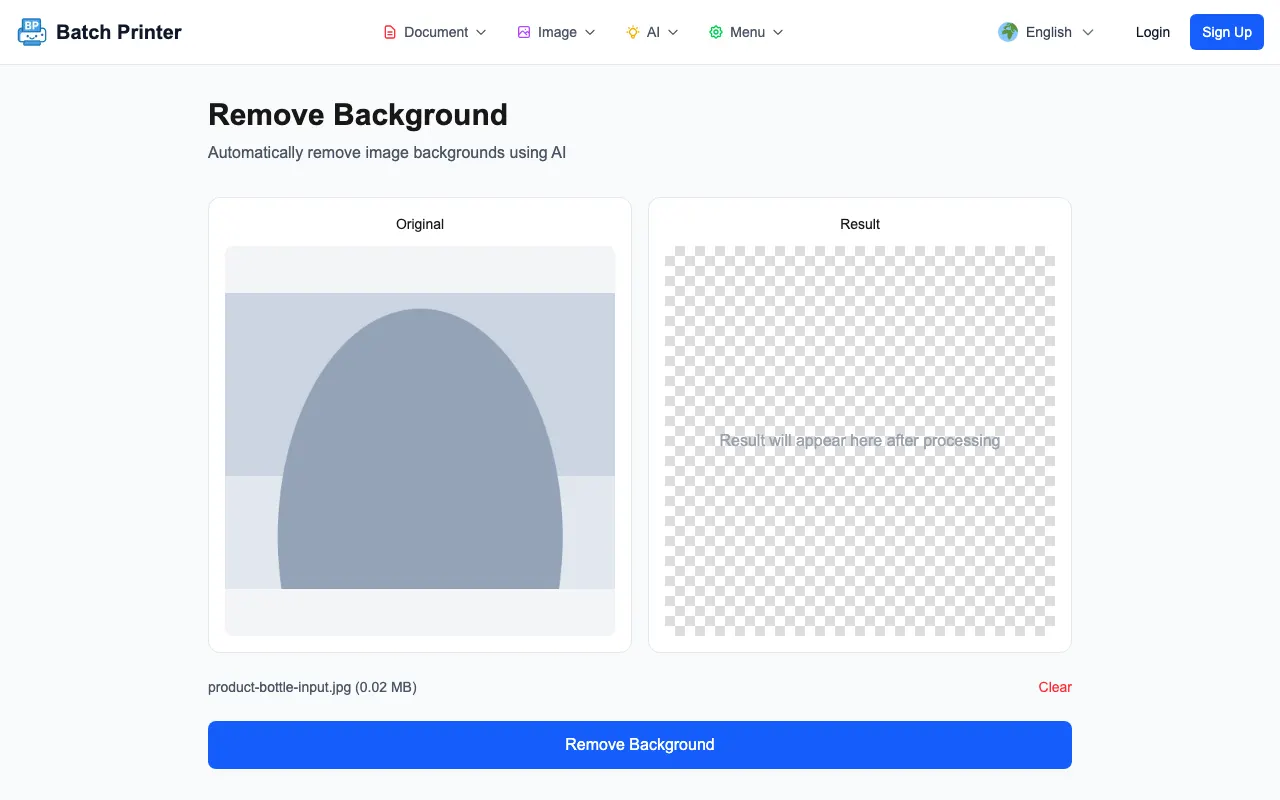
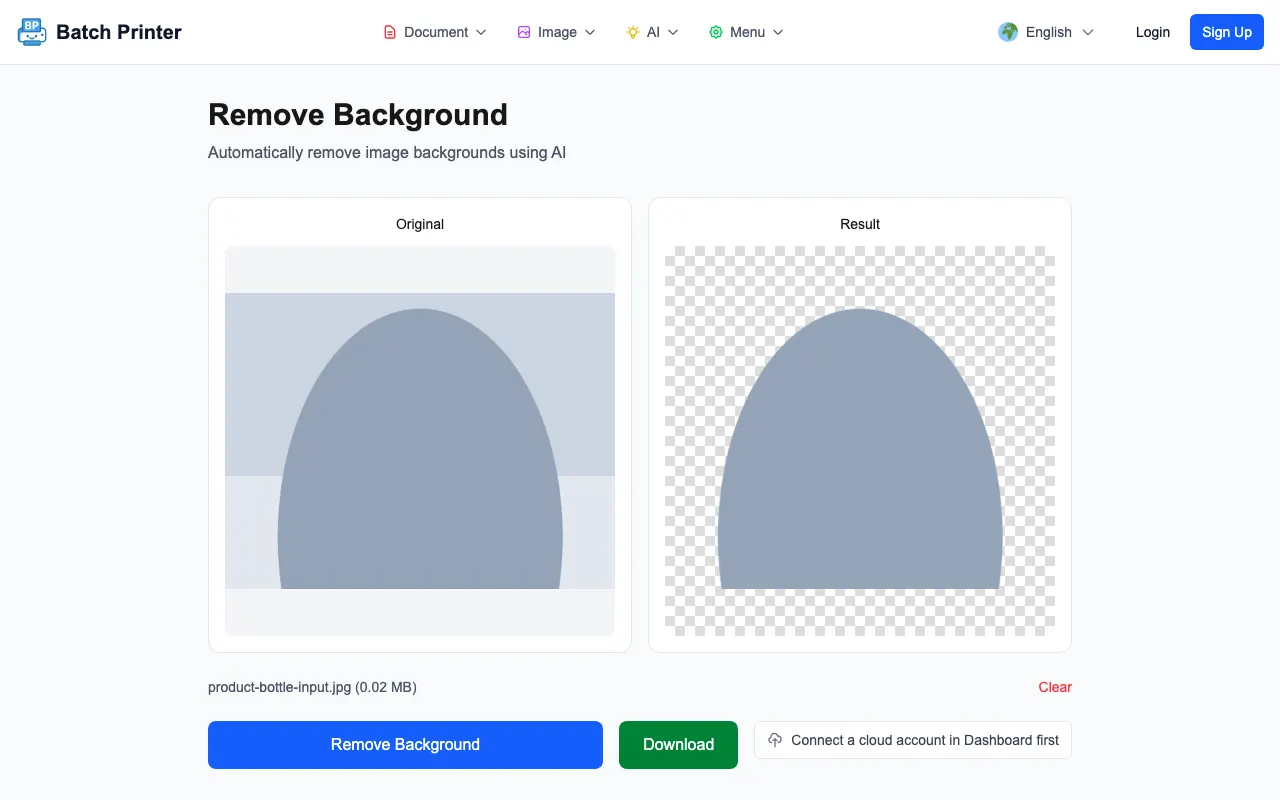
Na potrzeby tej aktualizacji przetestowałem produkcyjne narzędzie Batch Printer Remove Background z oczyszczoną makietą zdjęcia produktu: ciemny obiekt przypominający butelkę na jasnym blacie stołu i niebiesko-szarym tle. Podgląd wyjściowy pokazywał obiekt na tle przezroczystości szachownicy, a pobrany plik PNG zachował przezroczystość, dzięki czemu można go było później umieścić na białym płótnie lub innym projekcie.
Używaj go do wycięć, a nie do magicznego retuszu
Narzędziem jest proces wycinania. Usuwa otaczające tło i daje przezroczysty efekt. Nie wykonuje ponownego zdjęcia produktu, nie poprawia złej ostrości, nie naprawia odblasków ani nie wymyśla brakujących krawędzi. Jeśli zdjęcie źródłowe jest rozmazane, zbyt mocno przycięte lub ma prawie taki sam kolor jak tło, wydruk wymaga bardziej ręcznego sprawdzenia.
- Produkt powinien wyraźnie kontrastować z powierzchnią znajdującą się za nim.
- Wewnątrz ramki powinien znajdować się cały przedmiot, łącznie z uchwytami, zaślepkami, zawieszkami lub kablami.
- Twarde cienie nie powinny zakrywać krawędzi, którą ma zachować model.
- Materiały przezroczyste lub odblaskowe należy dokładnie sprawdzić po przetworzeniu.
- Jeśli miejsce docelowe wymaga białego koloru zamiast przezroczystości, należy dodać białe tło końcowe po przezroczystym wycięciu.
Zdjęcie testowe i co się zmieniło
Przesłana próbka to JPG o nazwie product-bottle-input.jpg. W pierwszym stanie lewy podgląd pokazywał oryginalny obraz, a prawy podgląd symbol zastępczy szachownicy z komunikatem, że wynik pojawi się po przetworzeniu. Strona zawierała również nazwę pliku i przycisk __CHROŃ_5__.
Po przetworzeniu panel wyników zmienił się z elementu zastępczego na podgląd przezroczystości szachownicy. Główny kształt butelki pozostał widoczny, łącznie z korpusem i zakrętką. Dane wyjściowe PNG, które pobrałem z tego testu, to 185,182 bytes. Krawędź była wystarczająco dobra, aby można było na nią szybko przygotować makietę karty produktu, ale przed publikacją nadal sprawdzałbym ją zarówno na jasnym, jak i ciemnym tle.
Krok po kroku: Zrób przezroczysty PNG
- Krok 1: Otwórz narzędzie Remove Background i prześlij zdjęcie produktu JPG, PNG lub WebP.
- Krok 2: Przed uruchomieniem modelu potwierdź, że oryginalny podgląd jest właściwym obrazem.
- Krok 3: Kliknij __CHROŃ_5__ i poczekaj, aż panel wyników zmieni się z symbolu zastępczego na przezroczysty podgląd.
- Krok 4: Download PNG i otwórz go na gładkim tle, aby aureole lub brakujące krawędzie były lepiej widoczne.
- Krok 5: Umieść przezroczysty PNG na białym, kolorze marki lub układzie projektu dopiero po przejściu kontroli krawędzi.
Zdjęcia, które zwykle działają lepiej
Najczystszym materiałem wejściowym są zdjęcia produktów z wyraźnym zarysem tematu, równomiernym oświetleniem i rozdzielczością wystarczającą do pokazania drobnych krawędzi. Butelki, pudełka, towary w płaskich opakowaniach, buty i proste akcesoria są łatwiejsze do sprawdzenia niż szkło, łańcuszki z biżuterią, futro, delikatne włosy, siatka i produkty z dziurkami lub półprzezroczystymi częściami.
Przezroczysty wynik to nie to samo, co gotowy obraz listy. Jeśli potrzebujesz białego tła, utwórz to białe płótno po wycięciu. Jeśli produkt ma wyglądać na stonowany, dodaj później subtelny cień, zamiast polegać na oryginalnym cieniu tła, który można usunąć lub częściowo przyciąć.
Limity, które sprawdziłbym przed publikacją
- Low kontrast, taki jak biały obiekt na białym stole, może pozostawić niepewne krawędzie.
- Rozmycie ruchu sprawia, że model wybiera pomiędzy miękkimi krawędziami obiektu a miękkim tłem.
- Odblaskowe powierzchnie produktów mogą zatrzymać fragmenty pomieszczenia lub kamery w samym przedmiocie.
- Przezroczyste opakowanie może wymagać ręcznego czyszczenia, ponieważ tło prześwituje przez produkt.
- Bardzo małe szczegóły produktu należy sprawdzić przy dużym powiększeniu, zanim obraz trafi do sklepu, katalogu lub układu reklamy.
Często zadawane pytania dotyczące usuwania tła
Czy wynik ma białe tło? Testowane dane wyjściowe pojawiły się jako przezroczysty podgląd szachownicy i zostały pobrane jako PNG. Jeśli potrzebujesz białego obrazu końcowego, dodaj później białe tło.
Jakie zdjęcie produktu powinienem wypróbować jako pierwsze? Zacznij od jednego obiektu, kontrastowego tła, a nawet światła. Ułatwia to ocenę, czy wycięcie jest dobre przed przetworzeniem całego zestawu.
Czy powinienem ufać krawędzi bez sprawdzania? Nie. Otwórz PNG zarówno na jasnym, jak i ciemnym tle, a następnie sprawdź kontur pod kątem aureoli, brakujących rogów lub zabłąkanych fragmentów tła.
Użyj tych narzędzi teraz
Kliknij przycisk, aby od razu przejść do odpowiedniego narzędzia.