
Jak usunąć overlay AI ze zdjęcia — za darmo w przeglądarce

Jak usunąć overlay AI ze zdjęcia — za darmo w przeglądarce
Ten przewodnik jest celowo zawężony. Obejmuje czyszczenie widocznego znaku wodnego w stylu AI w Batch Printer. Nie odpowiada na pytania dotyczące uprawnień, nie obiecuje usunięcia niewidocznych metadanych i nie zapewnia doskonałego wykrywania. Bezpieczny proces techniczny polega na przetworzeniu kopii, porównaniu wyników i przechowywaniu oryginału do czasu sprawdzenia oczyszczonego obrazu.
Użyj tych narzędzi teraz
Kliknij przycisk, aby od razu przejść do odpowiedniego narzędzia.
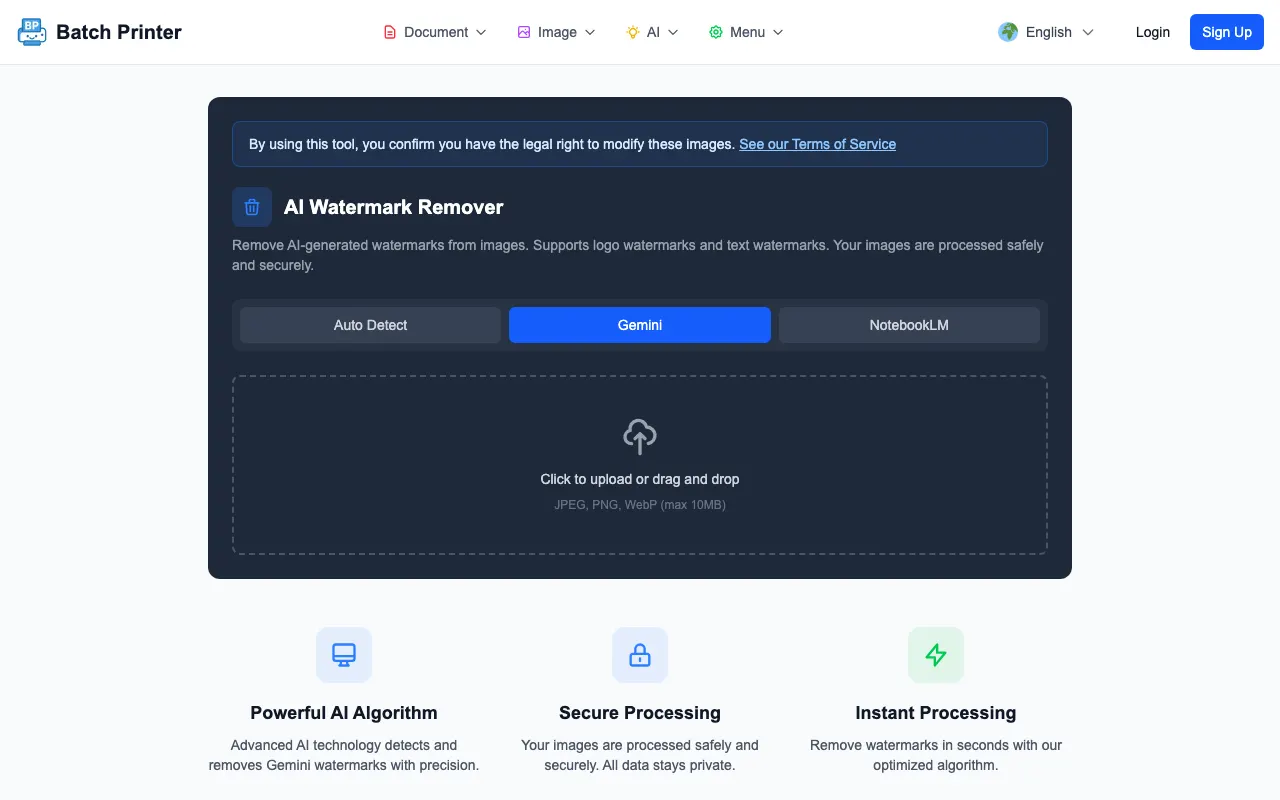
Przetestowałem ten przepływ pracy na przygotowanych plikach testowych ze znakiem wodnym w stylu AI i przechwyciłem zrzuty ekranu z produkcyjnej wersji Batch Printer. Zrzuty pochodzą z działającego narzędzia AI Overlay Remover, dostępnego bezpośrednio oraz przez przekierowaną ścieżkę /overlay-remover.
Co to narzędzie ma zmienić
Widoczny znak jest nakładką na sam obraz. W testowanych plikach pojawił się jako mały znaczek w stylu AI w pobliżu prawej dolnej krawędzi lub jako blada czteropunktowa iskierka w obszarze obrazu po przycięciu. Batch Printer celuje w widoczny obszar znaku i wypełnia ten obszar na podstawie pobliskiego kontekstu wizualnego.
Narzędzie to nie jest inspektorem metadanych. Jeśli plik zawiera niewidoczne dane dotyczące pochodzenia lub inne ukryte sygnały, ten wizualny proces nie ma na celu ich znalezienia ani usunięcia. Wynik należy oceniać jako edytowany obraz, a nie jako stwierdzenie dotyczące wszystkich możliwych ukrytych atrybutów pliku.
Krok po kroku: najpierw przetwórz kopię
- Krok 1: Zapisz kopię obrazu, aby oryginał pozostał dostępny do porównania.
- Krok 2: Otwórz /overlay-remover w Batch Printer.
- Krok 3: Wybierz tryb AI, gdy znak wygląda jak błysk lub plakietka w stylu AI, którą chcesz wyczyścić.
- Krok 4: Prześlij skopiowany obraz i uruchom proces usuwania dostępny dla Twojego konta.
- Krok 5: Pobierz oczyszczony plik wynikowy i otwórz go obok oryginału.
- Krok 6: Sprawdź edytowany region w ostatecznym rozmiarze, w którym obraz będzie używany.
Zaobserwowane zachowanie silnika podczas testu
W teście w przeglądarce dwa przygotowane pliki z widocznymi znakami w stylu AI zwróciły pomyślne wyniki. Silnik załadował plik obrazu, zdekodował go, wyodrębnił dane obrazu, wykrył potencjalny obszar znaku, wyrenderował wynik i zakodował PNG. Zgłoszona metoda to V24, a edytowany obszar odpowiada współrzędnym wykrytego regionu.
W tym samym teście pojawiło się ograniczenie: plik oznaczony jako pozbawiony znaku wodnego również został przetworzony. Dlatego zalecenie techniczne nie polega po prostu na przesłaniu pliku i zaufaniu wynikowi. Prawidłowy przepływ pracy to przesyłanie, przetwarzanie, porównywanie i odrzucanie, jeśli algorytm edytował obszar, który powinien pozostać niezmieniony.
Kontrole jakości po pobraniu
- Krawędzie wokół edytowanego regionu, zwłaszcza tam, gdzie w pobliżu znajduje się produkt, twarz lub tekst.
- Powtarzająca się tekstura, która może sprawić, że obszar wypełnienia będzie wyglądał na stemplowany lub rozmazany.
- Niedopasowanie kolorów między obszarem wypełnienia a otaczającym tłem.
- Wszelkie przypadkowe zmiany poza widocznym obszarem znaku wodnego.
- Ostateczne przycięcie, ponieważ czysty, pełny obraz może nadal wyglądać niewygodnie po zmianie rozmiaru.
Kiedy zastosować inną metodę
Użyj innej metody, gdy widoczny znak przecina ważną treść. Jeśli znak zachodzi na twarz, logo produktu, etykietę lub szczegółowy tekst, automatyczne wypełnienie może zwrócić większą uwagę na edycję niż w przypadku oryginalnego znaku. W takim przypadku wygeneruj ponownie obraz, wybierz inne przycięcie lub poproś redaktora o ręczną naprawę obszaru.
Pomiń także automatyczne czyszczenie, jeśli obraz ma większe problemy z jakością. Usunięcie znaku wodnego nie naprawi niemożliwej geometrii, zniekształconego tekstu, błędnych szczegółów produktu lub koncepcji wizualnej niepasującej do dokumentu.
Uwagi dotyczące formatu i pliku
Testowane wyjście to PNG. Jest to przydatne, jeśli chcesz zachować edytowane piksele podczas przeglądania, ale może nie być to ostateczny format, jaki chcesz umieścić w witrynie internetowej, wiadomości e-mail lub prezentacji. Po zatwierdzeniu oczyszczonego obrazu wykonaj normalny krok zmiany rozmiaru lub kompresji wymagany przez miejsce docelowe.
Jeśli miejsce docelowe ma rygorystyczne zasady dotyczące plików, postępuj zgodnie z nimi po oczyszczeniu znaku wodnego. Traktuj usuwanie jako jeden etap w łańcuchu przygotowania obrazu, a nie jako ostatni etap publikowania.
Często zadawane pytania dotyczące usuwania widocznego znaku wodnego AI
Czy to usuwa niewidoczne metadane? Ten przewodnik tego nie twierdzi. Obejmuje tylko czyszczenie widocznych znaków i wizualny przegląd wyników.
A co jeśli narzędzie przetworzy czysty obraz? Odrzuć wynik, jeśli edytowany region nie powinien był zostać zmieniony. Przebieg testowy pokazał, dlaczego porównanie ma znaczenie.
Czy mogę natychmiast użyć oczyszczonego obrazu? Dopiero po sprawdzeniu przy ostatecznym rozmiarze wyświetlania. Udane pobranie to nie to samo, co zatwierdzenie do publikacji.
Czy usuwanie znaku wodnego AI jest darmowe? Tak. Narzędzie działa w przeglądarce, nie wymaga rejestracji ani podawania adresu e-mail, a oczyszczony obraz pobierasz bez dodatkowych opłat.
Czy działa też na znaki wodne AI tool i AI export tool? Tak. To samo narzędzie obsługuje wzorce znaków wodnych AI oraz AI export tool, a tryb automatyczny pomaga przy podobnych nakładkach w stylu AI tool. Wybierz tryb odpowiadający wyglądowi znaku i porównaj wynik tak samo jak przy znaku AI.
Użyj tych narzędzi teraz
Kliknij przycisk, aby od razu przejść do odpowiedniego narzędzia.