
Como Adicionar Páginas a um PDF — Sem Instalar Nada

Como Adicionar Páginas a um PDF — Sem Instalar Nada
Você acabou de finalizar uma proposta de 40 páginas. Formatação impecável. Já exportou em PDF. Aí o colega aparece com uma página de adendo que precisa entrar no final. Ou o cliente responde com a página do contrato assinada que tem que ser anexada. Agora você tem duas opções: reabrir o arquivo original, adicionar a página, exportar de novo — ou encontrar um jeito de incluir essa página direto no PDF que já está pronto. A segunda opção leva uns cinco segundos. Este guia mostra como fazer.
Use estas ferramentas agora
Clique no botão para abrir diretamente a ferramenta relacionada.
Por Que "Juntar PDF" Nem Sempre É o Que Você Precisa
A maioria das pessoas busca "merge PDF" quando na verdade precisa de algo mais simples — quer adicionar um PDF a outro que já existe. Juntar do zero significa reorganizar vários arquivos. Adicionar páginas significa que você tem um documento finalizado e só quer incluir uma ou duas páginas extras sem mexer no resto. Essa diferença importa porque a abordagem errada desperdiça tempo.
- Reabrir o documento original no Word ou PowerPoint só para adicionar uma página — arriscando bagunçar a formatação de todas as outras páginas
- Baixar um programa desktop para uma tarefa que você faz no máximo uma vez por semana
- Usar uma ferramenta que reordena ou renumera as páginas existentes quando tudo que você queria era colocar algo no final
- Fazer upload de arquivos confidenciais para um site desconhecido que apareceu primeiro na busca
- Desistir e enviar dois anexos separados — o que parece pouco profissional e confunde o destinatário
Quando Você Realmente Precisa Adicionar Páginas
Adicionar páginas a um PDF parece trivial até você precisar fazer isso com urgência. Estas são as situações em que isso acontece com mais frequência.
- Uma página assinada chega depois que o contrato já foi compilado em um único PDF — você precisa adicioná-la no final sem danificar o documento
- Você exportou o relatório mas esqueceu de incluir o anexo — uma tabela, um gráfico, fácil de gerar separado mas chato de refazer a junção do zero
- O professor devolve o parecer de avaliação em uma página e você quer juntá-lo com o trabalho original para arquivo
- Uma nota fiscal precisa de uma página de termos e condições anexada antes de ser enviada ao cliente
- Documentação de seguro exige que uma foto do RG digitalizada seja adicionada como última página do formulário de inscrição
Como Adicionar Páginas a um PDF em 3 Passos
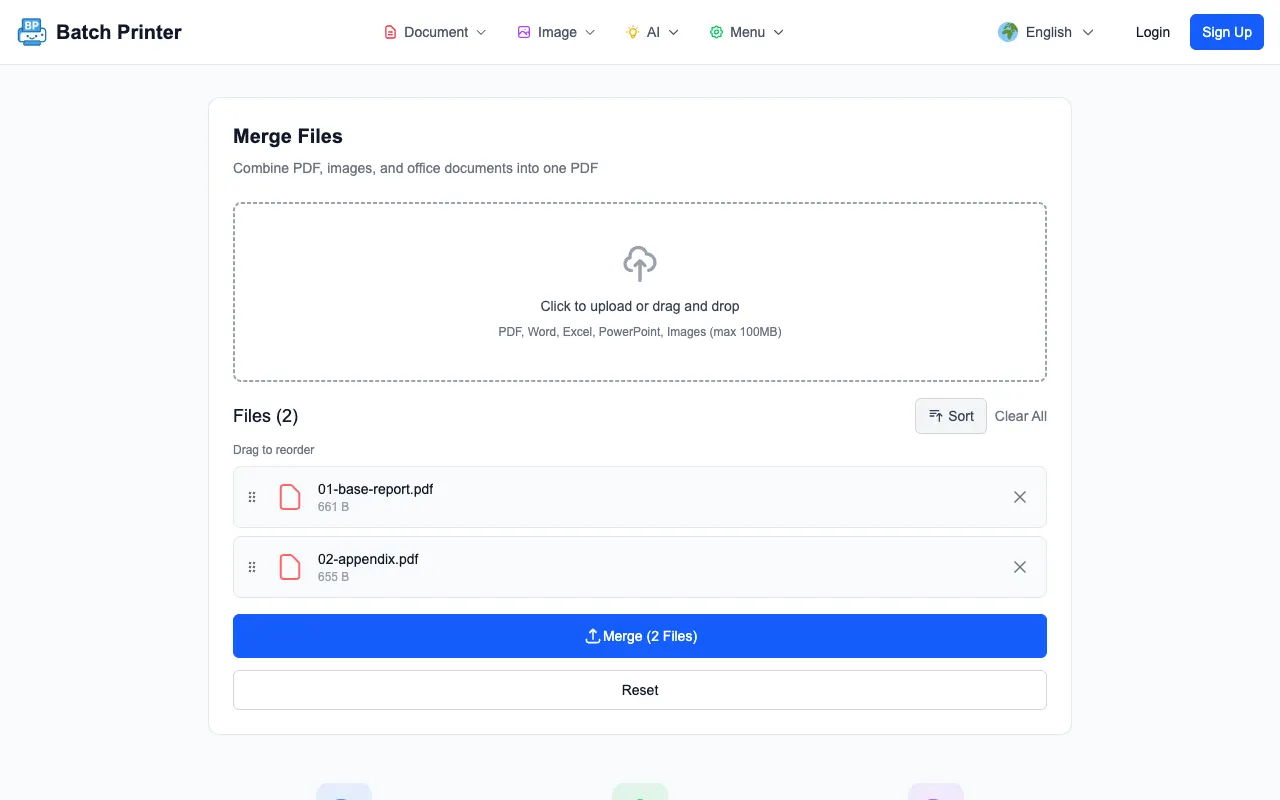
Não precisa instalar nada. Sem cadastro, sem marca d'água, sem ansiedade de período de teste. Veja como adicionar páginas a um PDF existente usando o Batch Printer.
- Passo 1: Abra a ferramenta de junção de PDF em batch-printer.com/tools/pdf/merge e arraste seu PDF — o arquivo que será a base do documento
- Passo 2: Adicione as páginas que deseja incluir. Podem ser PDFs, imagens (JPG ou PNG), ou até arquivos Word e PowerPoint — tudo será convertido automaticamente
- Passo 3: Ajuste a ordem se necessário arrastando os arquivos, depois clique em Juntar. Seu PDF combinado é baixado imediatamente — as páginas originais intactas, novas páginas adicionadas no final
É isso. Sem upload para servidor externo. O processamento acontece no seu navegador, então seus arquivos nunca saem do seu dispositivo. O processo inteiro leva menos tempo do que ler este parágrafo.
Erros Comuns que Desperdiçam Seu Tempo
Adicionar páginas a um PDF é simples quando se conhece a ferramenta certa. Mas muita gente perde tempo em desvios antes de chegar à solução.
- Converter o PDF de volta para Word, adicionar a página e exportar de novo — fontes mudam, tabelas quebram, cabeçalhos saem do lugar. Você gasta 20 minutos arrumando layout em vez de 5 segundos adicionando a página.
- Usar o truque de imprimir-como-PDF — abrir os dois arquivos no leitor de PDF, "imprimir" para um novo PDF com todas as páginas selecionadas. Isso achata campos de formulário e elimina marcadores.
- Depender de ferramentas de linha de comando como pdftk ou qpdf — poderosas mas excessivas para adicionar uma página, e nem é uma opção se você usa um notebook corporativo com restrições.
- Confiar na primeira ferramenta gratuita do Google que não tem política de privacidade — as páginas do seu contrato não devem ficar em um servidor desconhecido em uma jurisdição indefinida.
E Se as Páginas Extras Não Forem PDF?
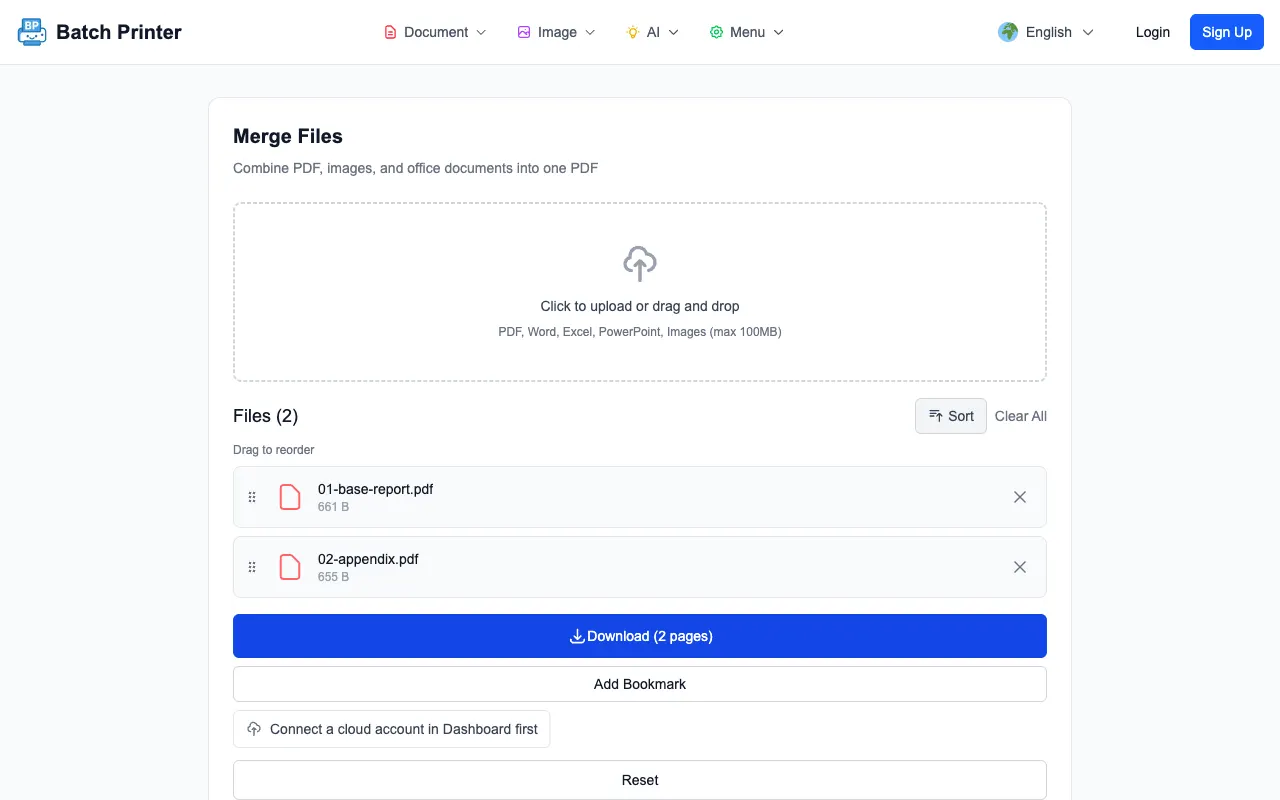
É aqui que a maioria das ferramentas falha. Você quer adicionar uma imagem digitalizada, ou um documento Word, ou um slide de uma apresentação. Com o Batch Printer, não é preciso converter nada antes. Arraste uma mistura de tipos de arquivo para a ferramenta de junção e tudo vira página PDF automaticamente.
- Arquivos PDF — unidos como estão, estrutura de páginas preservada
- Imagens JPG, PNG, WebP — cada uma se torna uma página PDF completa
- Documentos Word (.docx) — convertidos e adicionados com a formatação intacta
- Apresentações PowerPoint (.pptx) — cada slide se torna uma página
- Planilhas Excel (.xlsx) — renderizadas como conteúdo PDF paginado
Então quando o colega manda o adendo em Word em vez de PDF, você não precisa pedir para ele exportar de novo. É só arrastar para dentro. A ferramenta cuida da conversão no mesmo passo da adição.
"Eu lido com processos de conformidade que sempre chegam em pedaços — um PDF aqui, uma assinatura digitalizada ali, um resumo em Excel de última hora. Poder juntar tudo em um arquivo sem precisar converter antes me economiza um tempo real toda semana."
Checklist Antes de Enviar
Antes de enviar o PDF com as páginas adicionadas, faça uma verificação rápida para garantir que tudo está certo.
- Abra o arquivo combinado e role até o final — confirme que as páginas adicionadas estão na ordem correta
- Confira a numeração de páginas — se o documento original tinha números de página, as páginas adicionadas podem não ter. Avalie se isso importa para o seu caso.
- Verifique o tamanho do arquivo — se as páginas adicionadas tinham imagens em alta resolução, o arquivo pode ter ficado maior que o esperado. Use um compressor de PDF para reduzir, se necessário.
- Certifique-se de que nenhuma página foi duplicada por acidente — erros de arrastar e soltar acontecem, dois segundos de rolagem são suficientes para detectar
- Se for um documento jurídico ou formal, confirme que a página adicionada tem a mesma orientação (retrato ou paisagem) que o restante
Use estas ferramentas agora
Clique no botão para abrir diretamente a ferramenta relacionada.