
Impressão em lote PDFs quando a impressão com o botão direito para de dimensionar

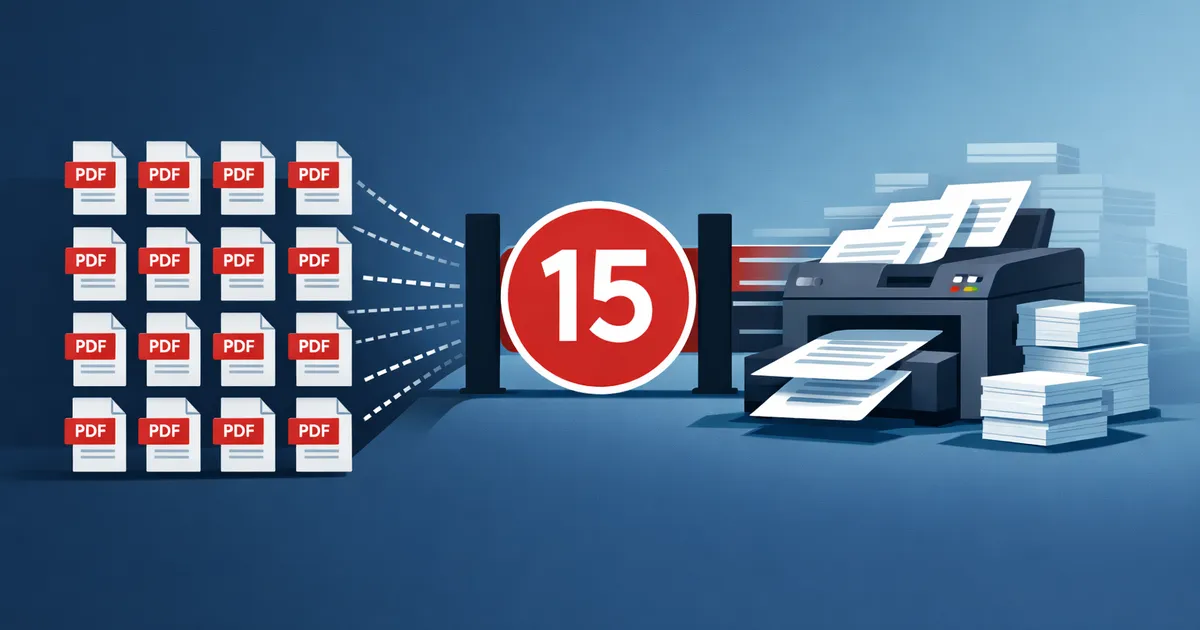
Quando a impressão com o botão direito parar de dimensionar, mescle o pacote primeiro
Imprimir um PDF é fácil. Imprimir uma pasta de PDFs é onde o fluxo de trabalho se torna frágil: janelas separadas são abertas, caixas de diálogo roubam o foco, os arquivos chegam à impressora em uma sequência confusa e um prompt pode pausar todo o trabalho. A solução prática geralmente é criar primeiro um pacote de impressão e depois imprimi-lo após a revisão.
Use estas ferramentas agora
Clique no botão para abrir diretamente a ferramenta relacionada.
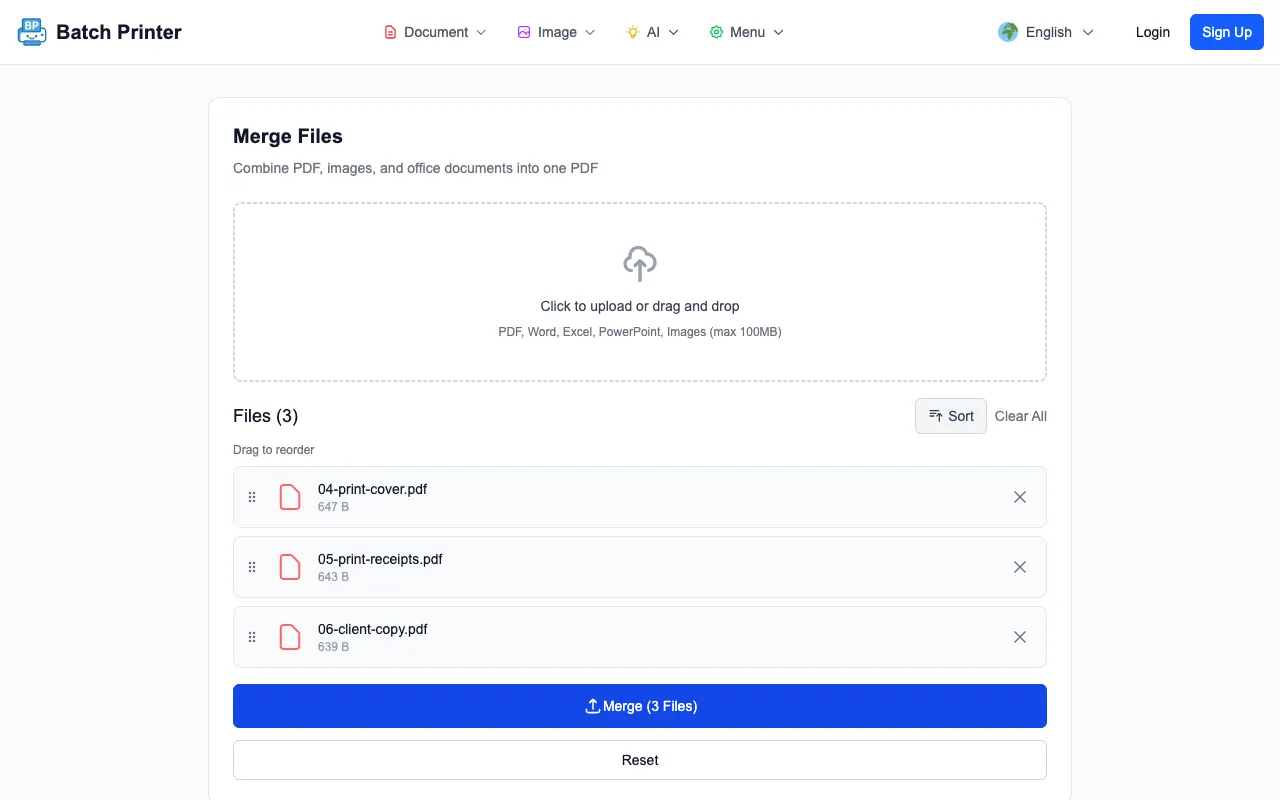
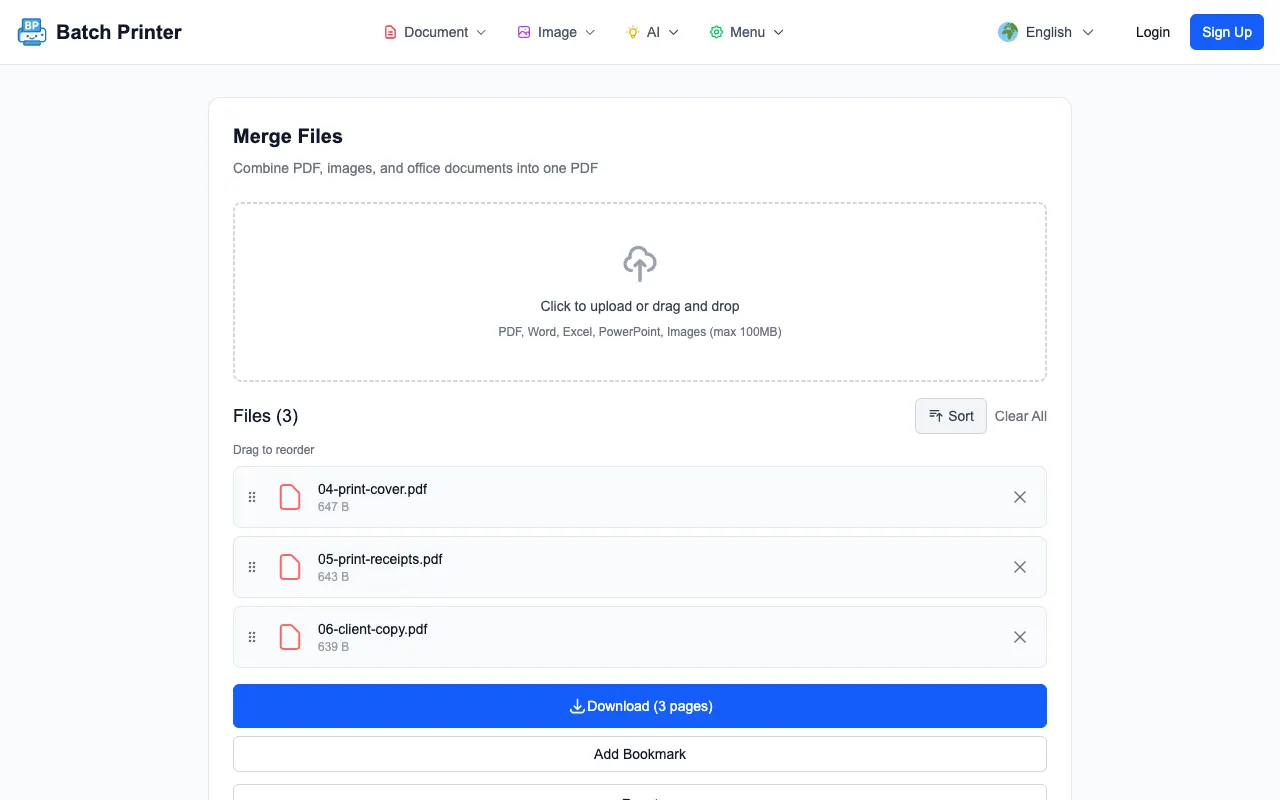
Testei essa preparação de mesclagem e impressão na página de mesclagem Batch Printer ativa com três arquivos PDF higienizados: uma capa, um pacote de recibos e uma cópia do cliente. A ferramenta mostrou todos os três na fila, mesclou-os em um resultado de três páginas e me deu um PDF pronto para download que poderia ser aberto em uma caixa de diálogo normal de impressão.
O problema que vejo em trabalhos de impressão de vários arquivos
O custo da impressão individual é principalmente uma questão de atenção. Você abre um arquivo, confirma a impressora, aguarda o próximo aplicativo e repete. Quando muitos arquivos estão envolvidos, o fluxo de trabalho fica fácil de interromper. Um aviso da impressora, uma atualização de aplicativo padrão ou um arquivo que abre lentamente podem deixar você inseguro sobre quais documentos já entraram na fila.
Um pacote de impressão mesclado altera esse padrão. Em vez de pedir ao sistema operacional para coordenar ações de impressão separadas, você cria uma PDF na ordem pretendida. Em seguida, a caixa de diálogo de impressão recebe um arquivo. Isso não torna a impressora mais rápida, mas facilita a verificação do fluxo de trabalho humano.
Fluxo de trabalho testado: transforme vários PDFs em um pacote de impressão
Na página de mesclagem de produção, selecionei os três arquivos de impressão higienizados. A fila exibiu cada nome de arquivo, o que me permitiu confirmar a ordem de impressão antes do processamento. Em um trabalho de escritório real, é aqui que eu verificaria se as folhas de rosto, as faturas, os recibos e os documentos comprovativos estão agrupados na sequência que o destinatário espera.
- Colete os PDFs que pertencem ao mesmo pacote impresso.
- Nomeie-os para que a ordem pretendida possa ser lida na fila.
- Faça upload dos arquivos para a ferramenta de mesclagem e verifique a fila de cima a baixo.
- Mesclar somente depois que a fila corresponder à ordem de impressão.
- Baixe o PDF combinado, abra-o e imprima a partir do arquivo revisado.
Verificação do resultado antes de abrir a caixa de diálogo Imprimir
Após o processamento, a tela de resultados mostrou um PDF pronto para download com três páginas. Essa foi a saída esperada para o conjunto de teste. Antes de imprimir, eu abria o PDF e verificava a primeira página, a transição entre os documentos e a última página. Isso detecta os erros humanos que as impressoras não conseguem detectar.
Essa verificação em primeira mão substitui o velho hábito de estimar o custo do trabalho de impressão com estatísticas externas sem suporte. O problema observado é bastante simples: quando muitos arquivos são impressos separadamente, o operador tem que cuidar dos diálogos e da ordem dos arquivos. Quando os arquivos são mesclados primeiro, o operador analisa um pacote e imprime um arquivo.
O que acontece quando você imprime muitos arquivos, um por um
No trabalho diário de escritório, a impressão uma por uma cria incerteza. Talvez você não saiba se o terceiro arquivo foi impresso antes do segundo, se um visualizador fez uma pausa em um aviso ou se um arquivo foi aberto em um aplicativo inesperado. Esses problemas não são estatísticas em papel ou tinta; são interrupções no fluxo de trabalho que você pode ver enquanto executa a tarefa.
- O pacote precisa de uma ordem de leitura estável.
- Várias pessoas compartilham a mesma impressora e os trabalhos podem ser intercalados.
- Você precisa de uma cópia de arquivo que corresponda ao conjunto impresso.
- Os arquivos vêm de diferentes pastas ou convenções de nomenclatura.
- Você deseja revisar o pacote uma vez antes de usar papel.
Formatos mistos e documentos do Office precisam de cuidado extra
Se o pacote incluir arquivos de Word, planilha, slide ou imagem, teste o caminho de conversão antes de confiar nele para uma impressão urgente. A mesclagem somente PDF é direta no navegador. A conversão do Office pode envolver uma etapa de conversão no servidor e pode ter diferentes requisitos de conta ou rede. Para trabalhos confidenciais, converta e revise fontes não PDF antes da mesclagem final.
As imagens também precisam de revisão visual. Uma foto digitalizada pode se tornar uma página PDF com uma margem diferente dos documentos exportados. Se o layout consistente do papel for importante, gire, corte ou reexporte a fonte antes de criar o pacote de impressão final.
Quando mesclar e imprimir não é suficiente
Não mescle primeiro quando cada arquivo precisar de uma bandeja de impressora, tamanho de papel, configuração de cor ou carimbo de aprovação diferente. Um único pacote é excelente para um trabalho de impressão contínuo, mas é menos útil quando cada arquivo precisa de suas próprias configurações de impressão. Nesse caso, agrupe os arquivos por configuração de impressão, não por pasta.
Perguntas frequentes sobre impressão em lote
A mesclagem envia arquivos automaticamente para minha impressora? Não. O fluxo de trabalho testado criou um PDF primeiro. Você ainda abre aquele PDF e usa sua caixa de diálogo normal de impressão.
Por que não imprimir todos os arquivos diretamente da pasta? A impressão direta de pastas pode ser difícil de supervisionar quando há muitos arquivos envolvidos. Um pacote mesclado fornece um arquivo para revisão e uma ação de impressão para iniciar.
Devo manter os originais separados? Sim. Mantenha os arquivos de origem até que o pacote impresso e o PDF baixado tenham sido verificados.
Use estas ferramentas agora
Clique no botão para abrir diretamente a ferramenta relacionada.