
Juntar Vários Arquivos em Um Só PDF: Word, Excel e Imagens

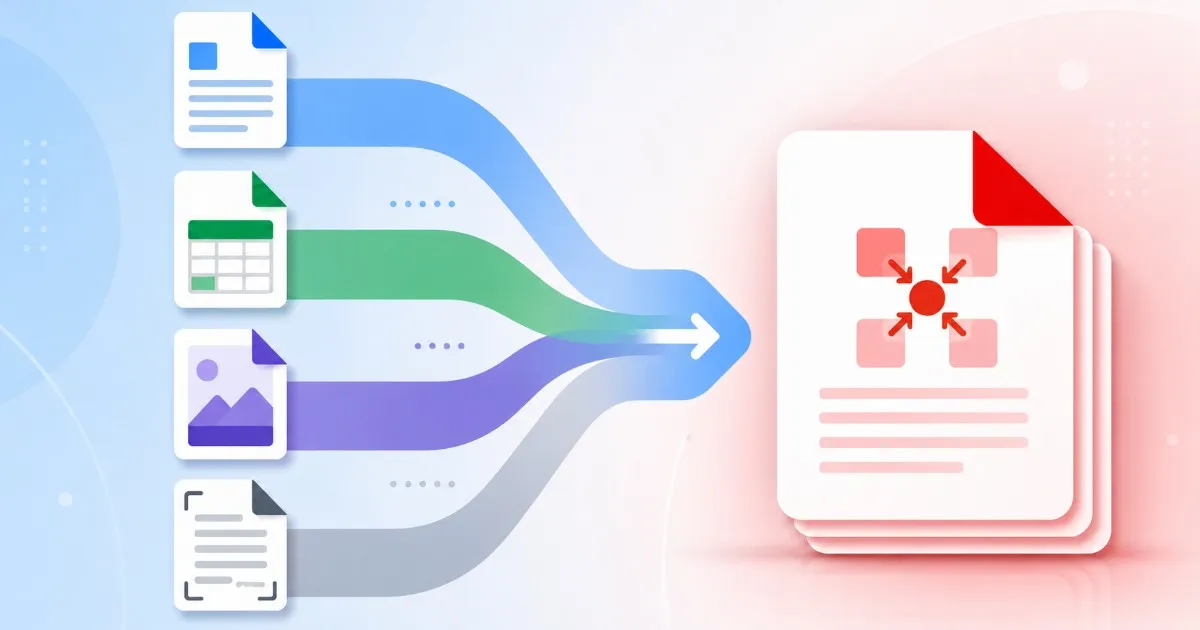
Transforme uma pilha de arquivos variados em um PDF limpo
Documentos que precisam sair como um único PDF quase sempre começam espalhados: um rascunho no Word aqui, uma planilha de números ali, duas fotos de celular de uma página assinada e um PDF que alguém mandou por e-mail. Juntar vários arquivos em um só PDF não deveria exigir abrir quatro aplicativos primeiro.
Use estas ferramentas agora
Clique no botão para abrir diretamente a ferramenta relacionada.
A ferramenta de merge do Batch Printer foi feita justamente para essa mistura. O uploader em /tools/pdf/merge aceita nove formatos de uma vez — PDF, Word (.doc/.docx), Excel (.xls/.xlsx), PowerPoint (.ppt/.pptx), HWP coreano e imagens JPG, PNG, GIF, WebP — então a pilha inteira entra junta, em vez de uma aba de conversão por vez.
Um uploader, não só PDF
A maioria das ferramentas de merge só aceita PDF, então um arquivo Word força um desvio: converter em outro lugar, baixar o resultado e voltar para enviar de novo. Esta ferramenta pula esse ciclo. Solte o rascunho do Word, a planilha do Excel, os JPGs e o PDF na mesma janela e ela descobre o que cada um precisa.
- Arquivos PDF que já estão finalizados
- Documentos Word e PowerPoint que ainda precisam de um motor de layout
- Planilhas Excel ou CSV, com opção de ajuste à largura para tabelas largas
- Imagens JPG, PNG, GIF, WebP de páginas digitalizadas ou assinadas
- Arquivos de escritório HWP e HWPX coreanos
O que acontece com arquivos Word e Excel
Imagens e PDFs existentes são montados direto no seu navegador com pdf-lib, por isso terminam rápido. Arquivos Office seguem outro caminho: precisam de um motor de layout completo, então são convertidos no servidor primeiro e depois encaixados no merge. É essa etapa no servidor que faz os arquivos Word, Excel e PowerPoint pedirem que você entre na conta — a conversão roda na sua conta, e não de forma anônima.
- PDFs e imagens: unidos no navegador, com servidor de reserva se um arquivo resistir
- Arquivos Office e HWP: convertidos no servidor e inseridos no lugar
- Planilhas largas: escolha ajuste à largura para não cortar colunas
- Documentos em won e iene: merges em coreano e japonês trazem opção de moeda
- No celular: o trabalho todo roda no servidor por estabilidade
Organize uma vez e a ordem se mantém
A ordem que você define na lista de arquivos é a ordem do PDF final — mesmo com tipos misturados. Nos bastidores, a ferramenta agrupa PDFs e imagens vizinhos em uma via e cada arquivo Office na sua própria, depois remonta cada peça na sua sequência original. Renomeie com prefixos numéricos e o arranjo fica óbvio de imediato.
- 01-cover.jpg — a foto da capa assinada vira a primeira página
- 02-proposal.docx — o corpo em Word é convertido e entra em segundo
- 03-budget.xlsx — a planilha vem em seguida, ajustada à largura da página
- 04-contract.pdf — o PDF existente fecha o pacote sem alteração
- O download, merged.pdf, é lido exatamente nessa ordem
Conheça os limites antes de começar
Alguns números deixam a operação previsível. O uploader aceita até 20 arquivos de uma vez e precisa de pelo menos dois antes de o botão de merge ligar. Sem login, o envio combinado chega a 100 MB; ao entrar na conta, esse teto sobe para 1 GB, o que importa quando há imagens digitalizadas. Saber disso antes evita uma segunda tentativa.
- Mínimo de dois, máximo de vinte arquivos por merge
- 100 MB no total para visitantes, 1 GB depois do login
- O login também é exigido para converter Word, Excel e PowerPoint
- Fotos grandes são comprimidas antes do merge para manter o arquivo razoável
- A página de resultado mostra a contagem final de páginas para conferência
Quando converter primeiro é a melhor escolha
Soltar tudo na ferramenta de merge é o caminho mais rápido, mas nem sempre o certo. Se você precisa conferir cada conversão do Office — um currículo com layout frágil, uma planilha com uma dúzia de abas — converta esses arquivos sozinhos em /tools/pdf-converter primeiro, verifique cada resultado e depois leve os PDFs prontos para o merge. Use o merge direto pela velocidade; converta antes quando uma página realmente precisa ficar perfeita.
Use estas ferramentas agora
Clique no botão para abrir diretamente a ferramenta relacionada.