
Converter Markdown em PDF Online: Visualização, Configuração de Página e Limites Honestos

Markdown para PDF trata-se de transferência, não de reescrita de seus documentos
Markdown é útil porque mantém a escrita próxima ao texto simples. Funciona bem para READMEs, notas de lançamento, runbooks, especificações leves e transferências técnicas. O PDF entra no fluxo de trabalho quando o leitor precisa de um documento fixo que possa ser compartilhado, revisado, arquivado ou impresso sem solicitar que ele abra um renderizador Markdown.
Use estas ferramentas agora
Clique no botão para abrir diretamente a ferramenta relacionada.
Para esta atualização, testei a ferramenta de produção Batch Printer Markdown com uma amostra de notas de versão higienizadas. O exemplo incluía uma lista de verificação, tabela, bloco de código JavaScript e diagrama Mermaid. Documentei o editor visível e o comportamento de visualização, em vez de fazer afirmações não suportadas sobre todas as extensões Markdown possíveis.
Use Markdown ao rascunhar, use PDF ao compartilhar
- Um desenvolvedor escreve notas de lançamento em Markdown e precisa de uma cópia fixa para leitores não técnicos.
- Uma equipe de suporte mantém um runbook no controle de versão, mas deseja um instantâneo imprimível para uma revisão de incidente.
- Um aluno redige notas em texto simples e precisa de um formato de envio estável após verificar o layout.
- Uma equipe de produto deseja uma cópia em PDF de uma especificação curta sem mover a fonte para um processador de texto.
- Um mantenedor de código aberto deseja uma cópia offline legível de um README ou guia do contribuidor.
O que testei na ferramenta Production Markdown
- Arquivo de entrada: markdown-demo.md, 437 bytes, conteúdo limpo das notas de lançamento.
- Visualize títulos renderizados, itens de lista de verificação, uma tabela e um bloco de código JavaScript no navegador.
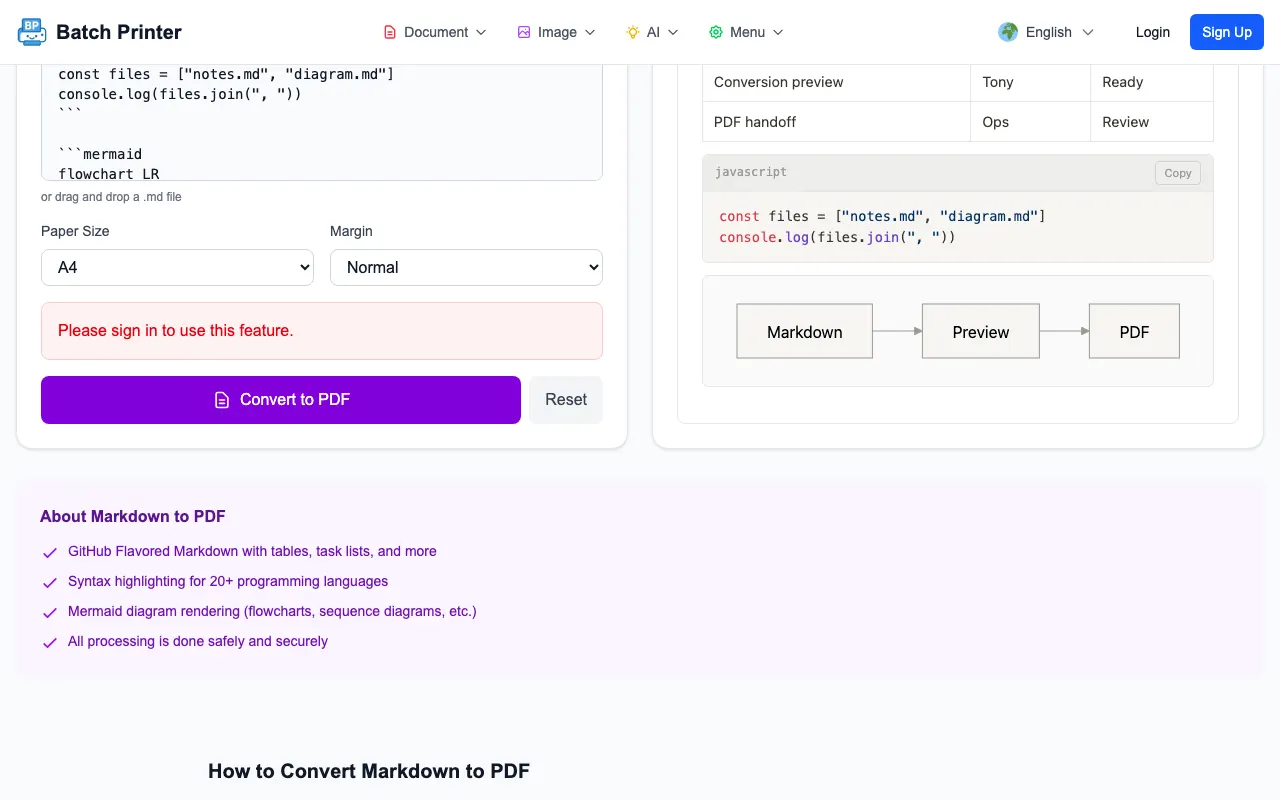
- Os controles de tamanho de papel mostraram opções A4, Carta, Ofício e A3.
- Os controles de margem mostraram opções nenhuma, pequena, normal e grande.
- Em uma sessão de produção não autenticada, o editor e a visualização estavam disponíveis antes da exportação final.
Passo a passo da captura de tela: editor, visualização e opções de página
A primeira captura de tela mostra a fonte do Markdown ao lado da visualização renderizada. Esta é a etapa de revisão mais importante porque captura o alinhamento da tabela, a legibilidade do bloco de código e a sintaxe do diagrama antes de criar um arquivo de transferência.
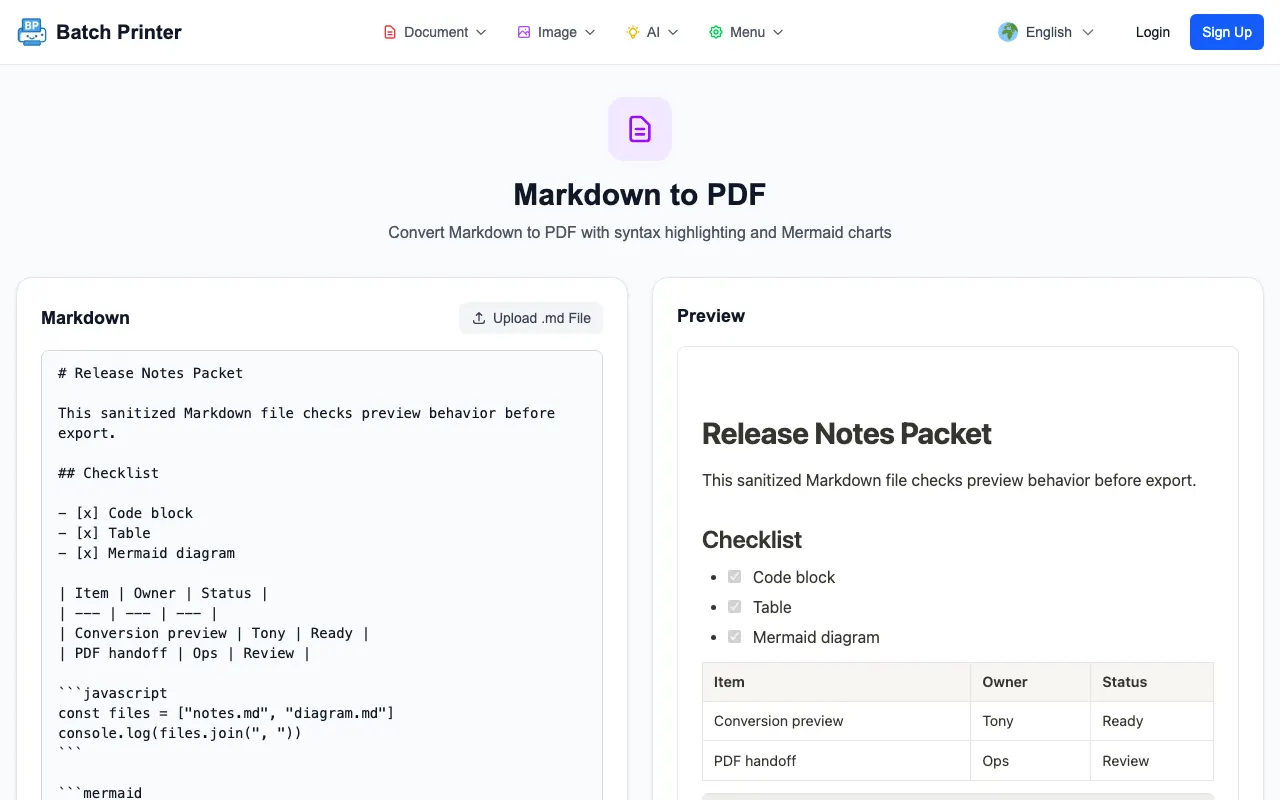
- Passo 1: Cole o Markdown ou carregue um arquivo .md e confirme as atualizações de visualização.
- Etapa 2: verifique tabelas, blocos de código, listas de verificação e diagramas em busca de problemas óbvios de renderização.
- Etapa 3: Escolha o tamanho e a margem do papel antes da exportação, em vez de corrigir o layout após o download.
- Etapa 4: se a página de produção solicitar que você faça login antes da conversão, faça login antes da etapa final do PDF e não presuma que a exportação foi concluída apenas a partir da visualização.
Recursos de Markdown que valem a pena verificar antes de exportar
- Tabelas: certifique-se de que as colunas permaneçam legíveis na largura de página escolhida.
- Blocos de código: especifique um idioma ao destacar assuntos e, em seguida, verifique a quebra de linha na visualização.
- Listas de tarefas: confirme se os itens marcados e desmarcados ainda comunicam o status com clareza.
- Diagramas sereia: verifique se a visualização renderiza o diagrama em vez do código bruto.
- Imagens externas: use caminhos de imagem estáveis e acessíveis quando o documento depender deles.
Autoria de texto simples sem citação falsa
A autoria de texto simples é valiosa porque a fonte permanece legível, diferenciável e portátil. Esse benefício geral do fluxo de trabalho não precisa de uma instituição fabricada anexada a ele. A atribuição anterior sem suporte foi removida. O ponto útil permanece simples: o Markdown permite manter uma fonte de texto simples e produzir formatos de transferência a partir dela quando necessário.
Limites que vi durante a verificação de produção
A visualização não é igual à exportação final. Na verificação de produção não autenticada, o navegador aceitou a amostra e mostrou os controles de visualização, mas a conversão final exigiu uma sessão de login. Diagramas complexos, imagens remotas e tabelas muito largas também merecem uma inspeção final do PDF porque a visualização do navegador ainda pode ser diferente da quebra de página final.
Perguntas frequentes sobre Markdown para PDF
Preciso primeiro reescrever o Markdown em um processador de texto? Não. Comece a partir da fonte do Markdown, visualize-o e exporte somente depois que o layout estiver correto.
O que devo verificar antes de exportar? Tabelas, blocos de código, diagramas, links, imagens, tamanho do papel e margens.
Uma prévia é suficiente para o envio formal? Não. Abra o PDF final e inspecione as quebras de página, quebra de código e largura da tabela antes de enviá-lo.
Use estas ferramentas agora
Clique no botão para abrir diretamente a ferramenta relacionada.