
Converter Várias Imagens em um Único PDF — Grátis, no seu Navegador

Converter Várias Imagens em um Único PDF — Grátis, no seu Navegador
Você tem 20 fotos de produtos que precisam ir para um único documento. Ou uma pilha de recibos que você digitalizou com o celular. Ou slides de uma reunião. Seja qual for o motivo, você precisa de várias imagens em um único PDF — e precisa disso agora, sem perder tempo com ferramentas complicadas.
Use estas ferramentas agora
Clique no botão para abrir diretamente a ferramenta relacionada.
A maioria dos conversores online torna esse processo mais lento do que deveria ser. Você precisa fazer o upload dos arquivos, esperar o processamento no servidor deles, se preocupar com onde suas imagens vão parar e depois baixar o resultado. Para algo que deveria levar cinco segundos, todo o processo pode consumir dez minutos e a sua paciência.
Por que a conversão de imagem para PDF ainda frustra as pessoas
As ferramentas existem. Centenas delas. Então, por que isso ainda parece mais difícil do que deveria? Porque a maioria dos conversores não foi projetada pensando no seu fluxo de trabalho real.
- Limites de arquivos — muitas ferramentas gratuitas limitam você a 5 ou 10 imagens por conversão, forçando várias rodadas
- Uploads lentos — cada imagem é enviada para um servidor remoto, mesmo que você esteja em uma conexão lenta
- Preocupações com privacidade — suas fotos pessoais, digitalizações de documentos ou arquivos comerciais passam pelos servidores de terceiros
- Restrições de formato — algumas ferramentas aceitam apenas JPG, rejeitando PNG, WebP ou outros formatos que você realmente tem
- Perda de qualidade — as imagens são compactadas durante a conversão, gerando PDFs borrados
- Ordem errada das páginas — você gasta tempo extra reorganizando as páginas porque a ferramenta ignora a ordem dos seus arquivos
Se pelo menos um desses problemas soa familiar, você não está sozinho. Esses são exatamente os problemas que nos levaram a criar uma abordagem melhor.
Como converter várias imagens em um único PDF em 3 passos
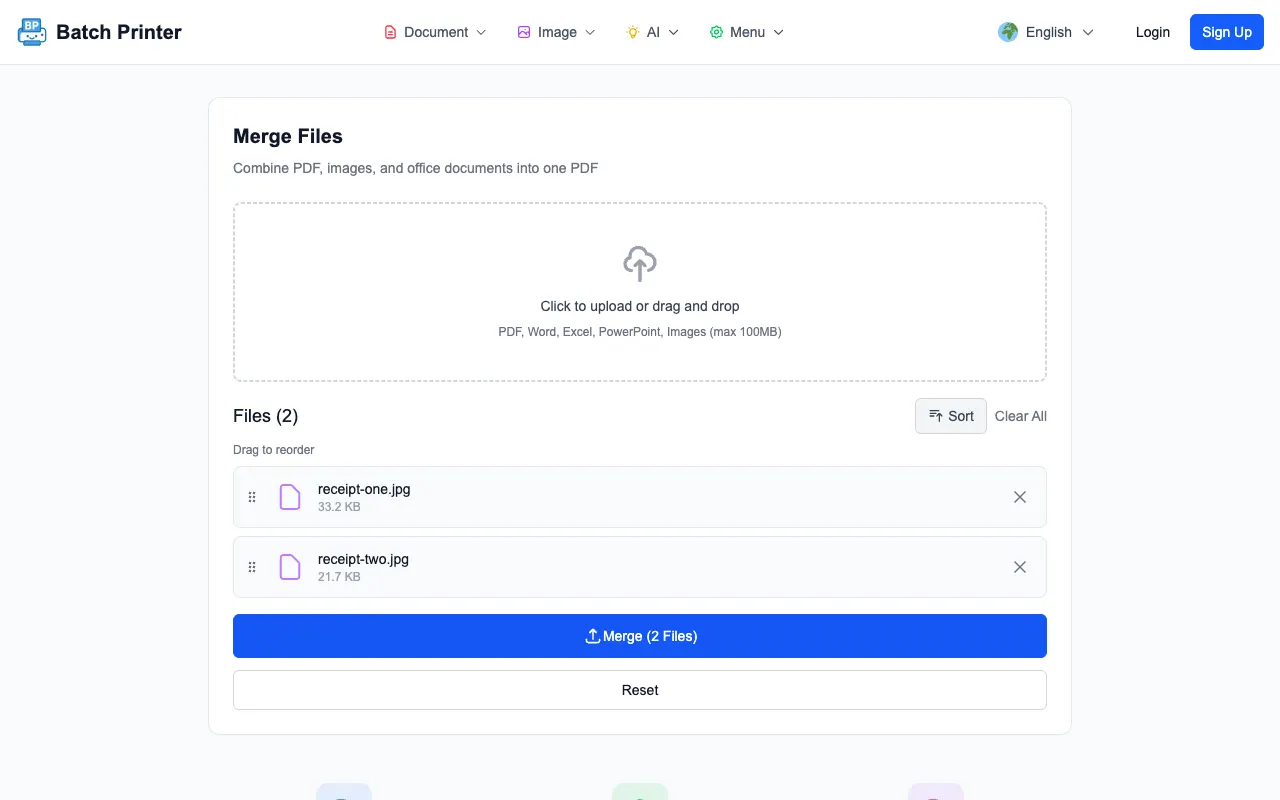
Com o Batch Printer, a conversão de imagens para PDF acontece inteiramente no seu navegador. Nada é enviado para um servidor externo. Aqui está o processo — leva cerca de cinco segundos.
- Passo 1: Abra o batch-printer.com e arraste seus arquivos de imagem para a área de upload. JPG, PNG, WebP, BMP, GIF e TIFF são todos suportados.
- Passo 2: Organize a ordem dos arquivos arrastando os itens na lista. A ordem que você vê é a ordem em que eles aparecerão no PDF final.
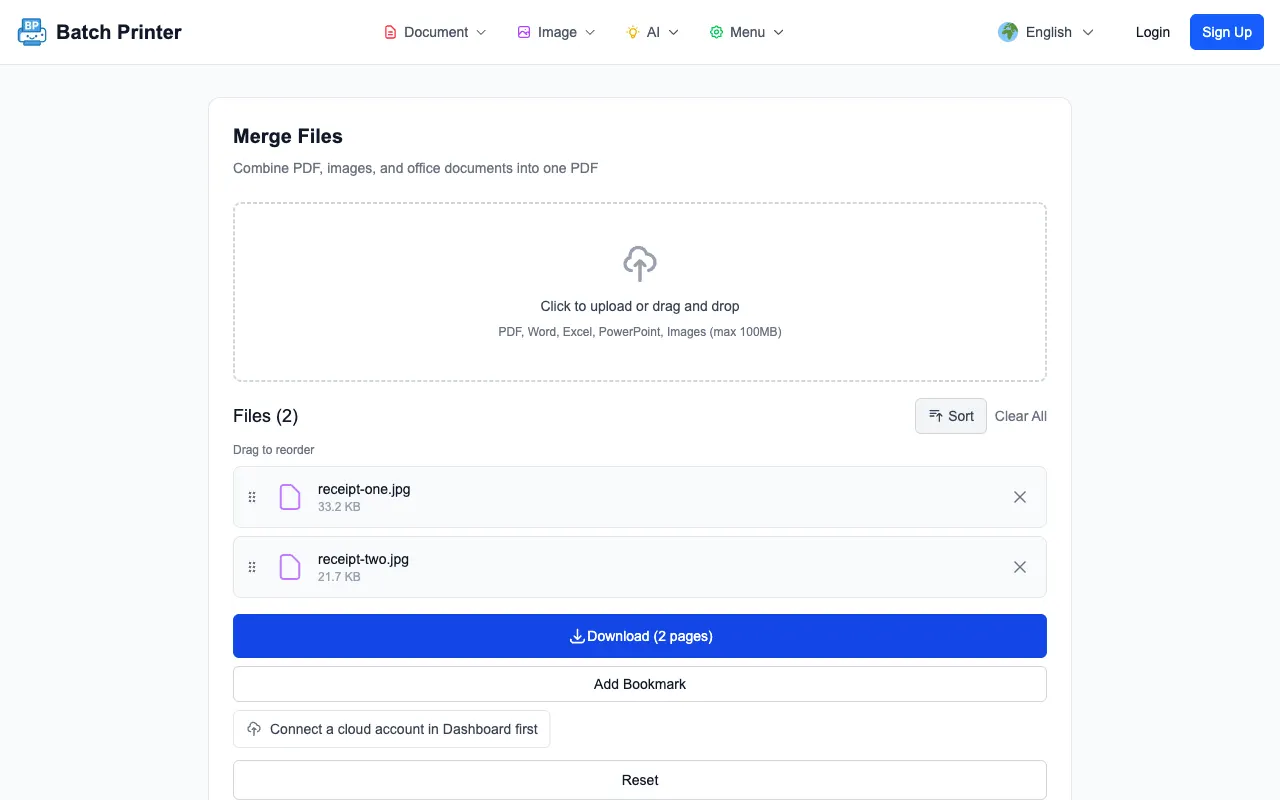
- Passo 3: Clique em Mesclar e seu navegador combina tudo em um único PDF. Baixe-o ou imprima-o diretamente — sem esperar por um servidor.
Não apenas JPG — Todos os formatos de imagem que você realmente usa
Uma das dores de cabeça mais comuns com ferramentas de imagem para PDF é o suporte a formatos. Você tem uma mistura de JPGs da sua câmera, PNGs de capturas de tela e talvez alguns arquivos WebP da web. A maioria dos conversores força você a converter tudo para um único formato primeiro. O Batch Printer não.
- JPG / JPEG — fotos de câmeras e celulares
- PNG — capturas de tela, gráficos com transparência
- WebP — imagens modernas da web
- BMP — arquivos de bitmap antigos
- GIF — imagens estáticas (primeiro quadro de GIFs animados)
- TIFF — digitalizações de alta qualidade e imagens profissionais
Você pode até misturar arquivos de imagem com PDFs existentes e documentos do Office na mesma mesclagem. Precisa de três fotos, um documento Word e dois PDFs existentes em um único arquivo? Jogue tudo lá e deixe o Batch Printer resolver a conversão automaticamente.
5 erros que as pessoas cometem ao combinar imagens em PDF
Mesmo com uma boa ferramenta, alguns erros comuns podem atrapalhar. Aqui está o que observar.
- Usar imagens muito pequenas — uma miniatura de 200×150 pixels ficará péssima em uma página de PDF inteira. Use imagens com pelo menos 1000 pixels de largura para uma qualidade decente.
- Ignorar a ordem dos arquivos antes de mesclar — verifique a sequência na lista de arquivos antes de clicar em mesclar. Reordenar um PDF pronto é mais difícil do que acertar de primeira.
- Compactar imagens antes de converter — se você compactar seus JPGs para economizar espaço antes da conversão, a perda de qualidade é permanente. Comece com os originais.
- Misturar retrato e paisagem sem pensar — seu PDF terá páginas em orientações diferentes. Isso é bom para visualização, mas pode parecer estranho ao imprimir. Agrupe orientações semelhantes.
- Esquecer de conferir o PDF final — sempre abra o resultado e percorra as páginas. Corrigir uma página ausente ou ordem errada leva cinco segundos agora, contra um e-mail embaraçoso depois.
Quando você precisa de mais do que apenas conversão
Converter imagens em PDF é muitas vezes apenas o primeiro passo. Talvez você precise adicionar números de página, compactar o resultado ou imprimir 30 cópias para uma reunião. O Batch Printer cuida de todo o fluxo de trabalho — não apenas da parte da conversão.
- Mesclar seu novo PDF com outros documentos existentes
- Compactar o resultado se o tamanho do arquivo for muito grande para e-mail
- Imprimir várias cópias diretamente do navegador sem baixar primeiro
- Dividir o PDF mais tarde se precisar extrair páginas específicas
"Eu fotografo todos os meus recibos e os converto em arquivos PDF mensais. Antes, levava 20 minutos com um aplicativo de desktop. Agora, jogo 30 fotos e tenho meu PDF em menos de 10 segundos. O fato de nada sair do meu celular me deixa muito mais tranquilo."
Checklist rápido: Antes de converter
- Todas as suas imagens estão na área de upload? Verifique se nada ficou de fora.
- A ordem dos arquivos está correta? Arraste para reorganizar se necessário.
- Suas imagens têm resolução alta o suficiente? Miniaturas de baixa resolução gerarão páginas borradas.
- Você precisa incluir arquivos que não sejam imagens? PDFs e documentos do Office podem entrar na mesma mesclagem.
- Você verificou se a ferramenta respeita sua privacidade? O Batch Printer processa tudo localmente — mas nem toda ferramenta faz isso.
Use estas ferramentas agora
Clique no botão para abrir diretamente a ferramenta relacionada.