Batch Printer Logo
blog.category.tips

Como Cortar PDF Online Grátis — Remova Margens para Melhor Leitura

Batch Printer Team6 min de leitura
Como Cortar PDF Online Grátis — Remova Margens para Melhor Leitura

Como Cortar PDF Online Grátis — Remova Margens para Melhor Leitura

Uma empresa de arquitetura em Seul estava perdendo licitações competitivas. Seus desenhos técnicos pareciam perfeitos no papel — mas quando os clientes revisavam os planos em iPads durante reuniões no local, os desenhos reais ocupavam mal 60% da tela. O restante era margem branca vazia deixada pelas exportações de CAD. As etiquetas de dimensão eram pequenas demais para ler. Os clientes tinham que fazer zoom constantemente. Um sócio finalmente perguntou: por que nossos PDFs desperdiçam tanto espaço na tela?

Use estas ferramentas agora

Clique no botão para abrir diretamente a ferramenta relacionada.

A resposta era simples. A maioria dos PDFs é projetada para papel A4 ou Carta com margens de impressão generosas. Mas mais de 55% do tráfego da web agora vem de dispositivos móveis. Quando um documento projetado para uma página de 210 mm de largura aparece em uma tela de telefone de 130 mm, essas margens consomem um terço do espaço disponível. O conteúdo real encolhe até ficar quase ilegível. Cortar o PDF — removendo as margens excessivas — resolve isso instantaneamente.

Por que as Margens do PDF Prejudicam a Legibilidade do Documento

As margens do PDF existem para a impressão. As impressoras precisam de uma margem mínima para evitar o corte do conteúdo. Mas quando um documento é visualizado digitalmente — em um telefone, tablet, laptop ou projetado em uma tela — essas margens não têm propósito. Elas prejudicam ativamente a legibilidade ao encolher a área de conteúdo.

  • Leitores móveis veem o conteúdo a 60-70% do tamanho possível — o texto fica pequeno demais para ler sem zoom
  • Usuários de tablet desperdiçam espaço na tela com espaços em branco em vez de conteúdo real
  • Apresentações projetadas em telas mostram ao público mais margem do que informação
  • Usuários de e-readers em dispositivos Kindle ou Kobo recebem textos minúsculos cercados por espaços em branco
  • A precisão do OCR cai quando o software de digitalização identifica erroneamente as margens como parte da área de conteúdo
  • A saída impressa desperdiça papel — um estudo da Carnegie Mellon descobriu que margens otimizadas podem reduzir significativamente o uso de papel

Como Cortar Páginas de PDF Online em 3 Passos

Você não precisa do Adobe Acrobat ou de qualquer software de desktop. O Batch Printer permite que você corte as margens do PDF diretamente no seu navegador — grátis, sem necessidade de registro.

  • Passo 1: Carregue seu PDF — Arraste e solte seu arquivo na ferramenta de corte. Não há nada para instalar e seu arquivo permanece no seu navegador.
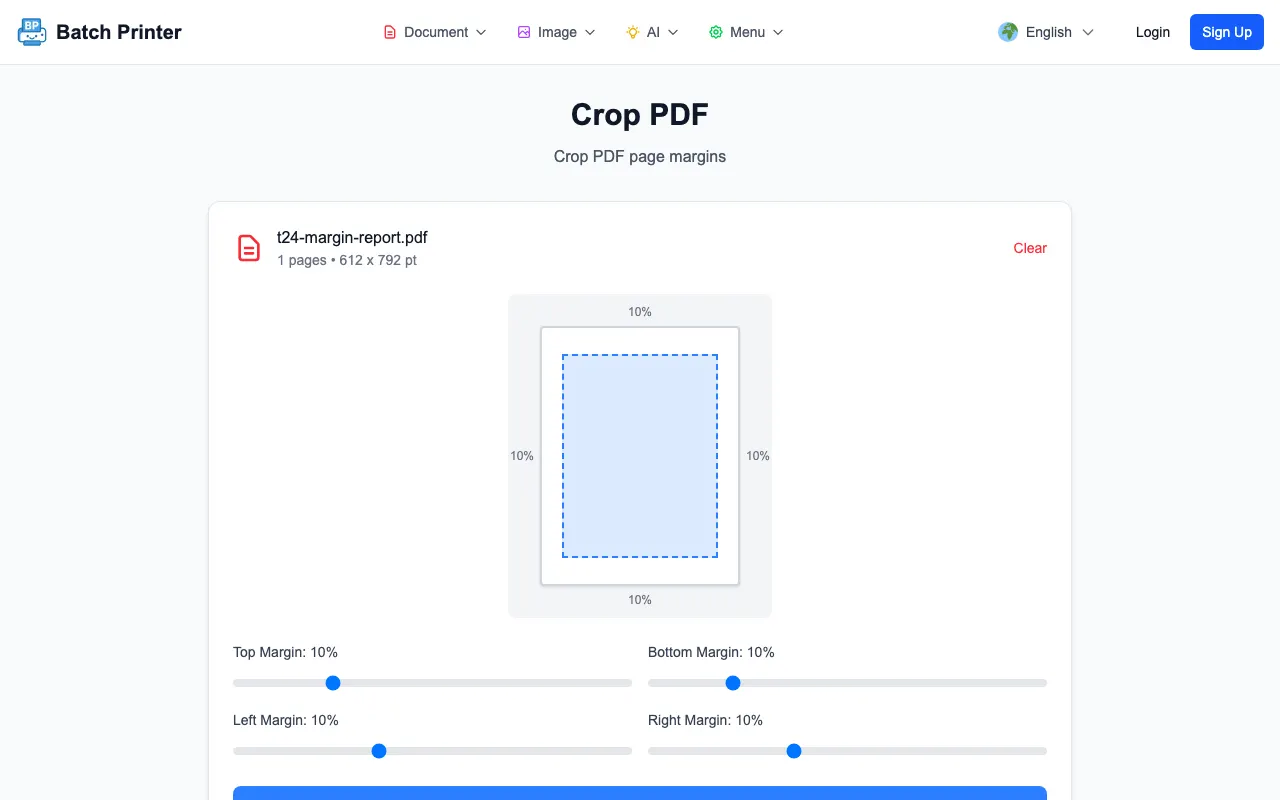
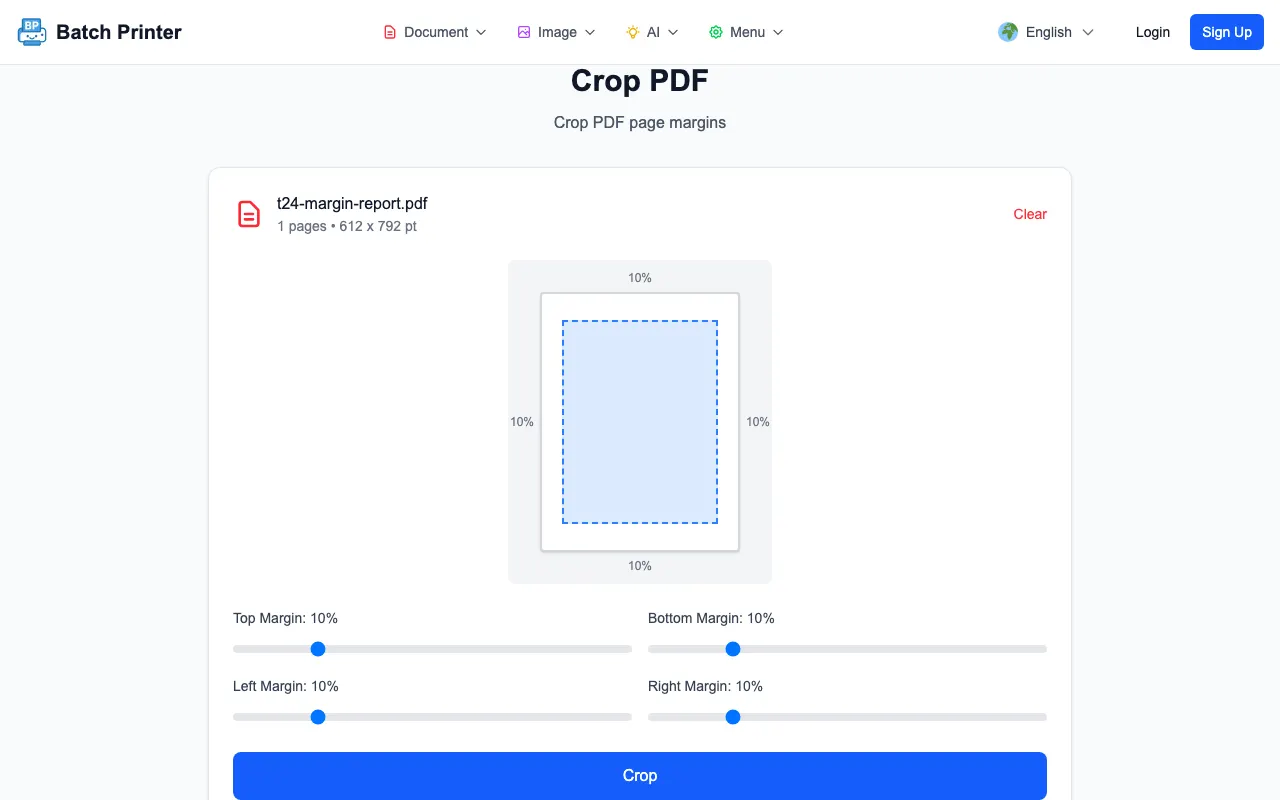
  • Passo 2: Ajuste as margens — Use os quatro controles deslizantes de margem (superior, direita, inferior, esquerda) para definir quanto cortar de cada borda. A visualização mostra exatamente como será o resultado antes do processamento. Cada controle varia de 0 a 50%.
  • Passo 3: Corte e baixe — Clique no botão Cortar. A ferramenta ajusta o CropBox de cada página simultaneamente e seu PDF cortado estará pronto para download em segundos.

Todo o processo acontece no seu navegador usando pdf-lib. Seu arquivo nunca é carregado em nenhum servidor. Isso significa que funciona offline, lida com documentos confidenciais com segurança e processa até arquivos grandes rapidamente, pois não há tempo de espera para upload ou download.

Pronto para remover essas margens? Corte seu PDF gratuitamente em batch-printer.com/tools/pdf/crop — sem registro, sem marcas d'água, sem truques de tamanho de arquivo.

Resultados Reais: Como o Corte de PDFs Melhorou a Visibilidade do Documento

Voltando àquela empresa de arquitetura. O software CAD deles (AutoCAD e Revit) exportava PDFs com mais de cinco centímetros de margem em cada lado. Em uma página A4, isso significava que o conteúdo real do desenho preenchia apenas cerca de 60% da área da página. Em um iPad Air de 10,9 polegadas, a área de desenho utilizável encolhia para aproximadamente o tamanho de uma carta de baralho. As etiquetas de dimensão que eram perfeitamente legíveis em uma folha A1 impressa tornavam-se ilegíveis nessa escala.

Depois de cortar as margens de seus conjuntos de planos padrão, os desenhos preencheram toda a tela do tablet. As etiquetas de dimensão ficaram imediatamente legíveis. Os clientes pararam de pedir cópias impressas durante as visitas ao local. A empresa estimou que economizou 15 horas por mês anteriormente gastas na preparação de impressões e reimpressões. Mais importante ainda, suas apresentações de licitação melhoraram porque os revisores podiam realmente ler os detalhes técnicos sem forçar a vista.

"Pensávamos que o problema era o tamanho da tela. Não era — eram os cinco centímetros de nada ao redor de cada desenho. Cortar as margens levou 30 segundos e tornou nossos planos legíveis em qualquer dispositivo."
  • A visibilidade do desenho aumentou de 60% para quase 100% da área da tela
  • Os pedidos de clientes por cópias impressas durante visitas ao local caíram 80%
  • 15 horas por mês economizadas na preparação de impressões e reimpressões
  • O feedback das apresentações de licitação melhorou — os revisores podiam ler as dimensões sem zoom
  • Os custos de papel foram reduzidos à medida que as equipes passaram para a revisão digital em PDFs cortados

5 Cenários Onde o Corte de PDF Faz a Maior Diferença

1. Leitura em Dispositivos Móveis

Mais de 60% do tráfego global da web vem de smartphones. Um PDF com margens padrão de 2,5 cm perde cerca de 30% da largura utilizável em uma tela de telefone de 6 polegadas. Cortar essas margens torna o texto grande o suficiente para ler sem zoom constante — transformando um documento ilegível em uma experiência de leitura confortável.

2. E-Readers e Kindle

Dispositivos Kindle e Kobo têm telas de 6 a 7 polegadas. PDFs com margens de impressão renderizam o texto em tamanhos impossivelmente pequenos. Cortar o PDF antes de transferi-lo para o seu e-reader torna artigos acadêmicos, manuais e relatórios realmente utilizáveis nesses dispositivos.

3. Apresentações e Compartilhamento de Tela

Quando você compartilha um PDF durante uma chamada de vídeo ou o projeta em uma tela de sala de conferência, as margens encolhem seu conteúdo. O público vê uma versão menor de seus dados, gráficos ou diagramas do que o necessário. Cortar antes de apresentar maximiza o impacto visual de cada slide e página.

4. Eficiência de Impressão

Os custos globais de impressão excedem 550 bilhões de dólares anualmente. Quando os PDFs têm margens excessivas, a área de conteúdo encolhe e os usuários geralmente aumentam o tamanho da impressão ou usam papel maior. Cortar as margens antes de imprimir permite que você encaixe mais conteúdo por página, reduza o desperdício de papel e imprima na escala pretendida.

5. OCR e Extração de Texto

O software de reconhecimento óptico de caracteres funciona melhor quando o conteúdo preenche a página. Margens excessivas — especialmente em documentos digitalizados — podem confundir os mecanismos de OCR e reduzir a precisão. A remoção de margens como uma etapa de pré-processamento demonstrou melhorar a precisão do OCR de cerca de 85% para mais de 99% em alguns fluxos de trabalho.

Dicas para Melhores Resultados no Corte de PDF

  • Use a visualização antes de cortar — verifique se nenhum conteúdo foi cortado nas bordas, especialmente cabeçalhos, rodapés ou números de página que você deseja manter
  • Comece com margens simétricas — tente 10% em todos os quatro lados primeiro, depois ajuste as bordas individuais
  • Para documentos digitalizados, corte as bordas pretas que os scanners costumam produzir ao redor do conteúdo da página
  • Mantenha uma pequena margem (2-5%) em vez de cortar para zero — uma borda minúscula melhora a legibilidade
  • O corte se aplica a todas as páginas simultaneamente — se o seu PDF tiver uma mistura de páginas em paisagem e retrato, verifique a visualização em várias páginas
  • Depois de cortar para dispositivos móveis, comprima o PDF também — margens menores mais tamanho de arquivo menor equivalem à melhor experiência móvel
  • Salve seu arquivo original antes de cortar — a operação de corte modifica o CropBox do PDF e, embora os dados originais sejam preservados no MediaBox, manter um backup é sempre uma boa prática
Seus arquivos nunca saem do seu computador. O Batch Printer processa PDFs inteiramente no seu navegador — sem uploads, sem armazenamento em nuvem, sem rastreamento. Seus documentos permanecem privados.

Perguntas Frequentes

O corte de PDF é permanente? A ferramenta de corte ajusta os metadados do CropBox, que dizem aos visualizadores de PDF para exibir apenas a área cortada. Os dados originais da página permanecem no arquivo. No entanto, para fins práticos, a versão cortada é o que os destinatários verão e imprimirão. Sempre mantenha um backup do seu original se precisar das margens completas mais tarde.

Como corto todas as páginas de um PDF para o mesmo tamanho? O Batch Printer aplica suas configurações de margem a cada página do documento simultaneamente. Defina as porcentagens de corte desejadas uma vez e todas as páginas serão cortadas de forma idêntica. Isso é especialmente útil para relatórios e livros com várias páginas.

Posso cortar um PDF no meu telefone gratuitamente? Sim. O Batch Printer funciona em qualquer navegador móvel moderno — Safari, Chrome, Firefox ou Samsung Internet. Não é necessária a instalação de aplicativos. Basta abrir a ferramenta de corte, carregar seu PDF, ajustar os controles deslizantes e baixar o resultado.

Qual é a diferença entre cortar e dividir um PDF? O corte remove as margens de cada página, tornando a área de conteúdo maior em relação à página. A divisão divide um PDF de várias páginas em arquivos individuais separados. Eles resolvem problemas diferentes — use o corte para legibilidade, a divisão para organização.

O corte reduz o tamanho do arquivo? Ligeiramente. Como os metadados do CropBox mudam, mas os dados subjacentes da página são preservados, o tamanho do arquivo permanece aproximadamente o mesmo. Se você precisar de um arquivo menor, use a ferramenta de compressão após o corte para obter a melhor combinação de legibilidade e tamanho de arquivo.

Comece a Cortar Seus PDFs Gratuitamente

Pare de perder conteúdo para as margens. Esteja você preparando planos arquitetônicos para revisão em tablet, formatando artigos acadêmicos para Kindle, otimizando apresentações para compartilhamento de tela ou apenas tornando um PDF mais fácil de ler no seu telefone — o corte leva segundos e a melhoria é imediata.

  • Grátis — sem teste, sem cartão de crédito, sem taxas ocultas
  • 100% baseado no navegador — seus arquivos nunca saem do seu dispositivo
  • Visualização visual — veja exatamente o que você receberá antes de cortar
  • Controle de quatro bordas — ajuste superior, direita, inferior e esquerda de forma independente
  • Todas as páginas de uma vez — corte uniforme em todo o documento
  • Sem marcas d'água — saída limpa e profissional sempre
  • Funciona em qualquer dispositivo — telefone, tablet ou navegador de desktop
Experimente agora — corte seu PDF gratuitamente em batch-printer.com/tools/pdf/crop

Use estas ferramentas agora

Clique no botão para abrir diretamente a ferramenta relacionada.

Como Cortar PDF Online Grátis — Remova Margens para Melhor Leitura