
Como Dividir PDF em Vários Arquivos — Guia Rápido

Como Dividir um PDF em Arquivos Separados
Você tem um relatório em PDF de 40 páginas. Precisa das páginas 12 a 15 para um cliente. Ou talvez cada capítulo precise ser enviado para um revisor diferente. Talvez você queira apenas remover a capa e o apêndice antes de compartilhar. Seja qual for o motivo, você precisa separar um PDF em vários arquivos — rápido, sem instalar nada e sem enviar documentos confidenciais para um servidor desconhecido.
Use estas ferramentas agora
Clique no botão para abrir diretamente a ferramenta relacionada.
O Batch Printer resolve isso diretamente no seu navegador. Seu PDF nunca sai do seu dispositivo. Sem conta, sem marcas d'água, sem restrições de tamanho de arquivo. Veja exatamente como fazer.
Por que você pode precisar dividir um PDF
Dividir PDFs é mais comum do que se imagina. Aqui estão cenários do dia a dia onde extrair páginas específicas economiza tempo real:
- Extrair algumas páginas de um relatório longo para compartilhar com um colega que só precisa do resumo
- Separar capítulos de um e-book ou manual para que cada membro da equipe receba sua seção atribuída
- Remover páginas confidenciais (dados salariais, informações pessoais) antes de enviar um documento externamente
- Desmembrar um pacote de documentos digitalizados onde cada digitalização deve ser arquivada separadamente
- Retirar uma única página assinada de um contrato de várias páginas para registro
- Reduzir o tamanho do arquivo removendo páginas desnecessárias antes de enviar por e-mail ou fazer upload
Como dividir páginas de PDF online em 3 passos
O Batch Printer processa seu PDF inteiramente no navegador usando pdf-lib. Nada é enviado para nenhum servidor. O processo leva menos de 10 segundos para a maioria dos arquivos.
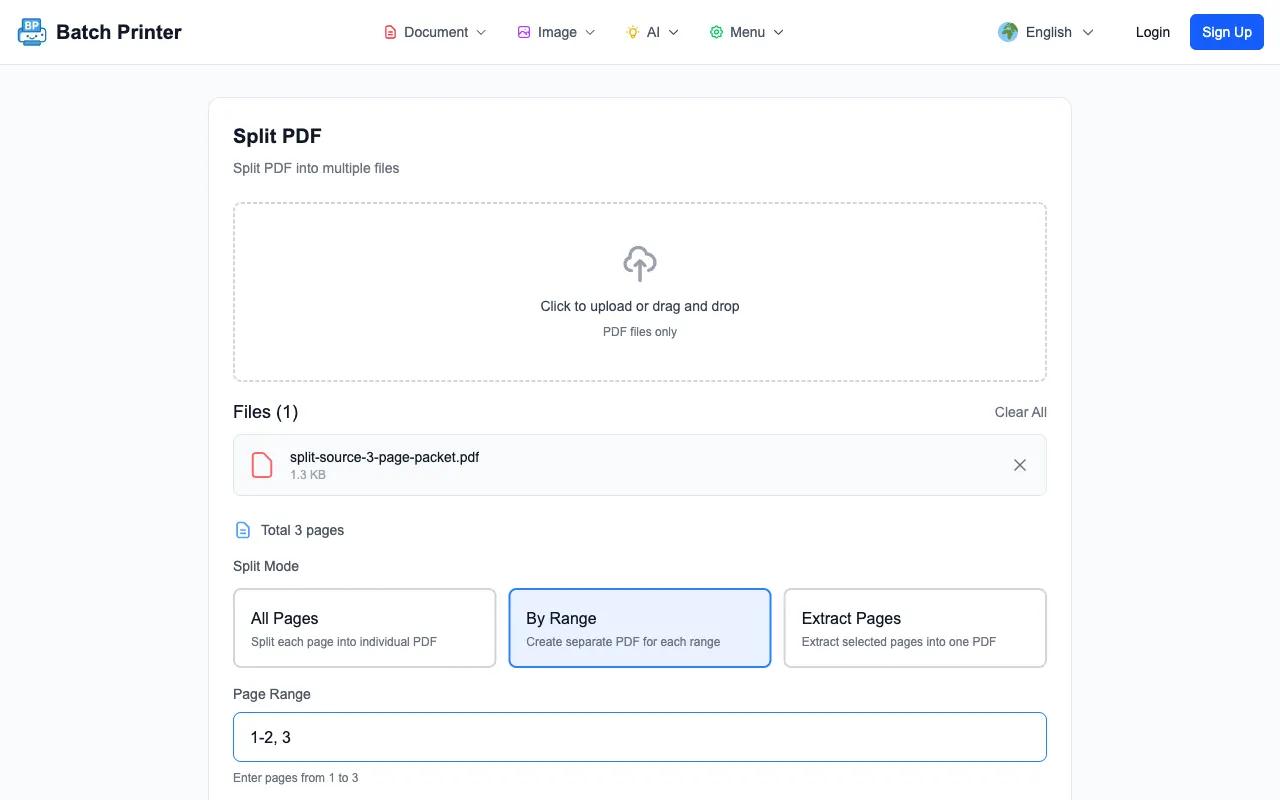
- Passo 1: Abra a ferramenta de Dividir PDF — Acesse batch-printer.com e selecione a ferramenta Dividir PDF. Arraste e solte seu arquivo PDF ou clique para navegar.
- Passo 2: Escolha seu método de divisão — Selecione páginas específicas (ex: 1, 3, 7-12), divida a cada N páginas ou separe cada página em seu próprio arquivo. Visualize as páginas para garantir que está selecionando as corretas.
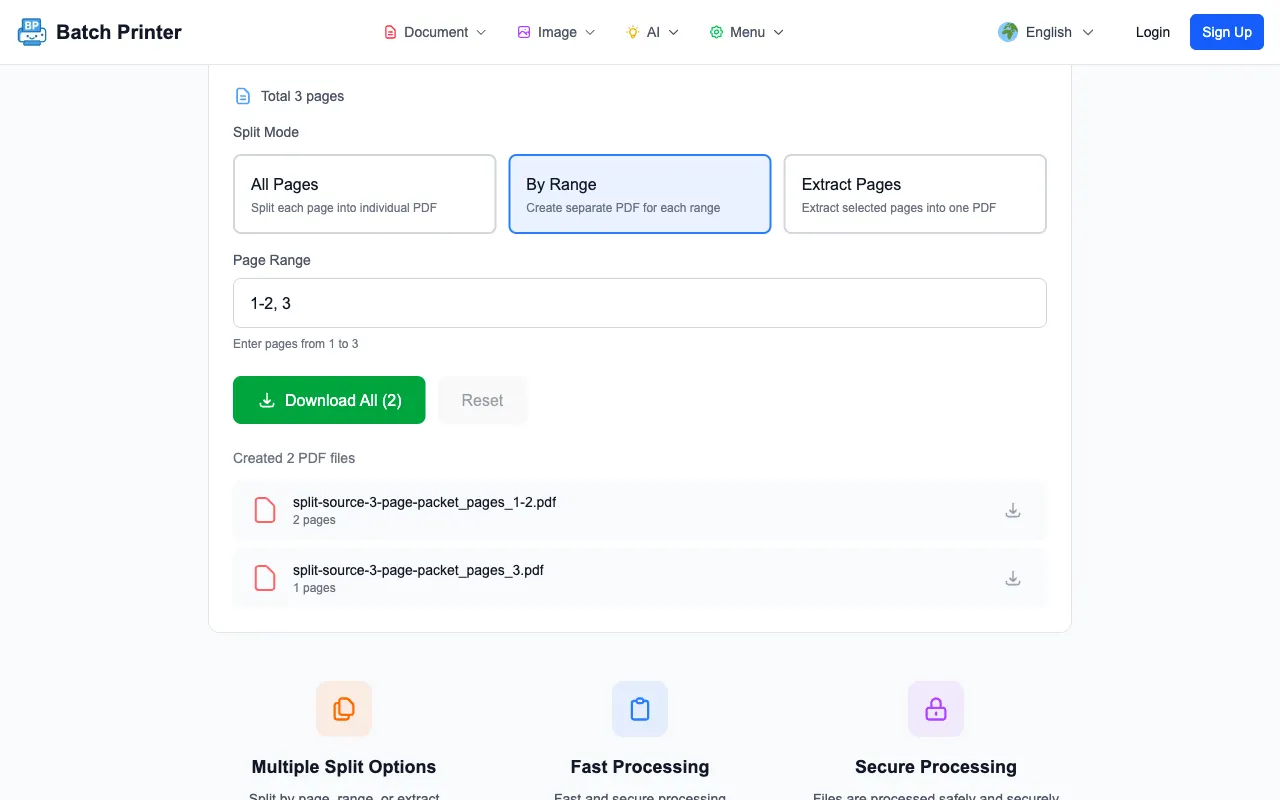
- Passo 3: Dividir e baixar — Clique em Dividir. Seu navegador processa o arquivo localmente e gera os arquivos de saída. Baixe-os individualmente ou como um arquivo ZIP.
Diferentes formas de dividir um PDF
Nem todo trabalho de divisão é igual. O Batch Printer suporta vários métodos de divisão para atender ao que você realmente precisa:
- Extrair páginas específicas — Escolha números de página individuais ou intervalos (ex: páginas 3, 7, 10-15). Perfeito quando você sabe exatamente quais páginas precisa.
- Dividir por intervalo — Divida o PDF em blocos de tamanho fixo. Um documento de 20 páginas dividido a cada 5 páginas gera quatro arquivos separados de 5 páginas cada.
- Separar cada página — Transforme cada página em seu próprio PDF independente. Útil para documentos digitalizados ou formulários que precisam de arquivamento individual.
- Remover páginas — Em vez de extrair o que você quer, remova o que não quer. Exclua páginas específicas e mantenha todo o resto.
Por que usar o Batch Printer para dividir PDFs
- Privacidade no navegador — Seus arquivos ficam no seu dispositivo. Nada é enviado para servidores externos. Isso é fundamental ao trabalhar com contratos ou documentos financeiros.
- Sem marcas d'água — Cada página que você extrai sai limpa. Sem carimbos de "criado com..." nos seus arquivos de saída.
- Sem limites de tamanho de arquivo — Divida um documento digitalizado de 200 páginas tão facilmente quanto um memorando de 5 páginas. Não há limite arbitrário.
- Sem necessidade de conta — Sem formulários de cadastro, sem verificação de e-mail, sem barreiras de login. Abra a ferramenta e comece a dividir.
- Funciona em qualquer dispositivo — Desktop, tablet ou celular. Qualquer navegador moderno suporta. Nada para instalar.
- Totalmente grátis — Sem níveis ocultos, sem recursos "premium" atrás de um pagamento. Funcionalidade completa para todos.
Erros comuns ao dividir PDFs
- Não conferir os números das páginas primeiro — PDFs às vezes têm uma numeração de páginas diferente da que você vê no seu visualizador. Sempre visualize antes de dividir.
- Esquecer de favoritos e links — Dividir um PDF pode quebrar hiperlinks internos e a navegação por favoritos. Verifique seus arquivos de saída se o original tinha elementos interativos.
- Usar ferramentas baseadas em upload para arquivos sensíveis — Se o seu PDF contém informações pessoais ou dados comerciais confidenciais, evite ferramentas que enviam arquivos para um servidor. Use uma ferramenta baseada no navegador como o Batch Printer.
- Dividir um PDF protegido por senha sem desbloquear primeiro — PDFs criptografados precisam ser desbloqueados antes da divisão. Use a ferramenta Desbloquear PDF primeiro e depois divida.
Perguntas Frequentes
Dividir um PDF reduz a qualidade? Não. A divisão extrai as páginas existentes sem recodificar. As páginas de saída são idênticas às originais — mesma resolução, mesmas fontes, mesma formatação. Nenhuma qualidade é perdida.
Existe um número máximo de páginas que posso dividir? Não há um limite rígido. O processamento acontece no seu navegador, então depende da memória do seu dispositivo. A maioria dos dispositivos modernos lida com documentos de centenas de páginas sem problemas.
Posso dividir um PDF digitalizado? Sim. PDFs digitalizados são apenas imagens incorporadas em um contêiner PDF. O Batch Printer os divide da mesma forma que PDFs baseados em texto. Cada arquivo de saída contém a imagem digitalizada original em resolução total.
Funciona no celular? Sim. O Batch Printer roda em qualquer navegador moderno — Chrome, Safari, Firefox, Edge — em celulares e tablets. Não é necessário baixar nenhum aplicativo.
Posso juntar os arquivos divididos novamente? Com certeza. Use a ferramenta de Juntar PDF do Batch Printer para recombinar arquivos em qualquer ordem. Faça o upload das páginas divididas, organize-as e junte em um novo PDF único.
Use estas ferramentas agora
Clique no botão para abrir diretamente a ferramenta relacionada.