
JPG para PDF grátis, junte vários JPGs em um PDF

JPG para PDF grátis, junte vários JPGs em um PDF
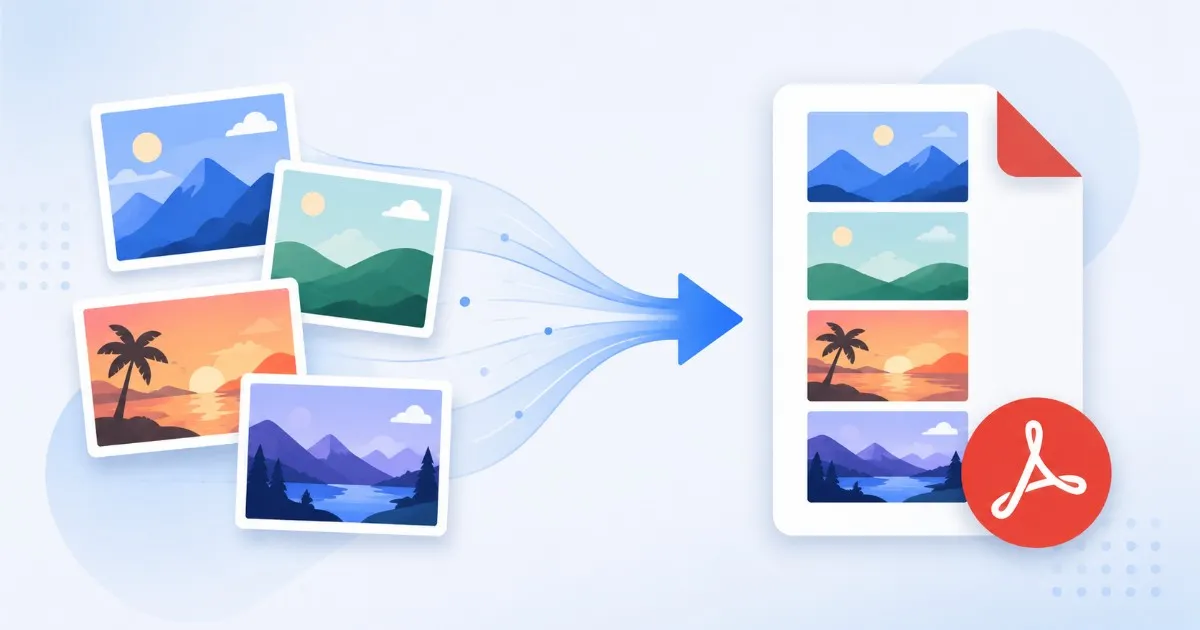
Você fotografou todas as páginas de um contrato assinado com o celular. Ou digitalizou uma pilha de recibos. Ou um colega enviou quinze fotos de produto que precisam sair como um único arquivo. De qualquer forma, agora você tem um monte de JPGs e uma pessoa do outro lado esperando um só documento. Dar dois cliques em cada imagem só abre o visualizador de fotos, não transforma JPG em PDF, e enviar quinze anexos separados é o tipo de coisa que as pessoas julgam em silêncio.
Use estas ferramentas agora
Clique no botão para abrir diretamente a ferramenta relacionada.
Por que arquivos JPG soltos dão problema
Um JPG é ótimo para uma imagem isolada e péssimo para uma entrega com várias páginas. Assim que você tem mais de duas, o formato começa a trabalhar contra você.
- A ordem das páginas se perde, o destinatário vê os arquivos por nome ou data, não na sequência que você planejou
- Fotos do celular giram sozinhas, os dados de orientação EXIF podem virar páginas de lado na tela de outra pessoa
- Os anexos crescem rápido, dez JPGs brutos da câmera podem estourar um limite de email de 25MB imediatamente
- Não há um arquivo único para assinar, arquivar ou imprimir, os revisores precisam lidar com uma dúzia de janelas
- Os tamanhos ficam inconsistentes, misturar digitalizações verticais e fotos horizontais parece bagunçado sem um formato que organize tudo
Como converter JPG para PDF em três etapas
Juntar JPGs em um PDF deve levar segundos, não exigir instalação de software. Este é o fluxo completo.
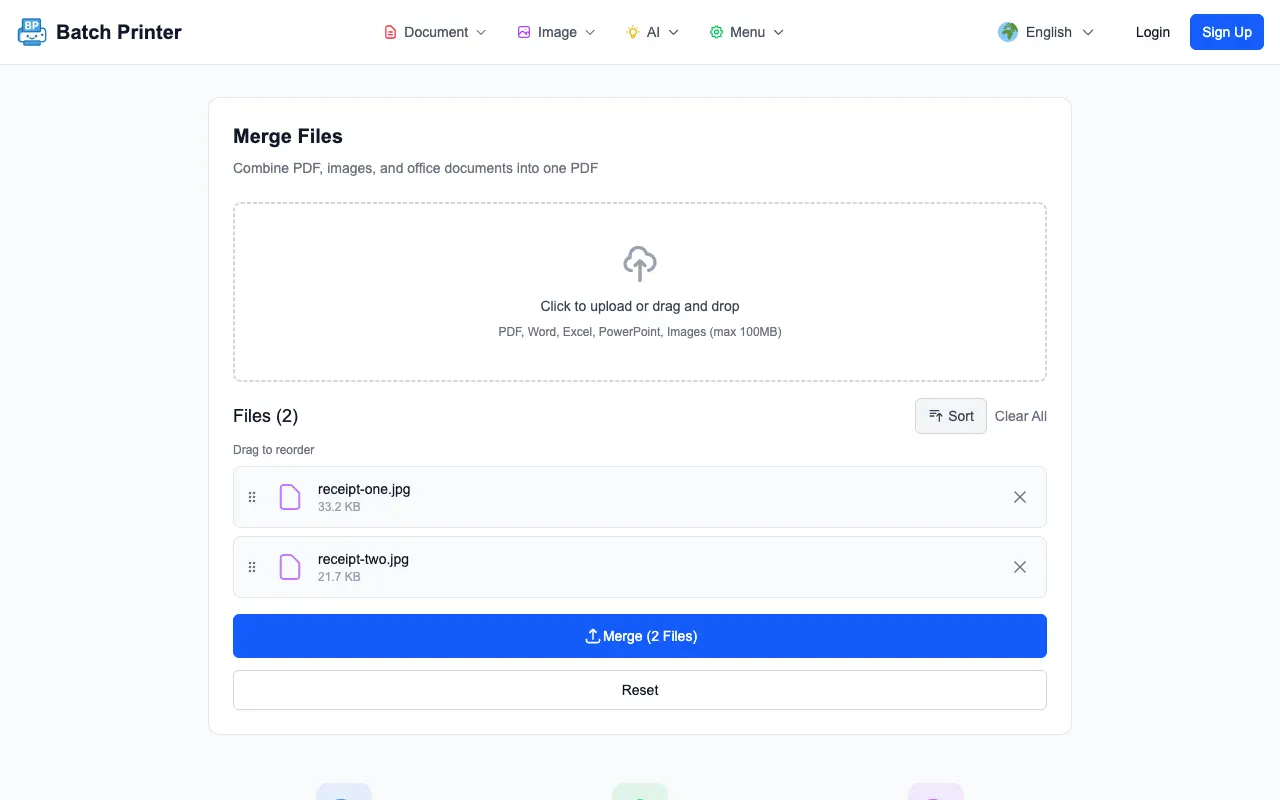
- Etapa 1: Separe todos os JPG que você quer no documento, páginas digitalizadas, fotos do celular, gráficos exportados. JPEG, PNG e WebP também podem entrar juntos.
- Etapa 2: Abra a ferramenta de mesclagem e solte todos de uma vez. Cada imagem vira uma página.
- Etapa 3: Arraste as miniaturas para a ordem de leitura. A sequência que aparece na tela é exatamente a ordem das páginas no PDF final.
- Etapa 4: Clique em Mesclar. O navegador cria um único PDF e devolve o arquivo para download, sem fila de upload nem espera no servidor.
- Etapa 5: Abra o resultado e revise rapidamente. Se a página 3 deveria ser a página 1, reordene e gere de novo, leva mais cinco segundos.
Mantenha as páginas nítidas e na posição correta
Duas coisas separam uma boa conversão de JPG para PDF de um resultado borrado e virado de lado: resolução e orientação. As duas são fáceis de controlar quando você confere antes de mesclar, não depois.
- Comece pelos originais, um JPG que já foi reduzido para um app de mensagens fica suave demais quando esticado para uma página inteira
- Mire em pelo menos 1500 pixels no lado maior para manter legível o texto das páginas digitalizadas
- Gire as fotos para a orientação correta antes de converter, assim uma foto do celular não entra de lado
- Recorte bordas da mesa e sombras em recibos digitalizados, um enquadramento mais justo parece documento real, não foto
- Comprima só depois de mesclar se o PDF ficar grande demais, nunca os JPGs de origem, para preservar detalhes onde importa
Erros comuns ao converter JPG para PDF e como corrigir
- Erro: Confiar na ordem dos nomes dos arquivos. Correção: Sempre arraste as miniaturas para a ordem de leitura manualmente antes de clicar em mesclar.
- Erro: Enviar capturas de tela dos JPGs em vez dos próprios JPGs. Correção: Use o arquivo de imagem original, uma captura de tela joga resolução fora.
- Erro: Enviar um PDF de 60MB porque todas as fotos estavam na resolução máxima da câmera. Correção: Mescle primeiro, depois passe o resultado por um compressor para caber no limite do email.
- Erro: Ignorar a rotação até o destinatário reclamar. Correção: Confirme na prévia se cada página está em pé antes de baixar.
- Erro: Esquecer que uma página existe. Correção: Conte os JPGs e depois conte as páginas do PDF, os números devem bater exatamente.
Um fluxo real: 30 fotos de recibos em um PDF
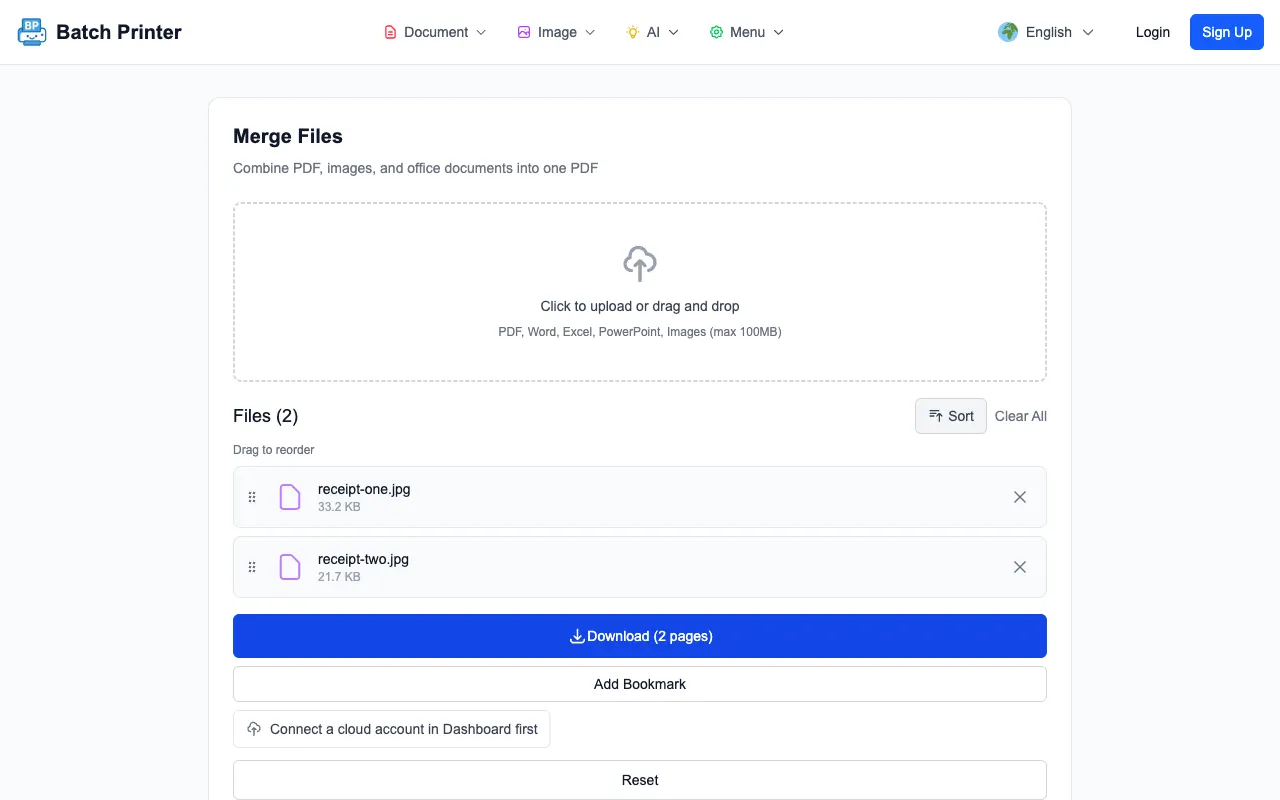
Uma freelancer envia um relatório mensal de despesas. Durante o mês, ela tira uma foto rápida de cada recibo, trinta JPGs até o dia 30, todos em resolução total do celular, vários deitados de lado na mesa. Antes, ela importava tudo para um app de apresentações, corrigia a rotação uma por uma e exportava um arquivo inchado de 70MB que o portal da contabilidade rejeitava.
Agora ela solta as trinta imagens na ferramenta de mesclagem, arrasta tudo para a ordem por data, corrige na prévia as duas fotos viradas de lado e exporta um PDF. Uma passada rápida na compressão deixa o arquivo abaixo do limite de upload de 10MB. Tempo total: cerca de quatro minutos, a maior parte conferindo se nada ficou de fora.
Checklist final antes de juntar
- Todo JPG que pertence ao documento está na área de upload, sem páginas faltando
- As miniaturas estão na ordem exata que o leitor deve seguir
- Cada imagem está em pé e tem resolução suficiente para ficar nítida em página inteira
- Arquivos não JPG que também são necessários, como PNGs ou PDFs existentes, foram colocados na mesma mesclagem
- Você conhece o limite de tamanho do destino, então pode comprimir o PDF final se precisar
Converter JPG para PDF é uma daquelas tarefas que parecem simples até você ter um prazo apertado e a ferramenta errada. Acerte a ordem e a orientação uma vez, e uma pasta de imagens soltas vira um documento único que você pode assinar, enviar, imprimir ou arquivar sem pensar duas vezes.
Use estas ferramentas agora
Clique no botão para abrir diretamente a ferramenta relacionada.